Nota
O acesso a esta página requer autorização. Podes tentar iniciar sessão ou mudar de diretório.
O acesso a esta página requer autorização. Podes tentar mudar de diretório.
Aplica-se a: SQL Server 2016 (13.x) Serviços de Relatórios e versões posteriores Power BI Report Server
Um Indicador-Chave de Desempenho (KPI) é um sinal visual que comunica a quantidade de progresso alcançado em direção a um objetivo. Os Indicadores-Chave de Desempenho são valiosos para equipas, gestores e empresas avaliarem rapidamente o progresso alcançado em relação a objetivos mensuráveis.
Ao utilizar KPIs no Power BI Report Server ou SQL Server Reporting Services, pode visualizar facilmente as respostas às seguintes perguntas:
- Em que estou adiantado ou atrasado?
- Quão adiantado ou atrasado estou?
- Que quantias mínimas completei?
Observação
Os KPIs só estão acessíveis no Power BI Report Server e nas edições Enterprise (Developer) do portal Reporting Services.
Criar um conjunto de dados
Um KPI utiliza apenas a primeira linha de dados de um conjunto de dados partilhado. Certifica-te de que os dados que queres usar estão localizados nessa primeira linha. Para criar um conjunto de dados partilhado, pode usar o Construtor de Relatórios ou as Ferramentas de Dados SQL Server.
Nota: O Dataset não precisa de estar na mesma pasta que o KPI.
Colocação dos KPIs
Os KPIs podem ser criados em qualquer pasta do seu servidor de relatórios. Antes de criar um KPI, deve pensar em qual é o local certo para o colocar. Pode colocá-lo numa pasta visível para os utilizadores, sendo ao mesmo tempo relevante para outros relatórios e KPIs à sua volta.
Adicione um KPI
Depois de determinar a localização do seu KPI, vá a essa pasta e selecione Novo>KPI no menu superior.

O ecrã de Novos KPI abre-se.

Pode atribuir valores estáticos ou usar dados de um conjunto de dados partilhado. Quando crias um novo KPI, ele é preenchido com um conjunto aleatório de dados manuais.
| Campo | Description |
|---|---|
| Formato de valor | Usado para alterar o formato do valor a ser exibido. |
| Valor | O valor a mostrar para o KPI. |
| Objetivo | Usado como comparação com um valor numérico e mostrado como uma diferença percentual. |
| Situação | Valor numérico usado para determinar a cor do Tile do KPI. Os valores válidos são 1 (verde), 0 (âmbar) e -1 (vermelho). |
| Conjunto de tendências | Valores numéricos separados por vírgulas usados para visualização de gráficos. Também pode ser definido para uma coluna de um conjunto de dados com valores que representam a tendência. |
| Conteúdo relacionado | A capacidade de definir um elo de perfuração. Este link pode ser um relatório móvel publicado no portal ou um URL personalizado. |
Aviso: Embora possa usar o valor em palavras para o campo Estado na fase de design, deve usar o valor numérico ao atualizar o conjunto de dados. Se atualizar um conjunto de dados com uma palavra em vez de um número, isso pode comprometer a integridade dos KPIs no seu servidor.
Nota: Os campos Valor, Objetivo e Estado só podem escolher um valor da primeira linha do resultado de um conjunto de dados. O campo do conjunto de tendências , no entanto, pode escolher qual a coluna que reflete a tendência.
Para usar dados de um conjunto de dados partilhado, pode seguir os seguintes passos.
Muda a caixa suspensa dos campos de Definir manualmente ou Não definido, para Campo de conjunto de dados.

Selecione Mais opções (...) na caixa de dados para abrir o ecrã Escolher um Conjunto de Dados .

Seleciona o conjunto de dados que tem os dados que queres mostrar.
Escolhe a área que queres usar. Selecione OK.

Muda o formato de Valor para corresponder ao formato do teu valor. Neste exemplo, o valor é uma moeda.

Selecione Aplicar.

Configurar conteúdos relacionados
Quando escolhe Relatório Móvel, pode escolher o destino num diálogo.

Agora, quando seleciona o KPI no portal, uma miniatura do relatório móvel aparece no menu suspenso de conteúdo relacionado. Selecionar esta miniatura pode guiá-lo diretamente para este relatório.
Também pode especificar um URL personalizado. Esta tarefa pode ser qualquer coisa: um site, um site SharePoint, um URL para um relatório SSRS (que permitiria passar parâmetros codificados).

Quando seleciona agora o KPI, o URL aparece em conteúdo relacionado.
Só é possível adicionar um relatório móvel ou uma URL personalizada.
Configura um plano de atualização da cache para um KPI
Precisas de configurar um plano de atualização de cache para o conjunto de dados partilhado em que se baseia o teu KPI. Caso contrário, os dados do KPI não são atualizados. A secção de Cache do artigo Work with Shared Datasets explica como configurar planos de atualização de cache.
Remover um KPI
Para remover um KPI, pode seguir os seguintes passos.
Selecione a reticência (...) do KPI que pretende remover. Escolha Gerir.
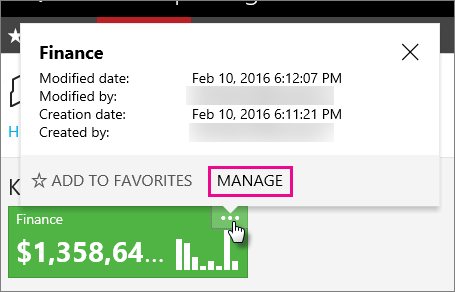
Selecione Eliminar. Escolha Eliminar novamente na caixa de confirmação.
