Nota
O acesso a esta página requer autorização. Podes tentar iniciar sessão ou mudar de diretório.
O acesso a esta página requer autorização. Podes tentar mudar de diretório.
Aplica-se a: SQL ServerAzure SQL DatabaseAzure SQL Managed InstanceBase de dados SQL no Microsoft Fabric
Este artigo fornece links diretos para baixar AdventureWorks bancos de dados de exemplo e instruções para restaurá-los em seu banco de dados.
Para obter mais informações sobre exemplos, consulte o repositório Samples GitHub.
Pré-requisitos
- SQL Server ou Banco de Dados SQL do Azure
- SQL Server Management Studio (SSMS)ou extensão MSSQL para Visual Studio Code
Baixar arquivos de backup
Use estes links para baixar o banco de dados de exemplo apropriado para seu cenário.
- Os dados OLTP são para a maioria das cargas de trabalho típicas de processamento de transações on-line.
- Os dados do Data Warehouse (DW) destinam-se a cargas de trabalho de data warehouse.
- Os dados leves (LT) são uma versão leve e reduzida do exemplo OLTP .
Se você não tiver certeza do que precisa, comece com a versão OLTP que corresponde à sua versão do SQL Server.
Você pode encontrar arquivos adicionais no GitHub:
Restaurar para o SQL Server
Você pode usar o .bak arquivo para restaurar seu banco de dados de exemplo para sua instância do SQL Server. Você pode fazer isso usando o comando RESTORE T-SQL ou usando a interface gráfica (GUI) no SSMS, a extensão MSSQL para Visual Studio Code ou qualquer ferramenta de consulta T-SQL.
Se você não estiver familiarizado com o uso do SSMS, poderá revisar Conectar e consultar usando o SSMS para começar.
Para restaurar o banco de dados no SSMS, siga estas etapas:
Baixe o arquivo apropriado
.bakde um dos links fornecidos na seção Baixar arquivos de backup deste artigo.Mova o
.bakarquivo para o local de backup do SQL Server. Esse local varia dependendo do local de instalação, do nome da instância e da versão do SQL Server. Por exemplo, o local padrão para uma instância padrão do SQL Server 2022 (16.x) é:C:\Program Files\Microsoft SQL Server\MSSQL17.MSSQLSERVER\MSSQL\BackupAbra o SSMS e conecte-se à sua instância do SQL Server.
Clique com o botão direito do mouse em Bancos de Dados no Pesquisador de Objetos e selecione Restaurar Banco de Dados... para iniciar o assistente Restaurar Banco de Dados .

Selecione Dispositivo e, em seguida, selecione as reticências (...) para escolher um dispositivo.
Selecione Adicionar e, em seguida, escolha o
.bakarquivo que você moveu recentemente para o local de backup. Se você moveu o arquivo para esse local, mas não o vê no assistente, o SQL Server ou o usuário conectado ao SQL Server não tem permissão para esse arquivo nesta pasta.Selecione OK para confirmar a seleção de backup do banco de dados e feche a janela Selecionar dispositivos de backup .
Verifique a guia Arquivos para confirmar se os nomes Restaurar como local e arquivo correspondem ao local pretendido e aos nomes de arquivo no assistente Restaurar Banco de Dados .
Selecione OK para restaurar o banco de dados.


Para obter mais informações sobre como restaurar um banco de dados do SQL Server, consulte Restaurar um backup de banco de dados usando o SSMS.
Implantar no Banco de Dados SQL do Azure
Você tem duas opções para exibir dados de exemplo do Banco de dados SQL. Você pode usar um exemplo ao criar um novo banco de dados ou pode implantar um banco de dados do SQL Server diretamente no Azure usando o SSMS.
Para obter dados de exemplo para SQL Managed Instance, veja Quickstart: Restaurar uma base de dados para Azure SQL Managed Instance com SSMS.
Implantar um novo banco de dados de exemplo
Ao criar um novo banco de dados no Banco de dados SQL, você pode criar um banco de dados em branco, restaurar a partir de um backup ou selecionar dados de exemplo para preencher seu novo banco de dados.
Siga estas etapas para implantar um novo banco de dados de exemplo AdventureWorksLT no Banco de Dados SQL do Azure:
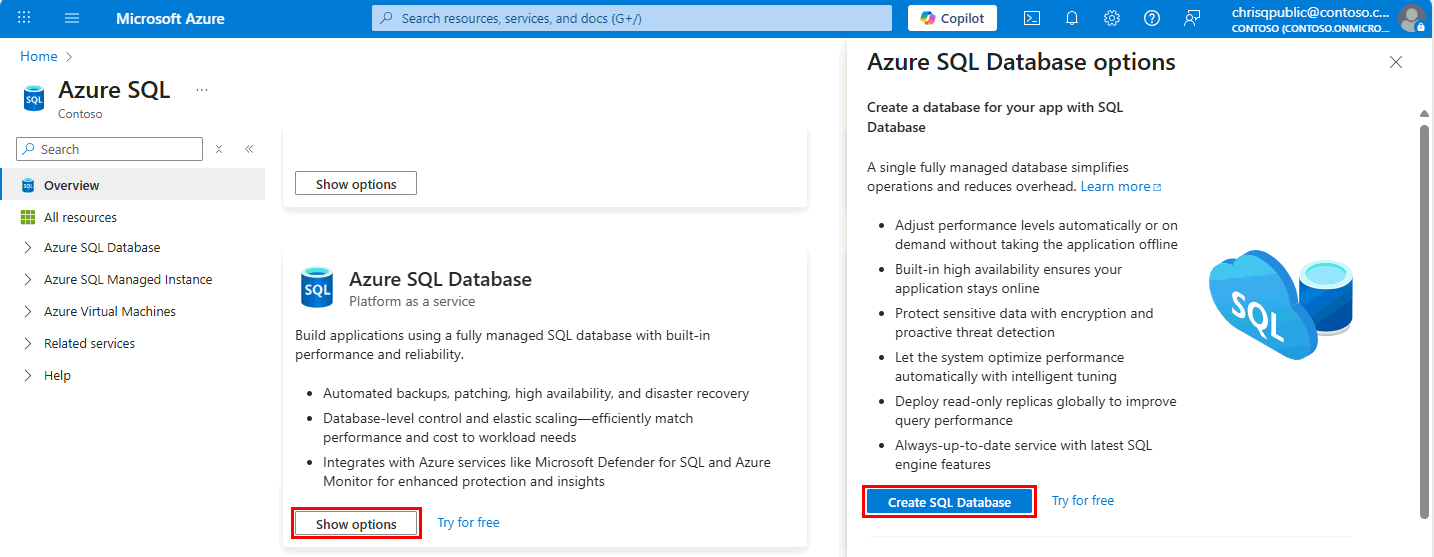
No painel do Banco de Dados SQL do Azure, selecione Mostrar opções.
Na janela de opções do Banco de Dados SQL do Azure , selecione Criar Banco de Dados SQL.
Preencha as informações solicitadas para criar a sua base de dados.
Na guia Configurações adicionais , escolha Amostra como os dados existentes em Fonte de dados:

Selecione Next: Tags.
Considere usar tags do Azure. Por exemplo, a tag "Owner" ou "CreatedBy" para identificar quem criou o recurso e a tag Environment para identificar se esse recurso está em Produção, Desenvolvimento, etc. Para obter mais informações, consulte Desenvolver sua estratégia de nomenclatura e marcação para recursos do Azure.
Selecione Criar para criar seu novo Banco de Dados SQL, que é a cópia restaurada do
AdventureWorksLTbanco de dados.

Implantar um banco de dados do SQL Server
O SSMS permite implantar um banco de dados diretamente no Banco de dados SQL. Atualmente, esse método não fornece validação de dados, portanto, destina-se ao desenvolvimento e teste e não deve ser usado para produção.
Para implantar um banco de dados de exemplo do SQL Server para o Banco de dados SQL, execute estas etapas:
Conecte-se ao seu SQL Server no SSMS.
Se você ainda não tiver feito isso, restaure o banco de dados de exemplo para o SQL Server.
Clique com o botão direito do mouse no banco de dados restaurado no Pesquisador de Objetos e selecione Tarefas>de Implantação de Banco de Dados no Banco de Dados SQL do Microsoft Azure.

Conclua as etapas no assistente para se conectar ao Banco de dados SQL e implantar seu banco de dados.
Implantar no banco de dados SQL no Microsoft Fabric
Para carregar um banco de dados de exemplo AdventureWorksLT em um novo banco de dados SQL no Microsoft Fabric, crie um novo banco de dados SQL no Fabric. Em seguida, em Criar seu banco de dados, selecione o botão Dados de exemplo .
Scripts para criar um banco de dados
Em vez de restaurar um banco de dados, você pode usar scripts para criar os AdventureWorks bancos de dados, independentemente da versão.
Você pode usar os seguintes scripts para criar o banco de dados inteiro AdventureWorks :
Você pode encontrar informações adicionais sobre como usar os scripts no GitHub.