Nota
O acesso a esta página requer autorização. Podes tentar iniciar sessão ou mudar de diretório.
O acesso a esta página requer autorização. Podes tentar mudar de diretório.
Este artigo descreve como você pode mover recursos para um novo grupo de recursos ou assinatura com o SQL Server habilitado pelo Azure Arc. A capacidade aplica-se a:
- Instâncias do SQL Server
- Bases de dados
Antes de começar, reveja Limitações conhecidas.
Requerimentos
Para concluir esta tarefa, certifique-se de que:
- O recurso Machine - Azure Arc e todas as instâncias do SQL Server estão no mesmo grupo de recursos.
- A nova assinatura ou grupo de recursos precisa atender a todos os pré-requisitos.
Além disso:
- Se o Microsoft Purview estiver habilitado, você deverá desativá-lo no portal de conformidade antes da mudança.
- Se a avaliação de práticas recomendadas estiver habilitada, você deverá desativá-la antes da mudança.
- A licença do SQL Server e a licença da atualização de segurança estendida do SQL Server não são movidas automaticamente.
Após a migração:
- Reative todos os recursos que você desabilitou.
- Configure a licença do SQL Server no novo local.
- Configure o ESU no novo local.
Mover recursos para um novo grupo de recursos ou subscrição
No portal do Azure, localize o grupo de recursos.
Selecione o servidor.
O tipo de recurso do servidor é Machine - Azure Arc. Não selecione nenhum outro tipo de recurso.
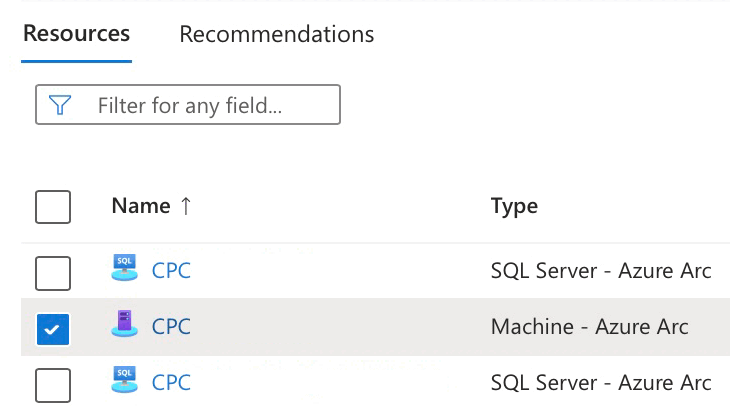
Se a instância do SQL Server for uma instância de cluster de failover, selecione todos os recursos do servidor Machine - Azure Arc para os nós ativos e inativos.
Selecione Mover>Mover para outro grupo de recursos ou Mover para outra assinatura.
Em Mover recursos, forneça as informações necessárias. Selecione Avançar.
Reveja as informações e selecione Mover.
Aguarde até que a movimentação do recurso termine. Os recursos levam até uma hora para mover itens e refletir o novo local no portal.
Verifique se a mudança foi concluída
Verifique se as instâncias do SQL Server habilitadas para Azure Arc e os bancos de dados associados estão no novo grupo de recursos ou assinatura.
Ativar funcionalidades
Habilite todos os recursos que você desabilitou antes da mudança.
A tabela a seguir identifica os recursos que permanecem habilitados após a movimentação do recurso, juntamente com os recursos que você precisa reativar.
| Funcionalidade | Antes da mudança | Após a mudança |
|---|---|---|
| Aplicação de patches | Ativado | Ativado |
| Atualizações de segurança estendidas | Ativado | Ativado |
| Tipo de licença | Ativado | Ativado |
| Visualizando bancos de dados | Ativado | Ativado |
| Visualizando grupos de disponibilidade | Ativado | Ativado |
| Exibindo instâncias de cluster de failover | Ativado | Ativado |
| Backups automatizados | Ativado | Ativado |
| Painéis de monitoramento | Ativado | Ativado |
| Microsoft Entra ID | Ativado | Ativado |
| Microsoft Purview | Ativado | Desativado. Para habilitar, consulte Conectar-se e gerir o SQL Server habilitado por Azure Arc no Microsoft Purview. |
| Avaliação das melhores práticas | Ativado | Desativado. Analise a seção a seguir sobre como habilitar a avaliação de práticas recomendadas. |
| Microsoft Defender | Ativado | Desativado. Para habilitar, consulte Proteger o SQL Server com o Microsoft Defender for Cloud. |
Permitir a avaliação de práticas recomendadas
A maneira de habilitar a avaliação de práticas recomendadas depende se o recurso moveu grupos de recursos ou assinaturas.
Recursos movidos dentro da mesma assinatura
- Antes da mudança, desative a avaliação de práticas recomendadas.
- Mova o recurso.
- Habilite a avaliação de práticas recomendadas.
Como alternativa, use uma política do Azure para habilitar a avaliação de práticas recomendadas em escala.
Recursos movidos para uma assinatura diferente
As etapas a seguir explicam como reconfigurar a avaliação de práticas recomendadas após uma mudança para uma assinatura diferente, para um grupo de recursos diferente ou dentro do mesmo espaço de trabalho do Log Analytics.
- Antes da mudança, desative a avaliação de práticas recomendadas.
- Mova o recurso.
- Atualize o espaço de trabalho do Log Analytics com um da nova assinatura e habilite a avaliação de práticas recomendadas.
A mudança para uma assinatura diferente requer reconfiguração manual com as etapas anteriores para todas as instâncias do SQL Server afetadas para avaliação de práticas recomendadas.
Limitações conhecidas
No momento, não há suporte para mover a licença p-core do SQL Server para a nova assinatura ou grupo de recursos. Você precisará:
- Excluir manualmente a licença antiga
- Recrie e reconfigure a licença no novo local
Para obter detalhes, consulte Gerenciar o benefício de virtualização ilimitada para o SQL Server.
No momento, não há suporte para mover a licença p-core do SQL Server ESU para a nova assinatura ou grupo de recursos. Se criares uma licença no local, ela será tratada como uma nova assinatura ESU com uma nova cobrança de backbilling.
Importante
Embora seja suportado mover as VMs com ESU habilitado para uma nova assinatura ou grupo de recursos, se elas costumavam ser cobertas por uma licença p-core ESU do SQL Server no local antigo e não cobradas individualmente, a mudança resultará em essas VMs sendo cobradas por ESU individualmente, pois elas não serão mais cobertas por uma licença p-core.