Nota
O acesso a esta página requer autorização. Podes tentar iniciar sessão ou mudar de diretório.
O acesso a esta página requer autorização. Podes tentar mudar de diretório.
Aplica-se a: SQL Server
Este artigo ensina como exibir conexões de cliente com o SQL Server habilitadas pelo Azure Arc no portal do Azure.
Pré-requisitos
Para recolher dados de ligação ao cliente para o SQL Server habilitado pelo Azure Arc e visualizar o resumo no Azure, deve cumprir as seguintes condições:
A versão da Azure Extension para SQL Server (
WindowsAgent.SqlServer) é v1.1.2986.256 ou superior.O SQL Server ativado pelo Azure Arc está a correr no sistema operativo Windows.
- Não há suporte para o SQL Server em execução no Windows Server 2012 R2 e versões mais antigas.
A versão do SQL Server é SQL Server 2016 (13.x) com Service Pack 1 ou superior.
O servidor tem conectividade a
*.<region>.arcdataservices.com. Para mais informações, consulte os requisitos de rede.O tipo de licença no SQL Server habilitado pelo Azure Arc é Software Assurance ou pay-as-you-go.
Tem uma função Azure com a ação
Microsoft.AzureArcData/sqlServerInstances/getTelemetry/. Pode usar o seguinte papel incorporado, que inclui esta ação: Azure Hybrid Database Administrator - Read Only Service Role. Para obter mais informações, consulte Funções incorporadas do Azure.
Exibir conexões do SQL Server
Para exibir um resumo de todas as conexões de cliente para a instância do SQL Server, execute estas etapas:
- Selecione uma instância do SQL Server habilitada pelo Azure Arc no portal do Azure.
- Em Monitoramento, selecione Conexões do SQL Server.
- (Opcionalmente) Use o intervalo de tempo para visualizar conexões durante uma janela preferencial nos últimos 30 dias.
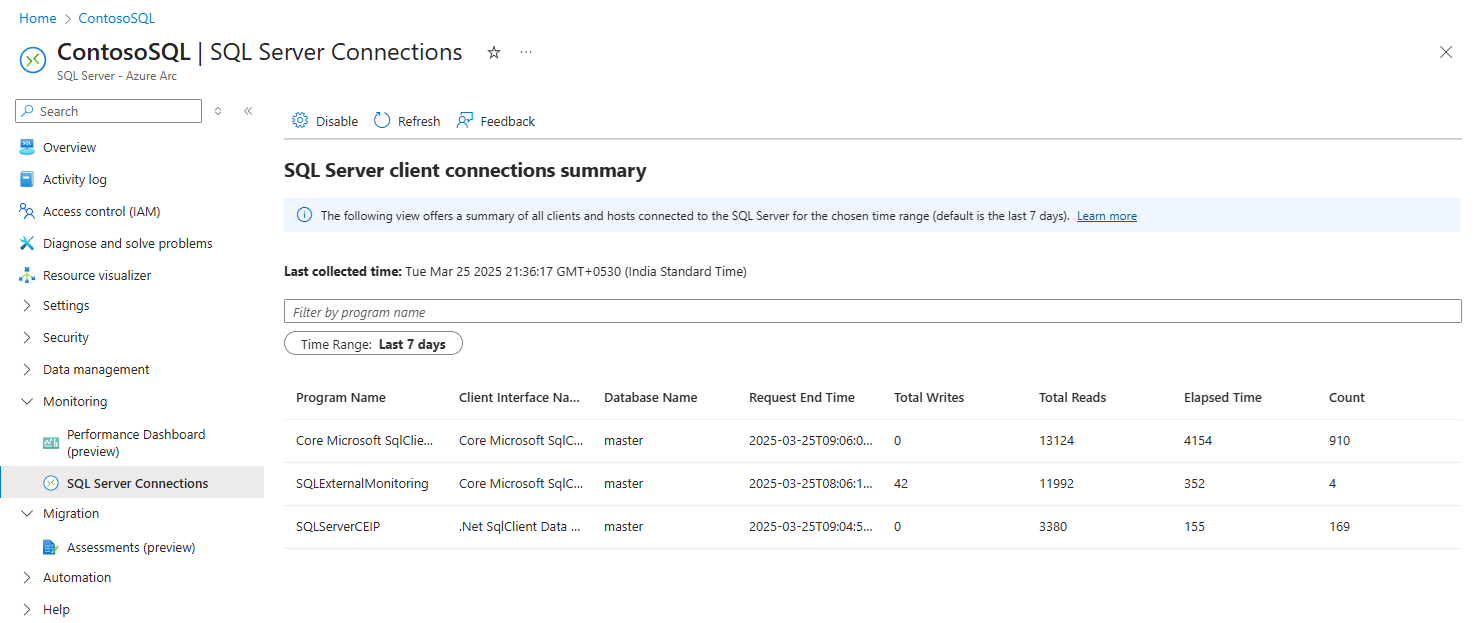
Verifique os dados resumidos na exibição
| Nome da coluna | Descrição e informações específicas da versão |
|---|---|
| Nome do programa | Nome do programa cliente que iniciou a sessão. |
| Nome da interface do cliente | Nome da biblioteca/driver que está sendo usado pelo cliente para se comunicar com o servidor. |
| Nome do banco de dados | Nome da base de dados atual para a sessão nos instantâneos horários. |
| Solicitar Hora de Fim | Hora de término da última solicitação dos instantâneos horários. Indicador de quão recentemente o programa cliente conectado usou o banco de dados. |
| Total de gravações | Número agregado de escritas do programa cliente para o banco de dados, como visto nos instantâneos horários. |
| Total de leituras | Número total de leituras agregadas do programa cliente para o banco de dados, conforme observado nos instantâneos por hora. |
| Tempo decorrido | Duração agregada da conexão (em milissegundos) do programa cliente, conforme observado nas capturas horárias. |
| Contagem | Contagem de sessões exclusivas conforme observado nos instantâneos horários. As sessões distintas são identificadas usando o tempo de login. |
Como são recolhidos os dados?
Por padrão, o modo de exibição Conexões do SQL Server está disponível para todas as instâncias do SQL Server habilitadas pelo Azure Arc. A coleta de dados começa assim que a instância é conectada ao Azure. O agente do Azure Connected Machine sonda automaticamente sys.dm_exec_sessions hora em hora. O portal exibe o tempo de coleta de dados. O serviço mantém os dados por 30 dias.
Os dados de conexão no intervalo de tempo selecionado no portal determinam os dados de conexão do cliente, que são resumidos e apresentados como uma tabela na visualização.
Desativar a vista de ligações
Como o modo de exibição de conexões do SQL Server está habilitado por padrão, você pode optar por desabilitá-lo e interromper a coleta de dados. Você pode desabilitar o modo de exibição de conexões do SQL Server usando o portal do Azure ou a CLI do Azure.
- portal do Azure
- Azure CLI
Para desabilitar o modo de exibição Conexões do SQL Server, siga estas etapas:
Na página Visão geral do SQL Server habilitado pelo Azure Arc no portal do Azure, selecione Conexões do SQL Server para abrir o painel Conexões do SQL Server .
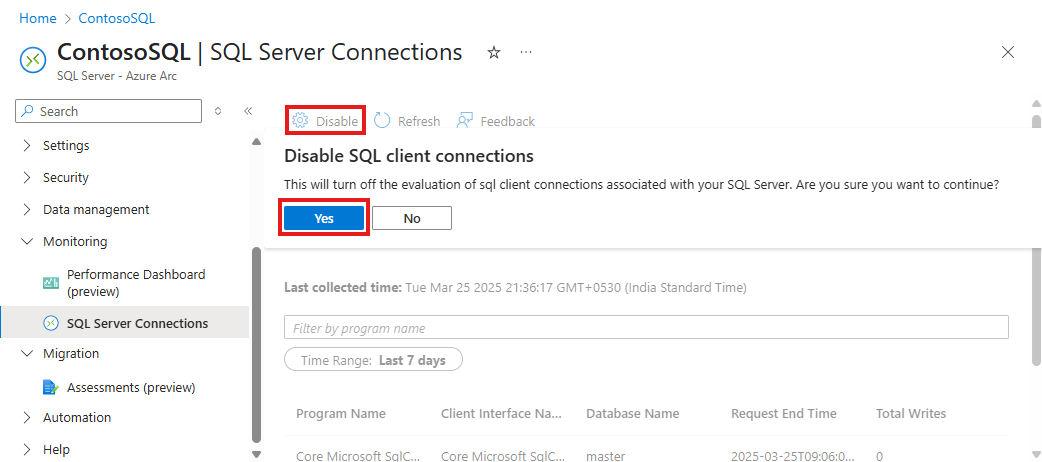
No painel Conexões do SQL Server , selecione Desabilitar na barra de comandos. Selecione Sim na caixa de informações Desabilitar conexões do cliente SQL :
Ativar a vista de ligações
Se o modo de exibição Conexões do SQL Server e a coleta de dados estiverem desabilitados, você poderá habilitá-lo novamente usando o portal do Azure ou a CLI do Azure.
- portal do Azure
- Azure CLI
Para desabilitar o modo de exibição Conexões do SQL Server, siga estas etapas:
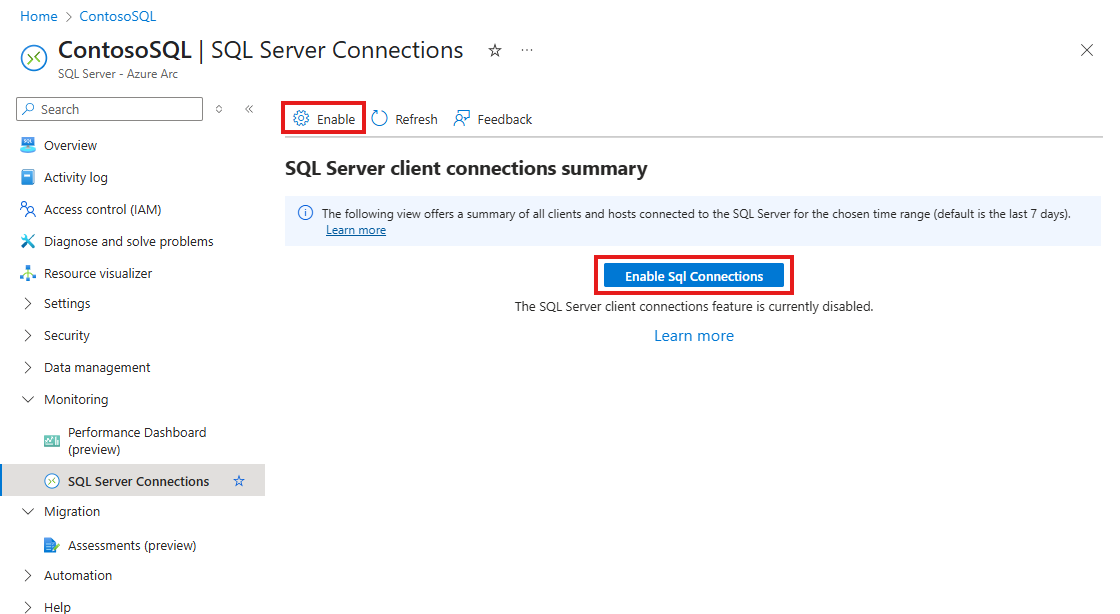
No painel Visão geral do SQL Server habilitado pelo Azure Arc, selecione Conexões do SQL Server para abrir a página Conexões do SQL Server .
No painel Conexões do SQL Server , selecione Habilitar na barra de comandos ou o botão Habilitar Conexões SQL para habilitar o recurso de conexões do SQL Server.