Nota
O acesso a esta página requer autorização. Podes tentar iniciar sessão ou mudar de diretório.
O acesso a esta página requer autorização. Podes tentar mudar de diretório.
Aplica-se a: SQL Server
Antes de prosseguir, verifique se todos os pré-requisitos necessários de foram atendidos.
Locais dos arquivos de log
Log de extensão
O arquivo de log de extensão está em:
C:\ProgramData\GuestConfig\extension_logs\Microsoft.AzureData.WindowsAgent.SqlServer\
O nome do arquivo de log depende da versão da Extensão do Azure para SQL Server. Para a versão mais recente do Azure Extension for SQL Server, o arquivo de log é:
unifiedagent.log
Para a versão de extensão 1.1.24724.69 e anteriores, o arquivo de log é:
ExtensionLog_0.log
Agente de registo do monitor do Azure
O log do agente do monitor do Azure está em:
C:\ProgramData\GuestConfig\extension_logs\Microsoft.Azure.Monitor.AzureMonitorWindowsAgent\Extension.1.log
Você pode encontrar os seguintes problemas ao habilitar a avaliação de práticas recomendadas.
Nenhum espaço de trabalho do Log Analytics está disponível no menu da lista suspensa
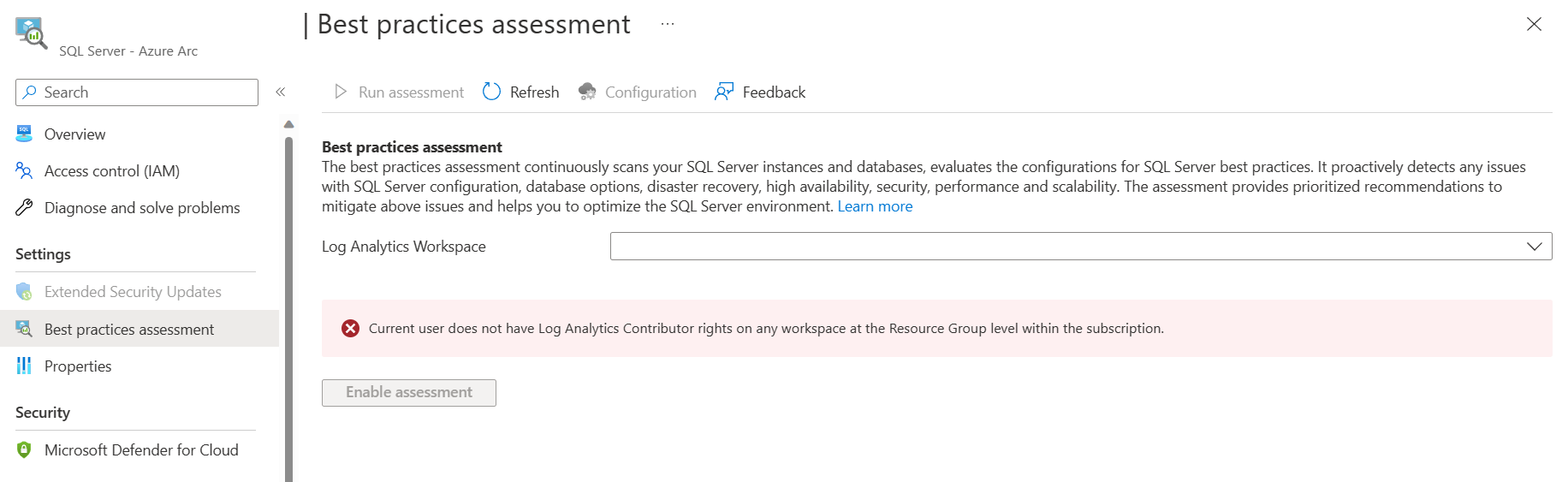
Verifique se o usuário que está configurando o SQL BPA deve ter a função de Colaborador do Log Analytics no grupo de recursos ou na assinatura do espaço de trabalho do Log Analytics. A lista de pré-requisitos pode ser encontrada no artigo de avaliação de boas práticas .
Notificações de erro exigindo que os usuários aguarde cinco minutos
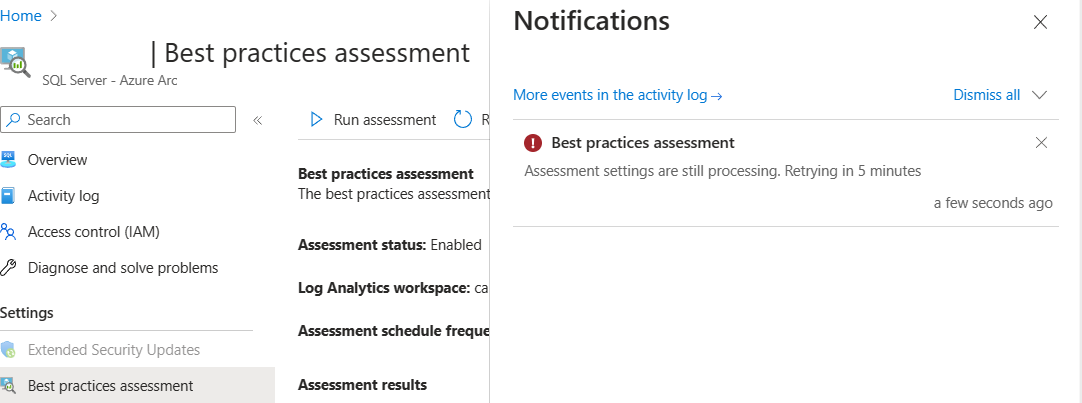
Se essa notificação aparecer e você mantiver a página aberta, o portal repetirá automaticamente a operação após cinco minutos. Se a página for atualizada, o portal aconselha a aguardar cinco minutos antes de tentar novamente a operação. Caso o mesmo erro persista após um longo tempo, verifique o estado da extensão WindowsAgent.SqlServer e certifique-se de que a extensão não esteja presa em estado de Atualização. Caso a extensão ainda esteja travada, verifique a conectividade da máquina Arc.
Falha na execução do teste
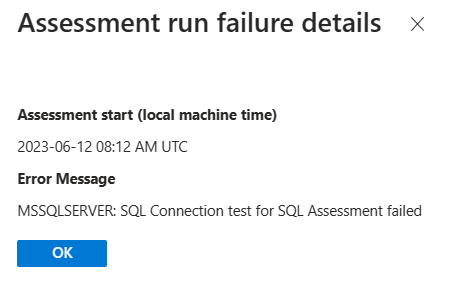
Caso a execução da avaliação falhe, selecione a linha correspondente para abrir uma página que exiba a mensagem de erro.
Falhas de conexão do SQL Server, erro geral de rede
Descrição
o teste de conexão da avaliação do SQL falhou indica que não foi possível estabelecer ligação à instância do SQL Server durante a avaliação. Retorna:
Resolução
Siga as etapas em solucionar problemas de conectividade no SQL Server.
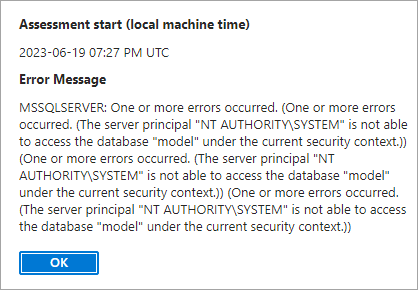
A entidade de servidor não consegue aceder à base de dados modelo
Descrição
O NT Authority/SYSTEM principal do servidor não é capaz de acessar o "modelo" de banco de dados no contexto de segurança atual.
A entidade de segurança do servidor não consegue acessar o banco de dados no contexto de segurança atual e retorna esse erro no portal.
Resolução
Verifique se o logon NT AUTHORITY\SYSTEM interno do SQL Server é membro da função de servidor sysadmin do SQL Server para todas as instâncias do SQL Server em execução no computador.
Se isso não for permitido, você poderá configurar uma conta de privilégios mínimos para a extensão do Azure para o serviço SQL Server em sua máquina do SQL Server.
Para configurar seu servidor, siga as etapas em Operar o SQL Server habilitado pelo Azure Arc com menos privilégios.
Falha no carregamento do Agente do Azure Monitor
Se o erro indicar que o carregamento falhou para o Azure Monitor Agent (AMA), verifique se o AMA está provisionado e configurado corretamente. Os seguintes componentes devem ser configurados corretamente para garantir que o agente possa carregar logs no espaço de trabalho:
- O espaço de trabalho vinculado do Log Analytics deve ter uma tabela chamada
SqlAssessment_CL.- Navegue até ao separador Tabelas sob o espaço de trabalho vinculado do Log Analytics.
- A tabela
SqlAssessment_CLdeve estar presente.
- O Azure Monitor Agent (versão >= 1.10.0) deve ser provisionado com êxito.
- Navegue até ao separador Extensões debaixo do recurso Arc.
- O AMA com a versão necessária deve ser provisionado com êxito.
- A regra de coleta de dados (DCR) e o ponto de extremidade de coleta de dados (DCE) devem estar no mesmo local onde se encontra o espaço de trabalho do Log Analytics.
- Navegue até a guia Visão geral do grupo de recursos ao qual o espaço de trabalho do Log Analytics pertence.
- Na lista de recursos, o DCR e o DCE podem ser identificados por seus prefixos, sqlbpa-.
- Verifique se o DCR e o DCE estão na mesma localização que o espaço de trabalho do Log Analytics.
- A Regra de Coleta de Dados (DCR) deve ser configurada corretamente.
- Navegue para o separador Recursos sob o DCR relevante. O nome da máquina Arc deve estar presente na lista.
- Navegue até a guia Fontes de Dados abaixo do DCR relevante. Selecione a entrada Logs de texto personalizados.
- Na guia Fontes de Dados, o nome da tabela deve estar
SqlAssessment_CL. - Na guia Fontes de Dados, o caminho configurado para coleta de log deve ser
C:\Windows\System32\config\systemprofile\AppData\Local\Microsoft SQL Server Extension Agent\Assessment\*.csv. - Na guia Destino, o nome do espaço de trabalho do Log Analytics deve estar presente.
- Na guia Fontes de Dados, o nome da tabela deve estar
Caso algum dos componentes esteja faltando, faça o seguinte:
- Desative a avaliação selecionando Configuração>Desativar avaliação.
- Confirme se você tem as permissões necessárias para habilitar a avaliação.
- Habilite a avaliação selecionando Habilitar a avaliação.
Falha na implantação da avaliação
- Navegue até à implementação e resolva o erro.
- Se houver algum problema com a implantação do Azure Monitor Agent, verifique se a máquina Arc está conectada.
- A implantação pode sempre ser reativada com o mesmo espaço de trabalho do Log Analytics ao selecionar o botão Ativar avaliação.
Alterar o espaço de trabalho do Log Analytics
Para alterar o espaço de trabalho do Log Analytics vinculado para a avaliação de práticas recomendadas, siga as etapas abaixo.
Desative a avaliação de práticas recomendadas se ela estiver habilitada no momento por meio do portal do Azure.
Faça uma chamada GET para a API e obtenha a extensão do Azure para as configurações do SQL Server. Para obter mais informações, consulte Como chamar APIs REST do Azure com curl.
Para concluir essa tarefa, você precisa obter o token de portador para executar essa ação no recurso no portal do Azure. No portal do Azure:
- Navegue até o recurso correspondente SQL Server - Azure Arc.
- Pressione Ctrl+Shift+I em simultâneo, vá para o separador Rede.
- Selecione de Visão Geral para o recurso SQL Server - Azure Arc.
- Na coluna nome, localize e selecione a entrada para ArcServer name?api-version.
- Na janela direita, vá para Cabeçalhos de solicitação.
- Copie o texto completo para Autorização: Bearer para obter o token de autorização bearer.
GET https://edge.management.azure.com/subscriptions/ <subscription-id>/resourceGroups/<resource-group-name>/providers/Microsoft.HybridCompute/machines/<arc-resource-name>/extensions/WindowsAgent.SqlServer?api-version=2022-03-10As configurações de avaliação das melhores práticas antes da alteração.
"AssessmentSettings": {
  "Enable": true,
  "RunImmediately": true,
  "schedule": {
    "dayOfWeek": "Sunday",
    "Enable": true,
    "monthlyOccurrence": null,
    "StartDate": null,
    "startTime": "00:00",
    "WeeklyInterval": 1
  },
  "WorkspaceResourceId": null,
  "WorkspaceLocation": null,
  "ResourceNamePrefix": null,
  "settingsSaveTime": 1673278632
}
Atualize as configurações relacionadas ao espaço de trabalho para null da seguinte maneira.
"AssessmentSettings": {
  "Enable": false,
  "RunImmediately": true,
  "schedule": {
    "dayOfWeek": "Sunday",
    "Enable": true,
    "monthlyOccurrence": null,
    "StartDate": null,
    "startTime": "00:00",
    "WeeklyInterval": 1
  },
  "WorkspaceResourceId": null,
  "WorkspaceLocation": null,
  "ResourceNamePrefix": null,
  "SettingsSaveTime": 1673278632
}
Faça uma chamada
PATCHpara a API, para atualizar a extensão do Azure para as configurações de avaliação do SQL Server.PATCH https://management.azure.com/subscriptions/ <subscription-id>/resourceGroups/<resource-group-name>/providers/Microsoft.HybridCompute/machines/<arc-resource-name>/extensions/WindowsAgent.SqlServer?api-version=2022-08-11-previewVá para a Avaliação de Práticas Recomendadas em na sua página de recursos do SQL Server habilitada para Arc no portal do Azure. Reative a avaliação de práticas recomendadas e selecione um novo espaço de trabalho do Log Analytics.
Para obter mais assistência, crie um tíquete de suporte com a Microsoft e anexe os arquivos de log. Visite Criar uma solicitação de suporte do Azure
Conteúdo relacionado
- Configurar a avaliação de práticas recomendadas do SQL - SQL Server habilitado pelo Azure Arc
- Exibir inventário do SQL Azure Arc
- Configurar o SQL Server habilitado pelo Azure Arc
- Usar logs de atividade com o SQL Server ativado pelo Azure Arc
- Coleta de dados e relatórios para SQL Server habilitados pelo Azure Arc