Nota
O acesso a esta página requer autorização. Podes tentar iniciar sessão ou mudar de diretório.
O acesso a esta página requer autorização. Podes tentar mudar de diretório.
Saiba como usar o Assistente de Migração do SQL Server (SSMA) para Oracle para converter o esquema de RH de exemplo da Oracle para o SQL Server no Linux.
Neste artigo, conclua as seguintes etapas:
- Baixe e instale o SSMA no Windows
- Criar um projeto SSMA para gerenciar a migração
- Conecte-se ao Oracle
- Executar um relatório de migração
- Converter o esquema HR de exemplo
- Migrar os dados
Pré-requisitos
- Uma instância do Oracle 12c (12.2.0.1.0) com o esquema HR instalado
- Uma instância de trabalho do SQL Server no Linux
Observação
As mesmas etapas podem ser usadas para direcionar o SQL Server no Windows, mas você deve selecionar Windows na configuração do projeto Migrar para .
Baixe e instale o SSMA para Oracle
Há várias edições do Assistente de Migração do SQL Server disponíveis, dependendo do seu banco de dados de origem. Baixe a versão atual do Assistente de Migração do SQL Server para Oracle e instale-a usando as instruções encontradas na página de download.
Observação
No momento, o SSMA para Oracle Extension Pack não é suportado no Linux, mas não é necessário para este tutorial.
Criar e configurar um novo projeto SSMA
Abra o SSMA para Oracle e escolha Novo Projeto do menu Arquivo.
Dê um nome ao projeto.
No campo Migrar para , escolha SQL Server 2017 (Linux) - Preview.
Ativar o esquema HR
O SSMA para Oracle não usa os esquemas de exemplo Oracle por padrão. Para habilitar o esquema HR, use as seguintes etapas:
No SSMA, selecione o menu Ferramentas.
Selecione Configurações Padrão do Projetoe, em seguida, escolha Carregar Objetos do Sistema.
Certifique-se de que de RH está marcado e escolha OK.
Conectar o SSMA ao Oracle
Na barra de ferramentas, selecione Conectar ao Oracle.
Preencha os campos Nome do servidor, Porta do servidor, SID Oracle, Nome de usuário e Senha .
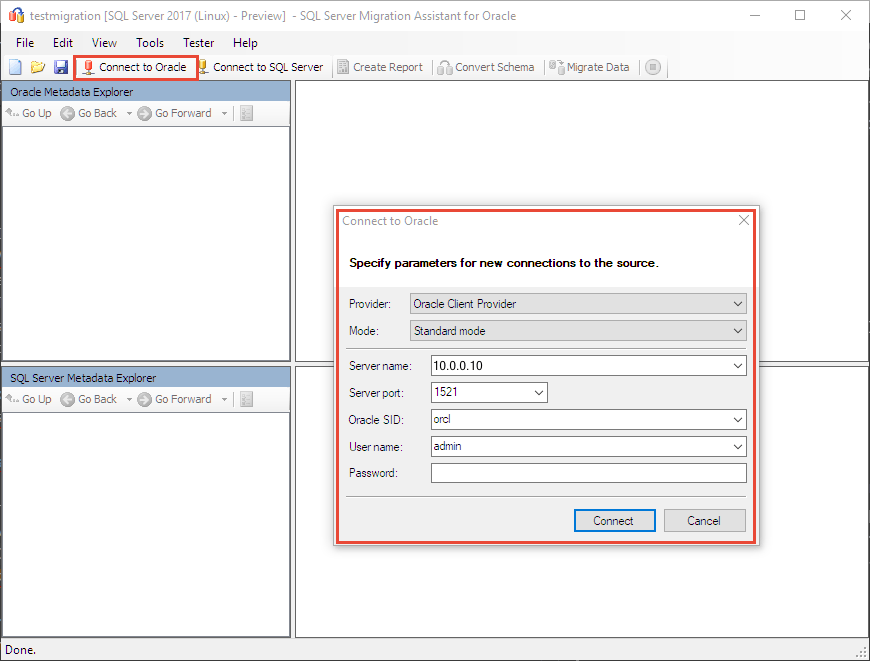
Selecione Conectar. Em alguns momentos, o SSMA para Oracle se conecta ao seu banco de dados e lê seus metadados.
Gerar um relatório de migração
No Oracle Metadata Explorer, expanda o nó do teu servidor.
Expanda Esquemas, clique com o botão direito do mouse em HRe selecione Criar Relatório.

Uma nova janela do navegador é aberta com um relatório que lista todos os avisos e erros associados à conversão.

Observação
Você não precisa fazer nada com a lista de avisos e erros para este tutorial. Se você executar essas etapas para seu próprio banco de dados Oracle, deverá revisar o relatório e resolver quaisquer problemas de conversão importantes.


Conectar-se ao SQL Server
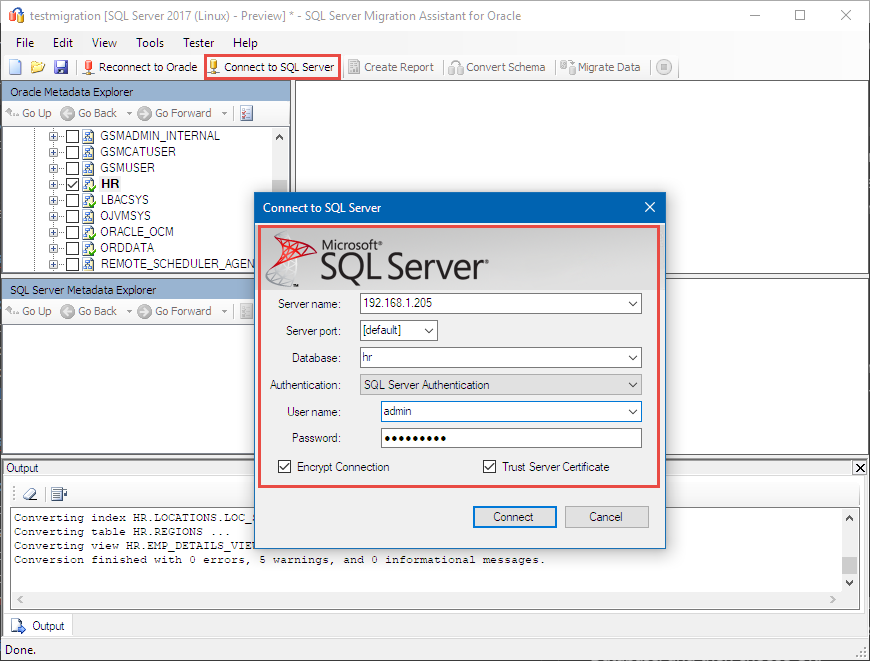
Escolha Conectar ao SQL Server e insira as informações de conexão apropriadas. Se você usar um nome de banco de dados que ainda não existe, o SSMA para Oracle o criará para você.
Converter esquema
Clique com o botão direito do mouse em RH no Oracle Metadata Explorer e selecione Converter esquema.

Sincronize seu banco de dados
Após a conclusão da conversão, use o SQL Server Metadata Explorer para ir para o banco de dados criado na etapa anterior.
Clique com o botão direito do rato na base de dados, selecione Sincronizar com Base de Dados e, em seguida, selecione OK.


Migrar dados
A etapa final é migrar seus dados.
No Oracle Metadata Explorer, clique com o botão direito do mouse em HR e selecione Migrar Dados.
A etapa de migração de dados requer que você insira novamente suas credenciais Oracle e SQL Server.
Quando terminar, revise o relatório de migração de dados, que deve ser semelhante à captura de tela a seguir:


Conclusão
Para um esquema Oracle mais complexo, o processo de conversão envolve mais tempo, testes e possíveis alterações em aplicativos cliente. O objetivo deste tutorial é mostrar como você pode usar o SSMA para Oracle como parte do seu processo geral de migração.
Neste tutorial, você aprendeu como:
- Instale o SSMA no Windows.
- Crie um novo projeto SSMA.
- Avalie e execute uma migração do Oracle.