Modificar formulários
Um formulário em um aplicativo baseado em modelo é a interface de usuário principal que permite aos usuários exibir, criar e editar dados armazenados em tabelas do Microsoft Dataverse. Eles desempenham um papel central na forma como os usuários interagem com os registros em um aplicativo baseado em modelo, oferecendo um layout estruturado e personalizável para a apresentação de dados.
Noções básicas sobre os tipos de formulário em aplicativos baseados em modelo
Em um aplicativo baseado em modelo, há muitos tipos diferentes de formulário disponíveis, e cada um deles serve a um propósito exclusivo de melhorar a experiência e a produtividade do usuário. Por exemplo, talvez seja necessário criar rapidamente um novo contrato para uma conta. Você não precisa preencher todos os dados de imediato; o ideal é capturar agora as informações mais importantes e voltar depois para completar o restante.
Há quatro tipos de formulário usados em aplicativos baseados em modelo:
Formulários principais:
Esses formulários são a interface principal para interagir com os dados da tabela. Os formulários principais fornecem uma visão detalhada e abrangente dos dados, tornando-os ideais para a maioria das interações padrão.Formulários de criação rápida:
Os formulários de criação rápida são projetados para velocidade e permitem que os usuários insiram rapidamente informações essenciais e criem novos registros sem sair da tela atual. Esse recurso é útil para simplificar fluxos de trabalho.Formulários de visualização rápida:
Os formulários de visualização rápida exibem outros dados somente leitura de tabelas relacionadas diretamente em um formulário principal. Ao fornecer contexto sem exigir navegação, eles melhoram a visibilidade dos dados e reduzem as interrupções.Formulários de cartão:
Formulários de cartão são perfeitos para dispositivos móveis ou cenários em que o espaço é limitado, pois são compactos e otimizados para telas pequenas ou áreas de subgrade.
Cada tipo de formulário é cuidadosamente projetado para atender a necessidades específicas. Por exemplo, em nosso exemplo de contato anterior, usaríamos um formulário de criação rápida para simplificar a criação do contato e, em seguida, usaríamos o formulário principal para completar a entrada de dados posteriormente.
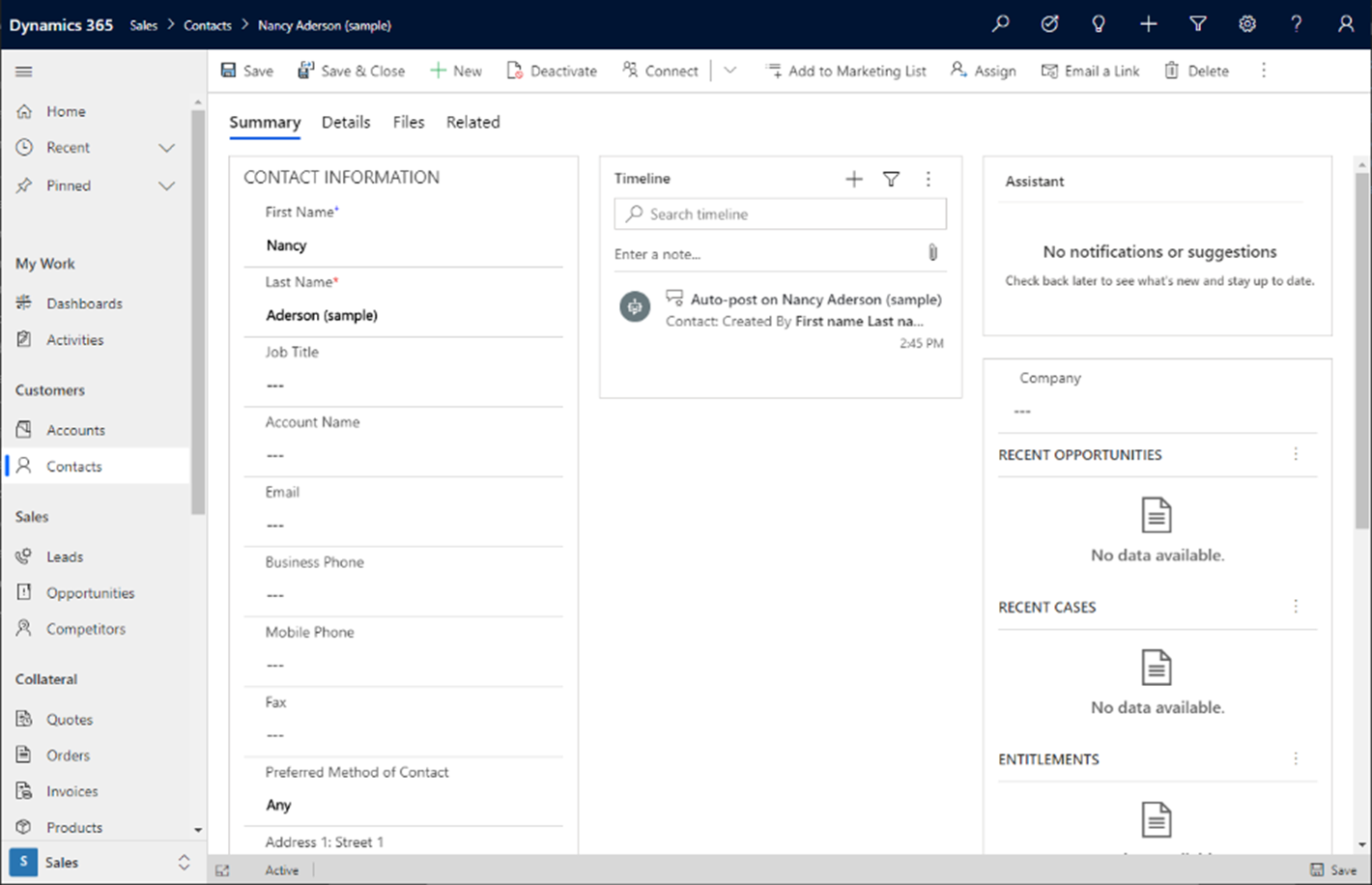
Ao compreender e utilizar esses tipos de formulário de forma eficaz, você pode criar uma experiência mais simplificada e fácil de usar em seus aplicativos baseados em modelo. Se você estiver criando formulários para interação de dados detalhada ou atualizações rápidas em movimento, o Power Apps fornece a flexibilidade para atender às suas necessidades.
Criar formulários usando o designer de formulários baseado em modelo
A criação de formulários no Power Apps envolve a seleção do tipo de formulário apropriado e a configuração de suas propriedades. Siga estas etapas para criar um formulário:
- Entre no Power Apps.
- Navegue até Soluções e abra a solução desejada.
- Selecione uma tabela (por exemplo, Account) e acesse a área Formulários.
- Selecione Novo formulário e escolha um tipo de formulário:
- Formulário principal
- Formulário de criação rápida
- Formulário de visualização rápida
- Formulário de cartão
- Insira um Nome de formulário e, opcionalmente, adicione uma Descrição.
- Use o designer de formulários para adicionar colunas, componentes e configurar o layout.
- Salve e publique o formulário para disponibilizá-lo para os usuários.

À medida que você cria seus formulários, há várias opções de configuração-chave que são usadas para definir como os dados são apresentados no formulário. Esses componentes de configuração são:
- Colunas: permite adicionar ou remover colunas do Dataverse para exibir dados relevantes.
- Propriedades: você pode executar tarefas como ajustar nomes de exibição, visibilidade e configurações de entrada de dados.
- Componentes: são ferramentas especializadas, como grades para listar dados relacionados e calendários. Eles também incluem relatórios do Power BI, que aprimoram a funcionalidade.
Usar o Copilot para gerar sugestões de coluna para formulários
Como acontece com outros aspectos dos negócios, o Copilot está mudando a forma como os formulários orientados por modelos estão sendo construídos. O Copilot no Power Apps usa IA para fornecer sugestões de coluna para seus formulários com base no nome e na descrição do formulário fornecidos durante a criação. Esse recurso economiza tempo, pois você não precisa adicionar cada coluna individualmente. Ele também melhora a qualidade geral do formulário.
Como usar o Copilot para sugestões de coluna
- Ao criar um formulário, insira um Nome de formulário e uma Descrição.
- Selecione Obter sugestões de coluna geradas por IA.
- Revise as colunas sugeridas e faça os ajustes necessários.
O uso do Copilot pode simplificar significativamente o processo de criação de formulários, especialmente para tabelas complexas com várias colunas.