Exercício - Implantar e criar a solução
No primeiro exercício, já instalaste o runtime do Azure IoT Edge no teu computador Linux. Certifique-se de ter instalado as seguintes ferramentas de desenvolvimento de software.
- Docker Community Edition no seu computador Linux
- Visual Studio Code é um editor de código e é um dos projetos de código aberto mais populares no GitHub. Ele roda em Linux, macOS e Windows.
- As seguintes extensões de código do Visual Studio
- Conta do Azure
- Ferramentas IoT do Azure
- Extensão do Docker para Visual Studio Code
- Ferramentas JSON úteis para alterar as "Opções de Criação" de um módulo.
Criar serviços de IA do Azure
Neste módulo, você usa os serviços Azure AI Custom Vision e Azure AI Speech.
O serviço Azure AI Custom Vision é usado para criar um modelo de aprendizado de máquina com imagens de frutas fornecidas. Em seguida, o modelo é exportado e adicionado à pasta do projeto.
O Azure AI Speech é usado para gerar fala a partir do rótulo do item. Você adicionará a chave de voz no template de implementação.
O recurso de múltiplos serviços está listado em Azure AI services>conta de serviços múltiplos do Azure AI no portal. Para criar um recurso multisserviço, siga estas instruções:
Entre no portal do Azure.
Selecione este link para criar um recurso multisserviço: https://portal.azure.com/#create/Microsoft.CognitiveServicesAllInOne
Na página Criar , forneça as seguintes informações:

Configure outras definições para o seu recurso se necessário, leia e aceite as condições (conforme aplicável) e depois selecione Rever + criar.
Dica
Se sua assinatura não permitir que você crie um recurso de serviços de IA do Azure, talvez seja necessário habilitar o privilégio desse provedor de recursos do Azure usando o portal do Azure, o comando do PowerShell ou um comando da CLI do Azure. Se você não for o proprietário da assinatura, peça ao proprietário da assinatura ou a alguém com uma função de administrador para concluir o registro para você ou peça que os privilégios /register/action sejam concedidos à sua conta.
Instalar o Registro do Docker no computador Linux
O Azure IoT Edge depende de imagens do Docker distribuídas a partir de um Registro do Docker. Na produção, você implantaria imagens do Docker a partir de um Registro, como o Registro de Contêiner do Azure.
Quando você está desenvolvendo um módulo do Azure IoT Edge, é mais rápido instalar um registro de contêiner local no dispositivo e implantar imagens do Docker do registro local no Azure IoT Edge.
Abra o terminal em seu computador Linux e execute o seguinte comando para configurar um Registro Docker local.
docker run -d -p 5000:5000 --restart=always --name registry registry:2
Clone a solução de reconhecimento de imagem para o computador Linux
Clone este repositório GitHub.
git clone https://github.com/MicrosoftDocs/mslearn-oxford.create-image-recognition-with-azure-iot-edgeAbra a solução no menu Código do Visual Studio.
Atualizar a chave de Fala do Azure AI
Abra o arquivo deployment.template.json e atualize o azureSpeechServicesKey com a chave copiada do serviço de Fala do Azure.

Confirme o processador
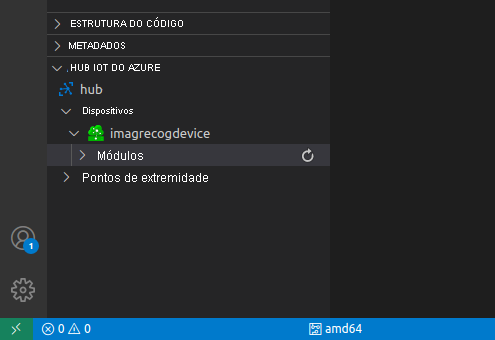
Você precisa garantir que a imagem que você planeja criar corresponda à arquitetura do processador de destino. No nosso caso, vamos construir para amd64. Confirme a arquitetura do processador.
No Visual Studio Code, na barra inferior, clique na arquitetura de processador atualmente selecionada e, em seguida, no pop-up, selecione amd64.
Crie a solução
Crie e envie a solução para o Docker clicando com o botão direito do mouse no arquivo deployment.template.json e selecione "Build and Push IoT Edge Solution". A primeira compilação será lenta, pois o Docker precisa puxar as camadas base para sua máquina local.
Se estiver a compilar para amd64, a primeira compilação será muito lenta, pois as dependências do OpenCV e do Python precisam ser compiladas. Em um processador Intel i7-8750H rápido, a compilação cruzada desta solução levará aproximadamente 40 minutos.

Implantar a solução
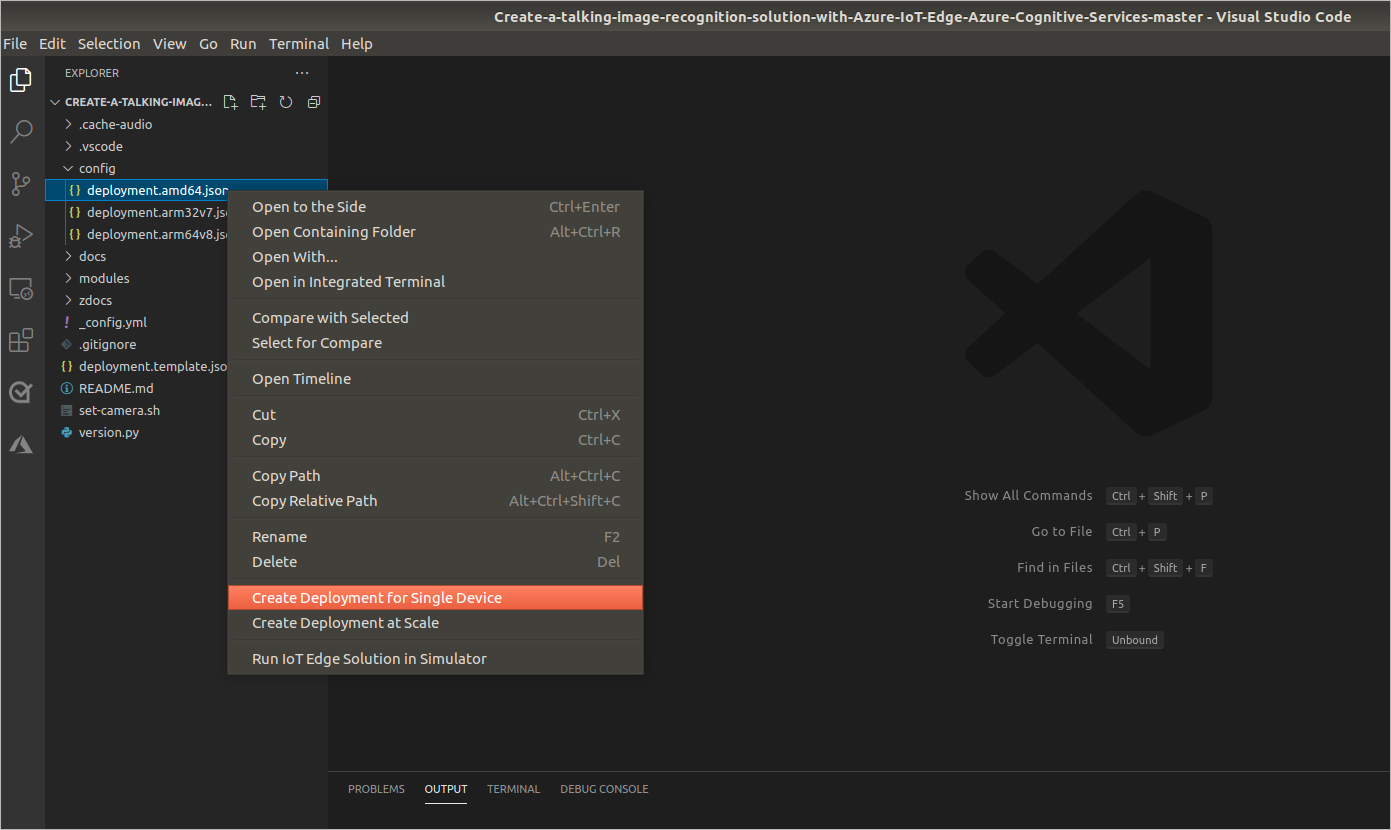
Quando o processo de compilação e envio por push do Docker tiver sido concluído, selecione o dispositivo do Hub IoT do Azure no qual você deseja implantar a solução. Clique com o botão direito do mouse no arquivo deployment.json encontrado na pasta de configuração e selecione o dispositivo de destino na lista suspensa.