Introdução
Os processos de fluxo de trabalho automatizados têm um papel importante no sucesso dos seus negócios e, se um fluxo de trabalho falhar, é importante que você seja notificado imediatamente. Pense, por exemplo, em um sistema de estoque que tenha um fluxo de trabalho em execução para atualizar automaticamente os dados da rede à medida que itens são adicionados e removidos. Em caso de falha nesse fluxo de trabalho, as informações sobre os ativos no banco de dados ficarão incorretas, o que poderia atrapalhar suas transações comerciais cotidianas.
As ações do SharePoint no Microsoft Power Automate têm configurações que você pode usar para melhorar o processo de fluxo de trabalho e o tratamento de erros.
Conceitos básicos
O SharePoint e os conectores de aprovação são os conectores usados com mais frequência no Power Automate. Com o SharePoint, você tem várias maneiras de criar um fluxo, incluindo:
Começar do zero
Começar usando um modelo
Começar usando um conector
Começar do zero: permite a criação de um fluxo personalizado que atenda às suas necessidades; você pode usar gatilhos como:
| Tipo de fluxo | Descrição |
|---|---|
| Automatizado | Criar uma automação que é disparada por um evento |
| Instantâneo | Iniciar uma automação com um clique em um botão |
| Agendadas | Agendar uma automação como upload de dados diário |
| Área de trabalho | Os fluxos são usados para automatizar tarefas na Web ou na área de trabalho |
| Descreva-o para projetá-lo | A IA ajuda você a criar o fluxo por meio de entradas de linguagem natural |
Começar usando um modelo: oferece flexibilidade de uso de um fluxo existente semelhante ao que você precisa. As alterações normalmente incluem informações sobre texto ou usuário.
Os conectores são os serviços que você usa todos os dias. Com o método Começar usando um conector, você pode vinculá-los para automatizar tarefas.
Principais recursos e funcionalidades
Clicar com o botão direito do mouse em uma ação fornecerá recursos e funcionalidades importantes. Assim como selecionar a ação e escolher as reticências (...) no canto superior direito da janela pop-out da ação.

Copiar ação: use essa ação para duplicar uma ação no seu fluxo com o recurso de copiar e colar.
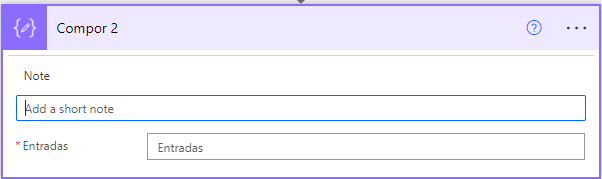
Adicionar uma observação: esse recurso permite adicionar uma observação. As observações ajudam os criadores de fluxos a lembrarem o motivo pelo qual determinada ação ou condição foi adicionada.
Configurações: outras configurações incluem Entradas Seguras, Resultados Seguros, Padrão Assíncrono, Descompactação Automática, Tempo Limite, Política de Repetiçãoe Propriedades Rastreadas.
Executar após: determinadas situações podem não correr conforme o esperado no seu fluxo; nesses casos, use a opção Executar após. Você pode definir inúmeras etapas para serem executadas após a falha de uma ação.

Exibição de código: proporciona a flexibilidade de ver as ações de uma perspectiva de código. Essa exibição permite que você veja detalhes como IDs, tipos de autenticação e links que usados para fazer chamadas à API.
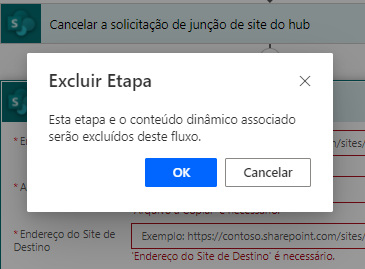
Excluir etapa – você pode excluir a etapa em que está. Será exibida uma caixa de diálogo confirmando se você deseja excluir a etapa.