Examine os recursos de exibição do GitHub Copilot Chat
A vista de Chat no Visual Studio Code é usada para gerenciar conversas de bate-papo entre você e o programador parceiro de IA. Por padrão, a vista de bate-papo está localizada na barra lateral secundária, no lado direito da janela do Visual Studio Code.
A interface de visualização do Chat inclui três seções: uma barra de ferramentas perto da parte superior, uma área de exibição no centro e um menu de entrada e controle na parte inferior.
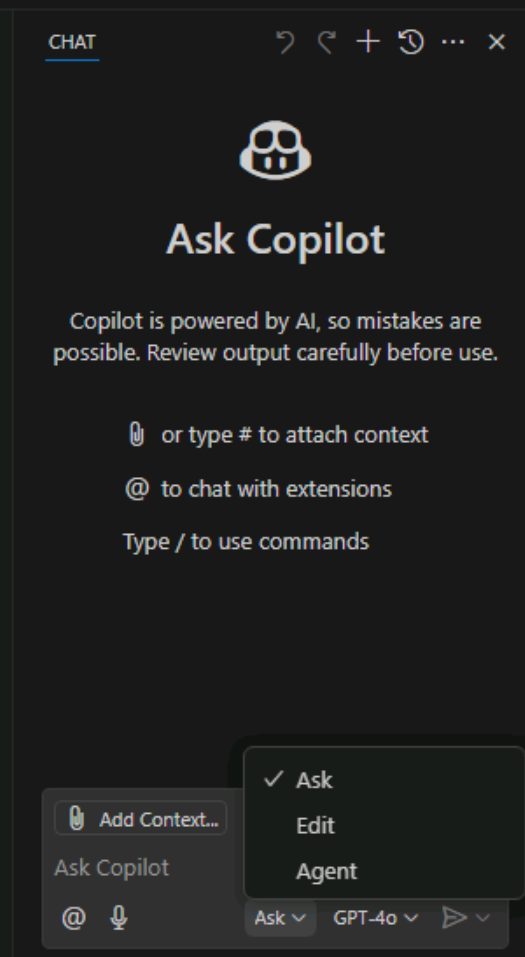
Para abrir a vista Chat, pode selecionar o botão Alternar Chat (ícone Copilot) ou utilizar o atalho de teclado Ctrl+Alt+I .
Selecione o modo de bate-papo
A vista Chat fornece os seguintes modos:
- Perguntar: use o modo perguntar para fazer perguntas sobre sua base de código ou conceitos de tecnologia. Você pode usar o código de explicação do modo ask, sugerir revisões ou correções ou fornecer informações relacionadas à base de código.
- Editar: use o modo de edição para fazer edições em vários arquivos em sua base de código. Você pode usar o modo de edição para refatorar código, adicionar comentários ou fazer outras alterações no código.
- Agente: use o modo de agente para iniciar um fluxo de trabalho de codificação agente. Você pode usar o modo de agente para executar comandos, executar código ou executar outras tarefas em seu espaço de trabalho.
Para alternar os modos, abra o menu Definir Modo na parte inferior da visualização Bate-papo e selecione Perguntar, Editar ou Agente.
Importante
Quando você usa a visualização Chat no modo de agente, o GitHub Copilot pode fazer várias solicitações premium para concluir uma única tarefa. As solicitações Premium podem ser usadas para prompts iniciados pelo utilizador e para as ações de seguimento que o Copilot realiza em seu nome. O número total de solicitações premium usadas é baseado na complexidade da tarefa, no número de etapas envolvidas e no modelo selecionado.
Adicionar contexto à sua sessão de chat
Melhorar o contexto de seus prompts melhora a relevância das respostas do GitHub Copilot.
Há duas maneiras de especificar o contexto diretamente em seus prompts:
- Especifique o contexto no texto em linguagem natural do seu prompt.
- Inclua variáveis de chat, como
#selection, no prompt.
Além dessas opções, o modo de exibição Bate-papo fornece duas outras maneiras de adicionar contexto:
- Você pode usar uma operação de arrastar e soltar para adicionar arquivos da vista EXPLORER do Visual Studio Code para a vista Bate-papo.
- Você pode selecionar o botão Adicionar contexto no campo de entrada do chat para adicionar contexto ao seu prompt
Quando você seleciona o botão Adicionar contexto , aparece um menu que permite selecionar entre os tipos de contexto disponíveis. Os seguintes tipos de contexto podem ser listados:
- Arquivos & Pastas: Esta opção permite que você adicione arquivos e pastas do seu espaço de trabalho ao prompt de chat. Você pode selecionar um ou mais arquivos ou pastas para adicionar como contexto.
- Instruções: Esta opção permite que você selecione um arquivo de instruções personalizado que descreve diretrizes ou regras comuns para obter respostas que correspondam às suas práticas de codificação específicas e pilha de tecnologia.
- Problemas: Esta opção permite que você adicione problemas da guia Problemas ao prompt de chat. Você pode selecionar um ou mais problemas para adicionar como contexto.
- Símbolos: essa opção permite que você adicione construções de símbolos do Visual Studio Code ao prompt de chat. Você pode selecionar um ou mais símbolos para adicionar como contexto.
- Janela de captura de tela: Esta opção permite que você faça uma captura de tela da janela atual e adicione-a ao prompt de bate-papo.
- Saída de comando do terminal: Esta opção permite que você adicione a saída do último comando executado no terminal ao prompt de chat.
- Resultados da pesquisa: esta opção permite-lhe adicionar resultados de pesquisa da vista de Pesquisa ao prompt de chat. Você pode selecionar um ou mais resultados de pesquisa para adicionar como contexto.
- Falhas de teste: esta opção permite adicionar detalhes de falhas de teste ao prompt de chat.
- Ferramentas: Esta opção permite adicionar ferramentas, por exemplo, a ferramenta #fetch, ao prompt de chat. Você pode selecionar uma ou mais ferramentas para adicionar como contexto.
- Arquivos recentes (lista de arquivos abertos recentemente no Visual Studio Code).
Usar o modo Perguntar
O modo ask é otimizado para fazer perguntas sobre seus projetos de código, tópicos de codificação e conceitos gerais de tecnologia. O modo Ask é útil quando você precisa entender uma base de código, debater ideias ou obter ajuda com tarefas de codificação. Quando você insere um prompt, o programador de par de IA responde com descrições em linguagem natural, trechos de código e outras informações relevantes para ajudá-lo com suas tarefas de codificação. As respostas são exibidas no modo de exibição Bate-papo.
Gerenciar as sugestões de código do modo de pergunta
Quando a resposta do chat contém blocos de código, você pode aplicá-los individualmente ao arquivo correspondente em seu espaço de trabalho. O Copilot executa uma aplicação inteligente e insere as alterações no local certo dentro do arquivo.
Para aplicar um bloco de código à sua base de código, passe o mouse sobre o bloco de código e selecione o botão Aplicar no Editor . O Copilot tenta aplicar as alterações propostas ao seu código existente.

Como alternativa, você também pode copiar o código ou inseri-lo na posição atual do cursor. Passe o cursor sobre o bloco de código e selecione a ação correspondente.
Dependendo da extensão do idioma, os blocos de código nas respostas de bate-papo podem suportar o IntelliSense, semelhante à experiência no editor.
Se um bloco de código contiver um comando shell, você poderá executá-lo diretamente no terminal integrado com a ação Inserir no Terminal (Ctrl+Alt+Enter).

Usar o modo de edição
O modo de edição é otimizado para fazer sugestões de atualização de código em seu espaço de trabalho. O modo de edição é útil quando você precisa refatorar código, adicionar comentários ou fazer outras alterações no código. Quando você insere um prompt, o programador de par de IA responde com atualizações de código sugeridas aplicadas diretamente no editor, onde você pode revisá-las no local, com o contexto completo do código ao redor. A resposta inclui uma descrição na visualização Chat e pode incluir edições em vários arquivos em seu projeto.
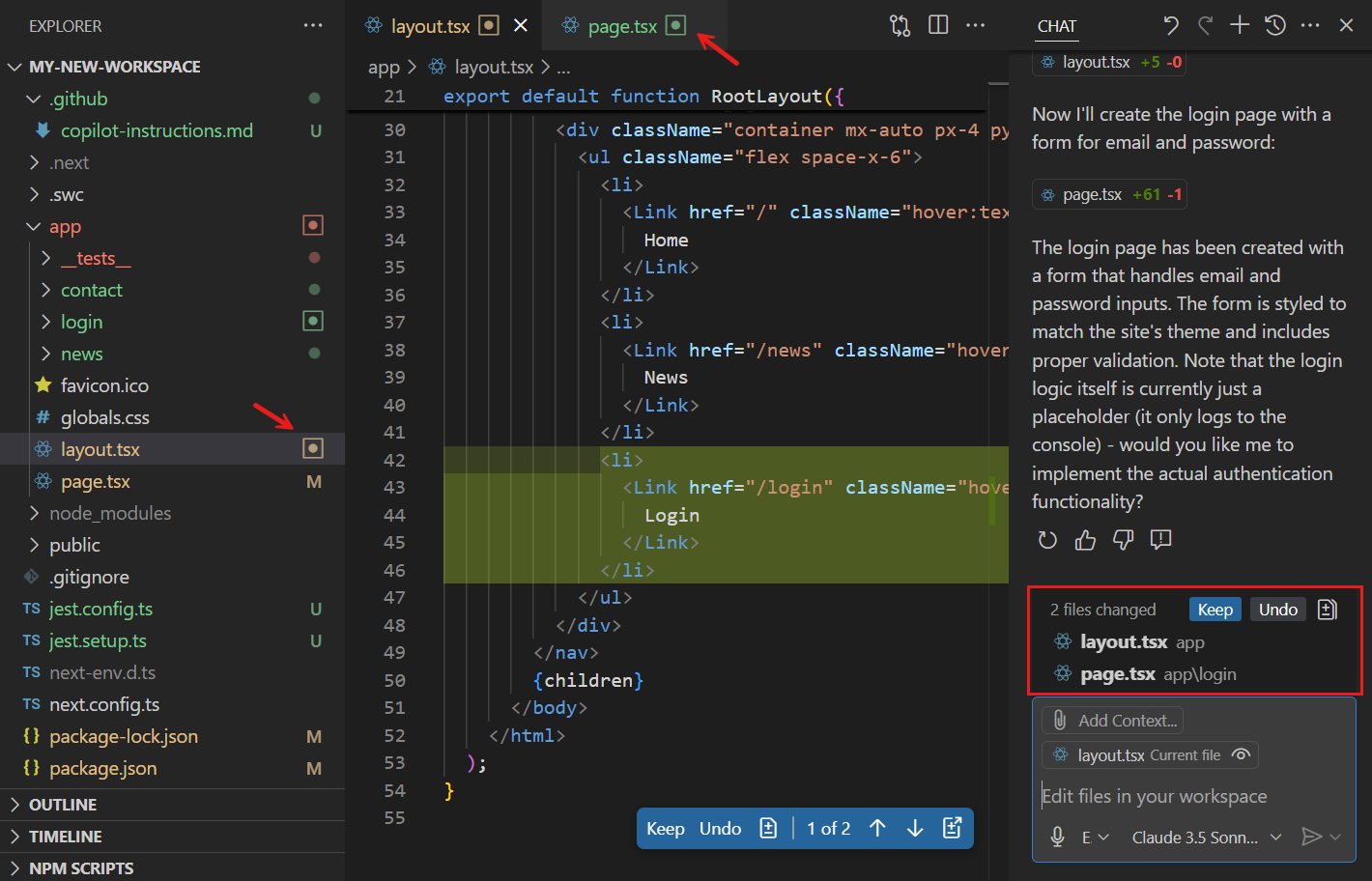
Uma descrição detalhada das atualizações sugeridas é exibida na visualização Bate-papo, juntamente com uma lista dos arquivos atualizados. A visualização Bate-papo oferece a opção de manter todas as atualizações, Manter ou desfazer todas as atualizações, Desfazer.
Os arquivos atualizados são abertos no editor com as alterações claramente destacadas. Você pode percorrer as atualizações sugeridas usando as setas para cima e para baixo e tomar a decisão de Manter ou Desfazer atualizações individuais. Você também pode fazer quaisquer outras modificações conforme necessário antes de aceitar atualizações.
Reverter edições
Depois de concluir uma série de atualizações de código, você pode decidir que precisa reverter algumas das alterações. Por exemplo, você pode querer usar uma estratégia de implementação diferente, ou o Copilot pode ter seguido o caminho errado ao gerar edições.
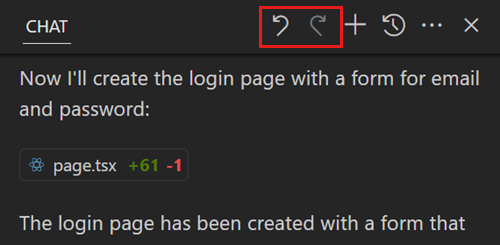
Você pode usar o controle Desfazer Última Edição na barra de título da visualização Chat para reverter as últimas edições e retornar ao estado antes de enviar a última solicitação. Depois de desfazer a última edição, pode-se refazer essas edições novamente usando o controlo Refazer Última Edição na barra de título da janela do Chat.
Usar o modo de Agente
O modo de agente permite especificar uma tarefa de alto nível e permitir que a IA avalie autonomamente a solicitação, planeje o trabalho necessário e aplique as alterações à sua base de código. O modo de agente usa uma combinação de edição de código e invocação de ferramenta para realizar a tarefa especificada. À medida que processa o seu pedido, monitoriza o resultado das edições e ferramentas e itera para resolver quaisquer problemas que surjam. As atualizações de código são feitas diretamente no editor à medida que as iterações são processadas. O progresso da tarefa é monitorado e as atualizações são exibidas na visualização Bate-papo.
O modo de agente usa ferramentas para realizar tarefas especializadas durante o processamento de uma solicitação do usuário. Por exemplo, listar os arquivos em um diretório, editar um arquivo em seu espaço de trabalho, executar um comando de terminal ou obter a saída do terminal
Confirmar invocações de ferramentas e comandos de terminal
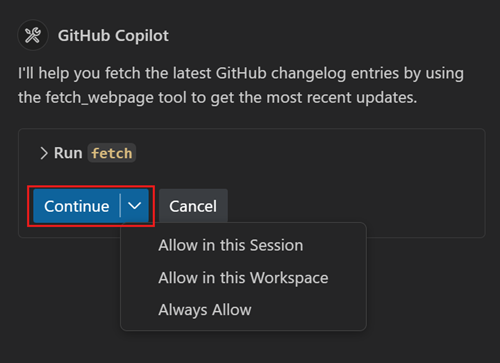
Antes que o Copilot execute um comando de terminal ou uma ferramenta que não esteja incorporada, ele solicita confirmação para continuar. A confirmação é necessária porque as ferramentas podem ser executadas localmente em sua máquina e executar ações que modificam arquivos ou dados.
Use as opções suspensas do botão Continuar para confirmar automaticamente a ferramenta específica para a sessão atual, o espaço de trabalho ou todas as invocações futuras.
Resumo
A vista de Chat no Visual Studio Code é usada para gerenciar conversas de bate-papo entre você e o programador parceiro de IA. A interface de visualização do Chat inclui três seções: uma barra de ferramentas perto da parte superior, uma área de exibição no centro e um menu de entrada e controle na parte inferior. A visualização Chat fornece três modos: Perguntar, Editar e Agente. Você pode adicionar contexto à sua sessão de bate-papo especificando o contexto em seus prompts, usando variáveis de bate-papo ou usando o botão Adicionar contexto . O modo ask é otimizado para fazer perguntas sobre seus projetos de código, tópicos de codificação e conceitos gerais de tecnologia. O modo de edição é otimizado para fazer sugestões de atualização de código em seu espaço de trabalho. O modo de agente permite especificar uma tarefa de alto nível e permitir que a IA avalie autonomamente a solicitação, planeje o trabalho necessário e aplique as alterações à sua base de código.