Exercício - Instalar o pacote Stripe
Para aceitar pagamentos com o Stripe em seu site do Power Pages, você precisa executar as seguintes ações:
Instale o pacote de integração do Stripe.
Configure a integração do Stripe com suas chaves de API.
Alterar a visibilidade do site para Público.
Instalar o pacote do Stripe
Você pode instalar o pacote do Stripe em seu site do Power Pages no estúdio de design do Power Pages para seu site. Para isso, acesse o Power Pages e entre no locatário com seu site do Power Pages.
No Power Pages, na guia Início, selecione Editar ao lado do site para o qual você deseja implementar a integração de pagamento.

No estúdio de design do Power Pages, acesse a guia Configurar no menu de navegação à esquerda e selecione Aplicativos externos (versão preliminar) em Integrações.
Na lista Integrações à direita, selecione Instalar em Ações para Stripe.
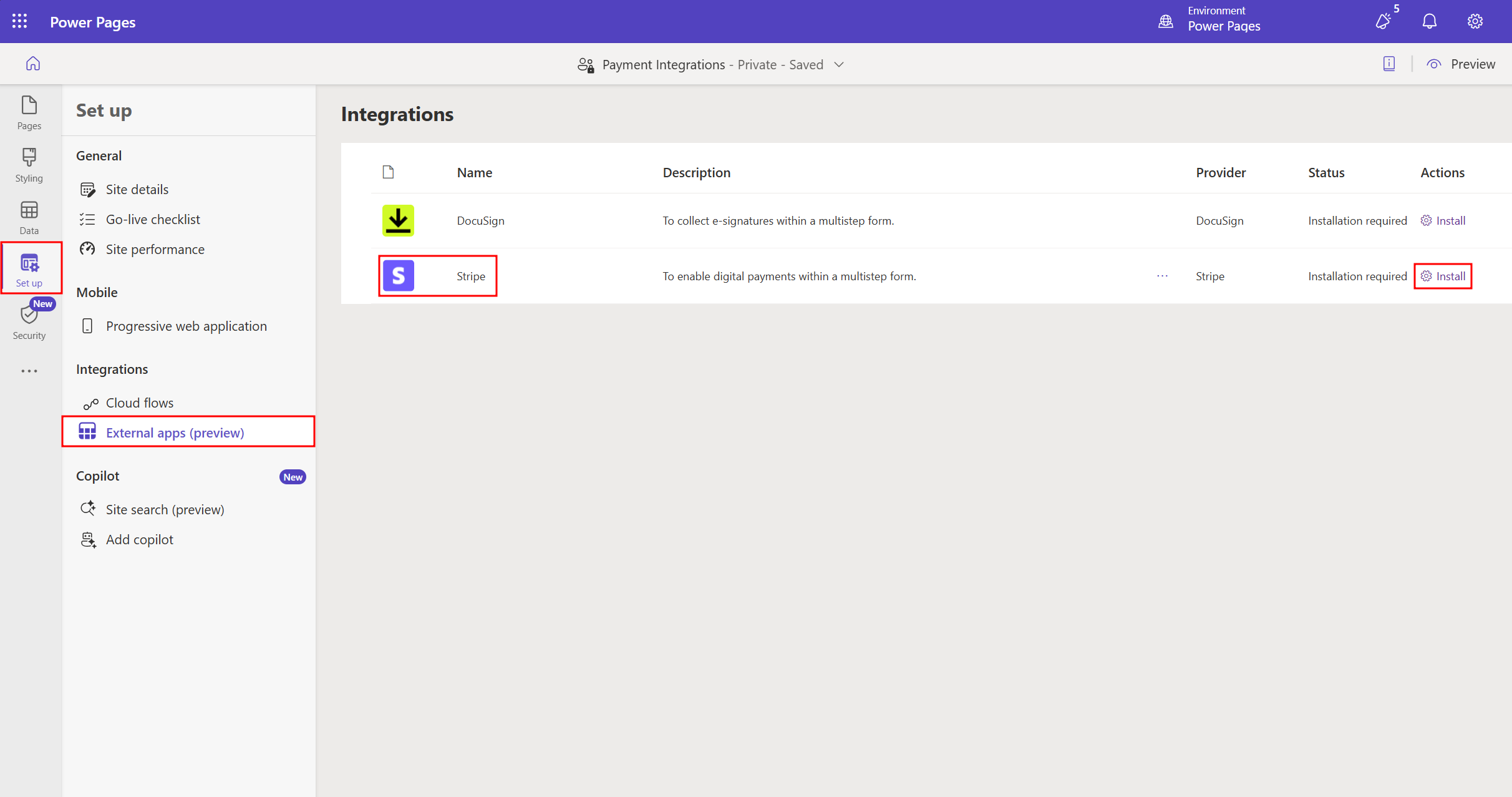
Na janela Instalando o Stripe que é aberta, selecione Iniciar instalação.

O processo de instalação leva alguns minutos para ser concluído, e você pode monitorá-lo observando a coluna Status na lista Integrações.


Configuração de integração do Stripe
Ao gerenciar integrações do Stripe no Power Pages, você pode fazer com que o sistema gerencie suas chaves de API no Microsoft Dataverse ou no Microsoft Azure Key Vault. Ambas as opções de armazenamento têm funcionalidades diferentes, com a principal diferença de que o Dataverse dá suporte a apenas chaves de modo de teste, enquanto o Azure Key Vault dá suporte a chaves de modo de teste e modo ativo.
Durante este exercício, você usa a opção do Dataverse, pois está usando chaves de teste. No entanto, recomendamos que você mude para o Azure Key Vault quando estiver familiarizado com as integrações do Stripe, para que possa começar a usar chaves de modo ativo em um ambiente de produção.
Para adicionar suas chaves de API do Stripe, selecione Gerenciar em Ações na linha Stripe.

No painel Habilitar o Stripe que é aberto à direita, selecione a opção Dataverse. Insira sua chave publicável no campo Chave publicável e sua chave restrita no campo Chave secreta e selecione Salvar.

Observação
Assim como revelar chaves no Stripe, você só pode exibir o valor da chave quando inseri-la no campo. Depois de salvar ou passar para o próximo campo, você não poderá exibir o valor da chave.
Finalize a integração selecionando Sincronizar no canto superior direito do estúdio de design.
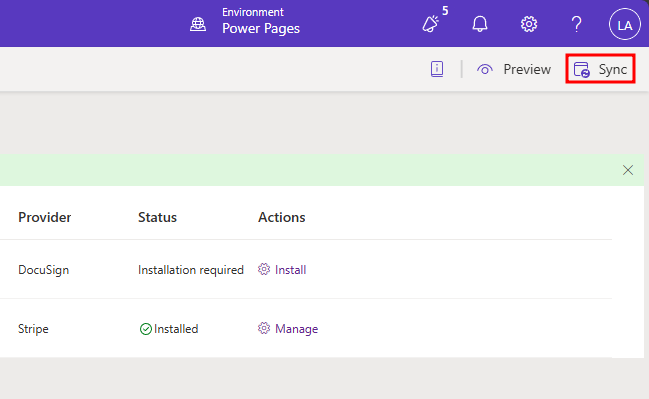


Agora, ao criar formulários de várias etapas, você pode adicionar uma etapa de pagamento do Stripe. Na próxima unidade, você criará um formulário de várias etapas com uma etapa de pagamento integrada. Em seguida, você testará o formulário usando os números dos cartões de teste fornecidos pelo Stripe.
Visibilidade do site
Quando você usa o Stripe em seu site do Power Pages, o Stripe exige que seu site seja público. Se seu site for privado, o formulário de pagamento não estará visível. Para tornar seu site público, seu ambiente precisa ser um ambiente de teste ou de produção. Os ambientes do desenvolvedor e da área restrita não têm esse recurso.
Acesse a guia Segurança no menu de navegação à esquerda e selecione Visibilidade do site em Gerenciar.
No menu Este site é, em Visibilidade do site, selecione Público.
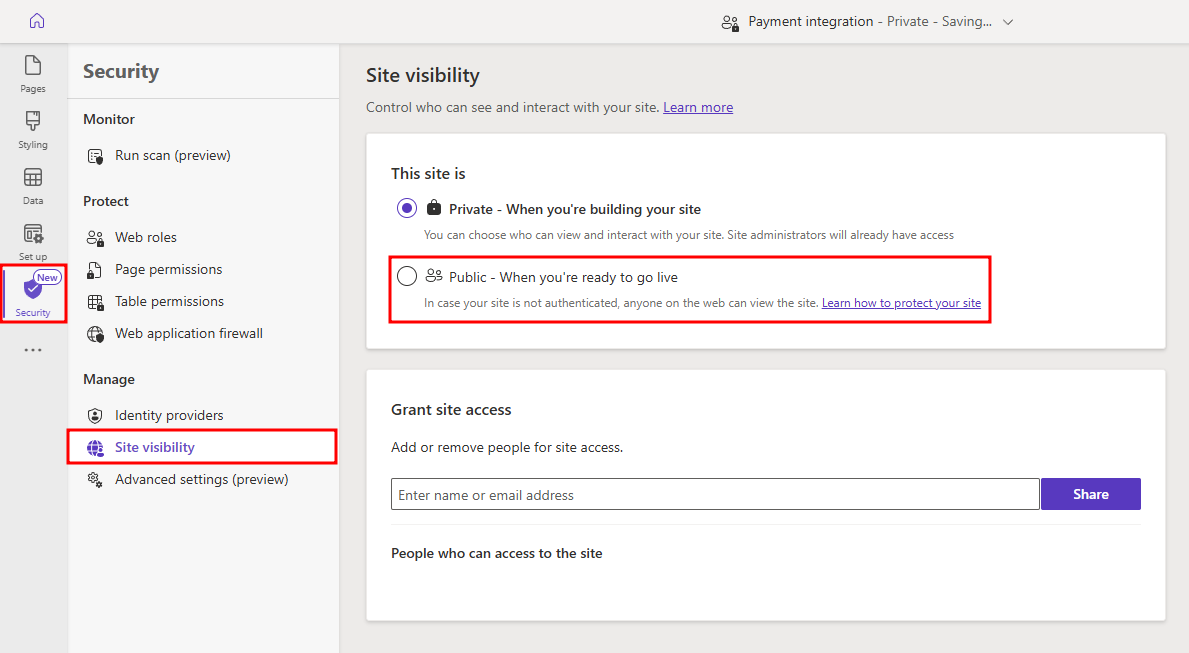
No menu Definir o site como público que é aberto, selecione Definir como público.
