Exercício: criar e testar uma forma de pagamento no Power Pages
Ao integrar formas de pagamento no Power Pages, você precisa de um formulário e uma tabela associada para conectar os dados. Neste exercício, você cria uma tabela e um formulário novos para ter uma ideia do que precisa ao integrar formas de pagamento. Se você já tiver tabelas e formulários disponíveis para essa finalidade, poderá usá-los e, em seguida, pular para a criação do formulário de várias etapas.
Criar uma tabela de contatos de pagamento
Antes de criar tabelas e formulários, uma prática recomendada é criar esses recursos em uma solução. Uma solução é um pacote que você pode usar para agrupar, gerenciar e transportar personalizações, aplicativos, componentes e configurações entre ambientes.
Acesse o Power Pages e entre em no locatário ao qual você adicionou integrações do Stripe.
Selecione Soluções no menu de navegação esquerdo e, em seguida, selecione + Nova solução no menu superior.
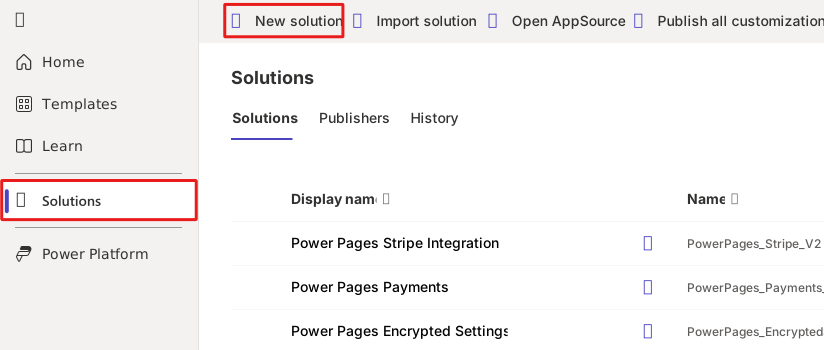
Nomeie a solução como Testar pagamentos (ou algo semelhante) e use o editor padrão se você não tiver um editor atribuído.
Na solução Testar pagamentos, selecione + Nova no menu de tabela e selecione Tabela > Tabela (propriedades avançadas).
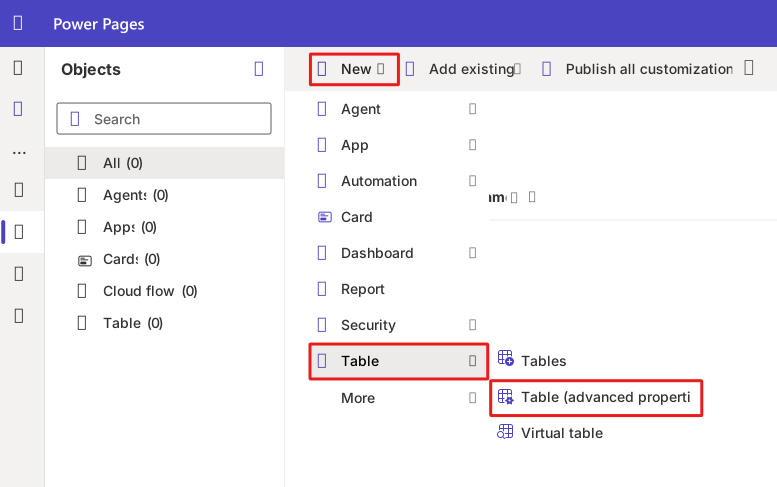
No painel Nova tabela que se abre à direita, nomeie a tabela como Contato de pagamento, mantenha a coluna principal como Nome e selecione Salvar.
Depois de ir para a tabela Contato de pagamento, selecione + Nova no menu superior e, em seguida, selecione Coluna.
Nomeie a coluna como Valor do pagamento, selecione Moeda como tipo de dados e selecione Salvar.
Importante
Ao usar a integração do Stripe em uma formulário de várias etapas, você precisa de uma coluna de moeda. Essa coluna determina quanto cobrar do usuário. Se você não tiver uma coluna de moeda, a integração não funcionará.
Adicione outra coluna nomeada como Email que rastreia o endereço de email do usuário. Use o tipo de dados Linha única de texto com o formato Email.
Agora você deve ter uma tabela de contatos de pagamento pronta para usar. Na próxima seção, você cria o formulário associado a esta tabela e o adiciona a um formulário de várias etapas em seu site do Power Pages.
Modificar o formulário da tabela
Ao associar a tabela de contatos de pagamento ao formulário de várias etapas no seu site, você precisa selecionar um formulário que esteja associado à tabela de contatos de pagamento. O formulário padrão associado a novas tabelas pode não ter todas as informações que você deseja que os usuários preencham. Para corrigir esse problema, você precisa adicionar colunas ao formulário Informações principais existente.
Na tabela de contatos de pagamento, selecione Formulários em Experiências de dados.
Na página Formulários, selecione o formulário Informações com o tipo de formulário Principal e, em seguida, selecione Editar no menu superior.
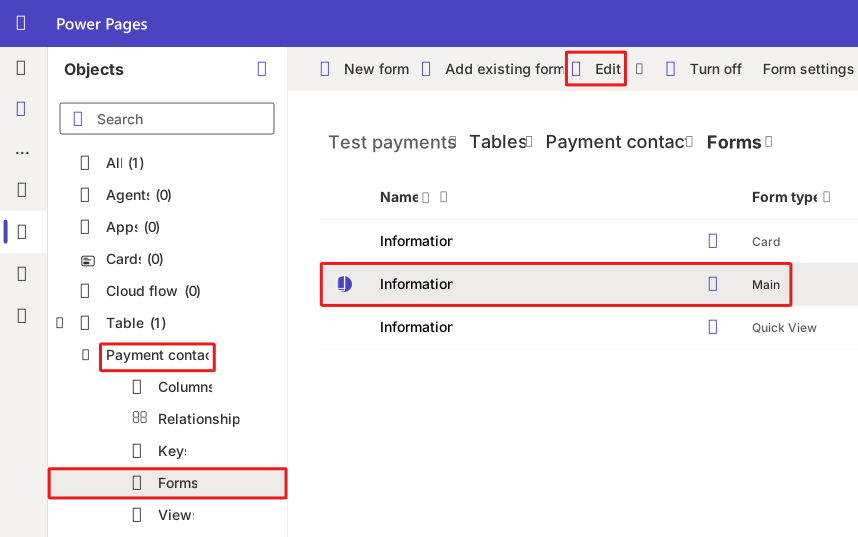
No editor de formulário Novo Contato de Pagamento que é aberto, adicione as seguintes colunas do painel Colunas de tabela à esquerda selecionando os respectivos nomes na lista:
- Valor do pagamento

Observação
Ao escolher um valor do pagamento, certifique-se de usar a coluna de valor do pagamento SEM (base). Além disso, ocultar opcionalmente o proprietário pode beneficiar a legibilidade do formulário.
Selecione Salvar e publicar no canto superior direito do editor de formulários.

Agora você deve ter uma tabela e um formulário configurados para as pessoas usarem para fazer pagamentos. Na próxima seção, você integra esses recursos em um formulário de várias etapas no seu site do Power Pages.
Criar um componente do formulário de várias etapas
Embora os formulários também estejam diretamente associados a tabelas, você pode criar formulários personalizados no estúdio de design do Power Pages. As seções a seguir ensinam como criar uma formulário de várias etapas e integrá-lo ao Stripe.
Comece editando seu site do Power Pages na página inicial do Power Pages para acessar o estúdio de design.
Acesse a página onde você quer colocar o formulário ou selecione + Página para adicionar uma página em branco.

Na área + Adicionar uma seção da sua página, selecione Formulário de várias etapas no menu Escolher um componente para criar um novo formulário de várias etapas.

Se uma janela Adicionar um formulário de várias etapas for aberta, selecione + Novo formulário de várias etapas.
Nomeie o formulário como Pagamento ou algo semelhante e, em seguida, selecione Concluído para criar o formulário.
Na área do formulário criado, selecione + Adicionar a primeira etapa para adicionar a primeira etapa do formulário.
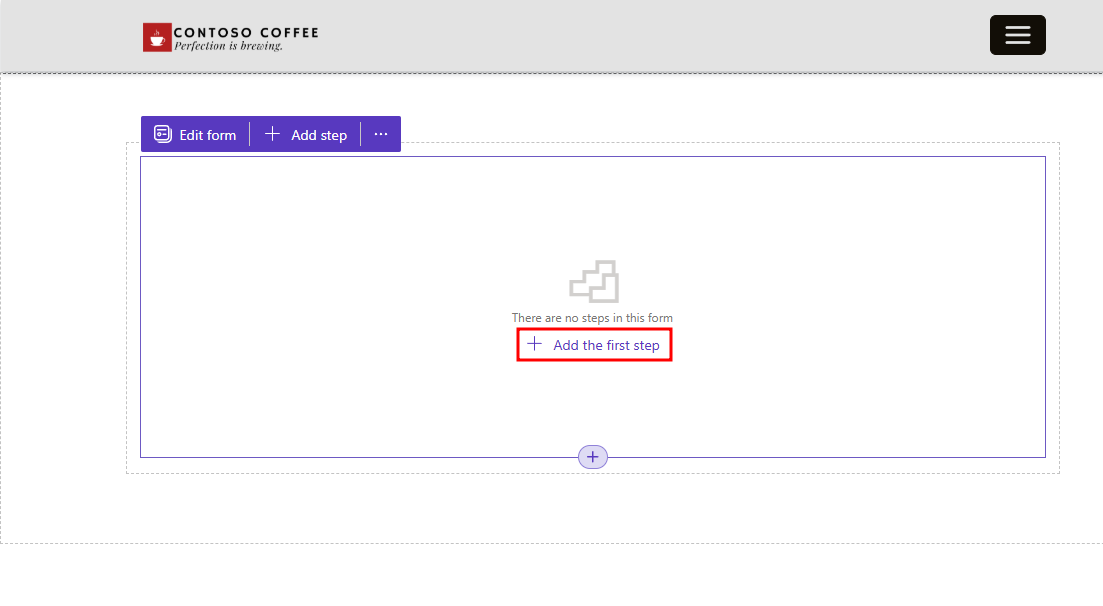
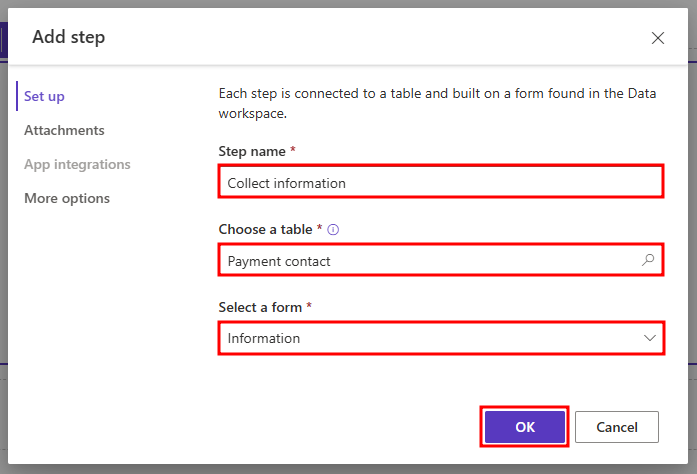
Na janela Adicionar etapa que é aberta, nomeie a etapa como Coletar informações e, em seguida, selecione a tabela Contato de pagamento que você criou anteriormente. Em Selecionar um formulário, selecione Informações e selecione OK.
Observação
O formulário Informações é o mesmo formulário Principal que você editou anteriormente com os campos Nome, Email e Valor do pagamento selecionados. Se você ocultou o campo Proprietário, ele não deve ser exibido no formulário de várias etapas.
Selecione + Adicionar etapa na parte superior do formulário.
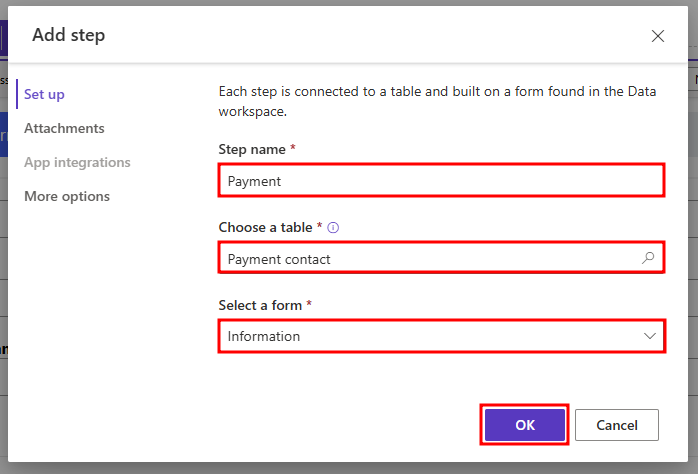
Na janela Adicionar etapa que se abre, nomeie a etapa como Pagamento. Selecione a mesma tabela Contato de pagamento e o formulário Informações que você usou na etapa anterior e depois selecione OK.
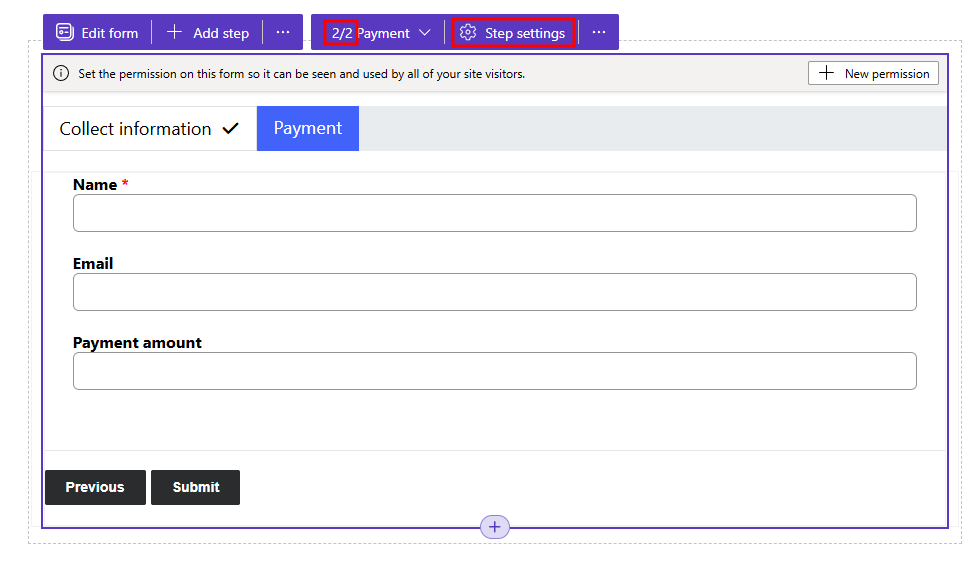
Ainda na etapa 2/2 do formulário, selecione Configurações da etapa.
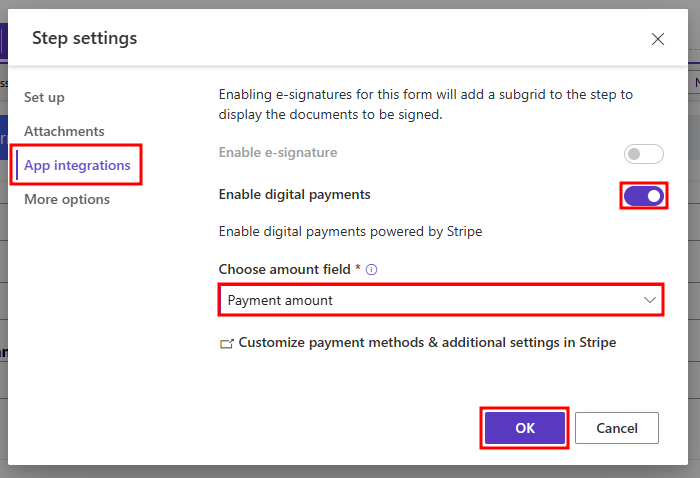
Vá para Integrações de aplicativos na janela de navegação à esquerda e selecione o botão de alternância ao lado de Habilitar pagamentos digitais para ativar a integração do Stripe. Selecione o Valor do pagamento para o campo Escolher valor e, em seguida, selecione OK para concluir o formulário.
Agora você deve ter um formulário de várias etapas completo, com uma etapa exigindo entrada de usuário para Nome, Email e Valor do pagamento e a etapa seguinte exibindo as entradas de usuário fornecidas e um formulário de pagamento anexado. O valor do preço também deve ser vinculado ao campo Valor do pagamento.
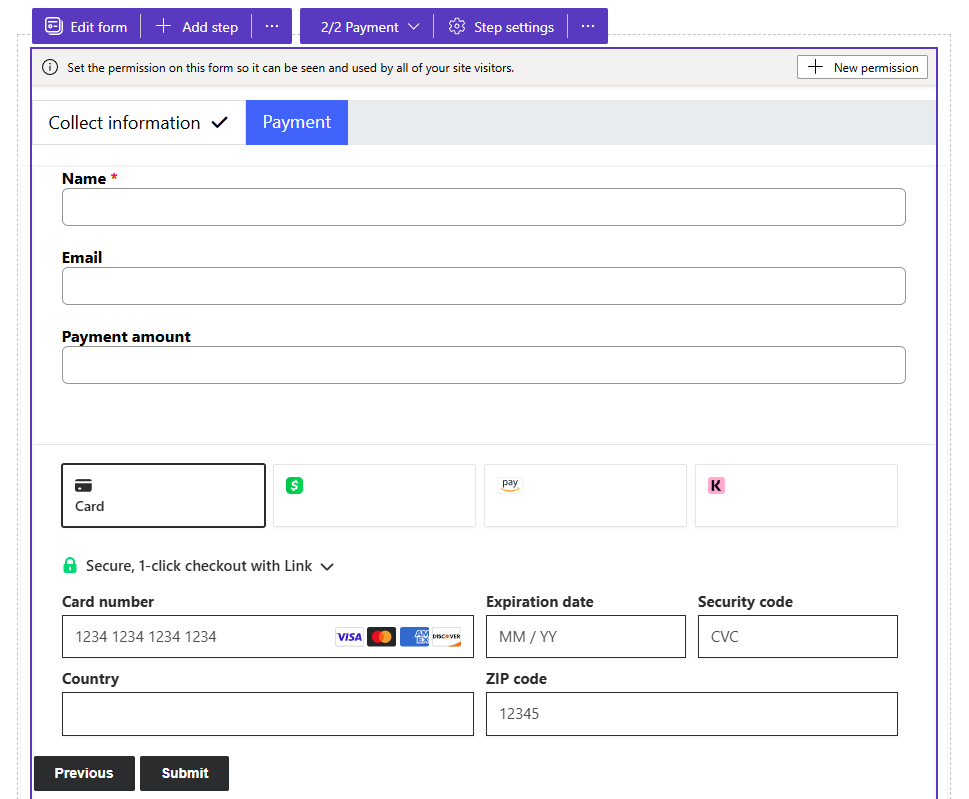
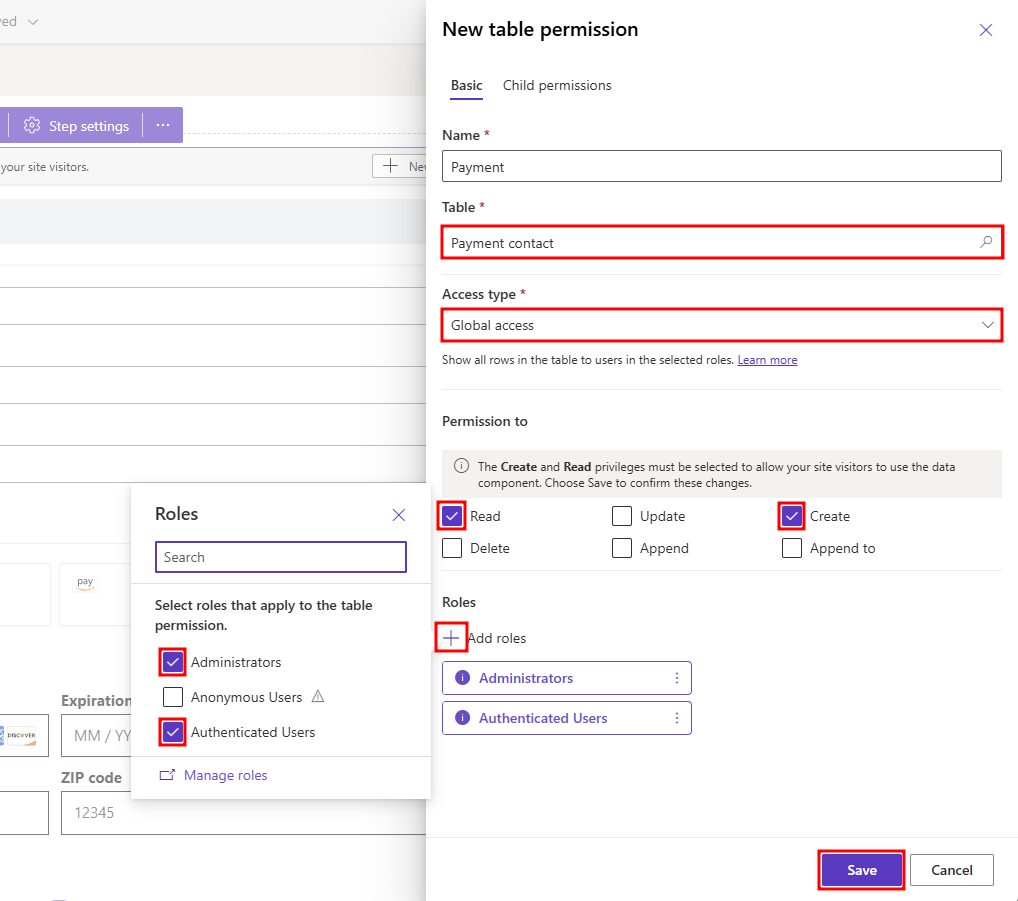
Para que os usuários visualizem o formulário e para você testá-lo, modifique as permissões do formulário. Para fazer isso, selecione + Nova permissão na parte superior do formulário.
No painel de Nova permissão de tabela que é aberto à direita, verifique se os seguintes campos estão preenchidos automaticamente:
- Tabela: contato de pagamento
- Tipo de acesso: acesso global
-
Permissão para
- Ler
- Criar
Selecione + Adicionar funções na parte inferior do painel Nova permissão de tabela. Selecione as funções Administradores e Usuários autenticados e, em seguida, selecione Salvar.
Selecione Sincronizar no canto superior direito do estúdio de design e, em seguida, selecione Visualizar > Área de trabalho para visualizar a página.

Ao visualizar o formulário, dependendo da configuração da sua página da Web, você poderá notar a mensagem Você não tem as permissões apropriadas. Para visualizar o formulário, você precisa entrar no site.
Se o seu site usa um dos modelos do Power Pages, conclua as seguintes etapas:
Selecione Entrar no canto superior direito da tela do site.

Selecione Microsoft Entra ID em Entrar com uma conta externa. Entre no seu locatário e aceite a solicitação de permissão.
Se você ainda não entrou no seu site, insira suas informações, selecione Salvar e, em seguida, retorne ao formulário de pagamento.


Seu formulário agora deve estar visível e deve ser semelhante à captura de tela a seguir.
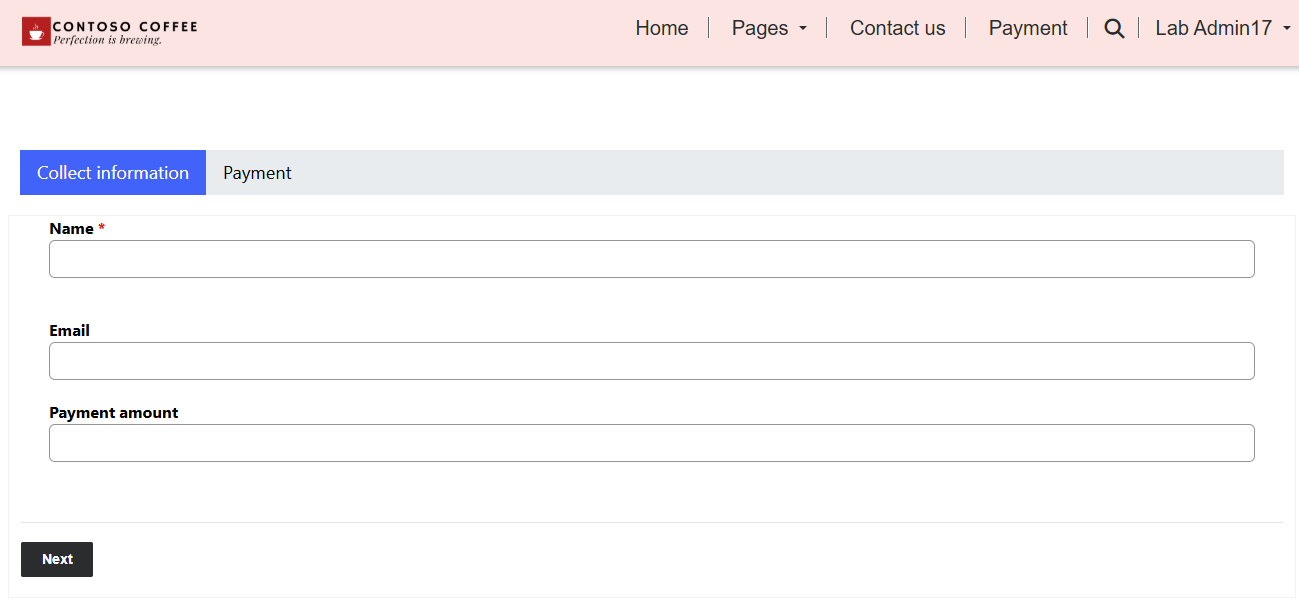
A próxima seção aborda as opções de teste com o formulário do Stripe, incluindo números de cartão de teste que você pode usar.
Testar o formulário
Quando você está testando pagamentos do Stripe em seu site do Power Pages, o Stripe fornece um conjunto de cartões de teste para você usar. A lista também fornece os IDs PaymentMethod e Token associados à bandeira do cartão. Para obter a lista completa, acesse Cartões de teste.
O método de teste é simples e requer apenas que você escolha um cartão da lista e, em seguida, preencha o formulário do seu site, semelhante ao método de fazer um pagamento normal.
Acesse ao formulário de pagamento a partir da função de visualização do estúdio de design e, em seguida, insira informações nos campos Nome e Email de que se lembra. Verifique se você está na etapa Coletar informações do formulário.
Observação
As informações inseridas são apenas para fins de teste; não precisam ser um nome real associado a um endereço de email real
Em Valor do pagamento, insira qualquer número e selecione Avançar.
Observação
Os limites desse número dependem das configurações individuais da coluna. Ao configurar uma coluna de moeda, você tem a opção de modificar os limites de valor. Você também pode designar o tipo da moeda.

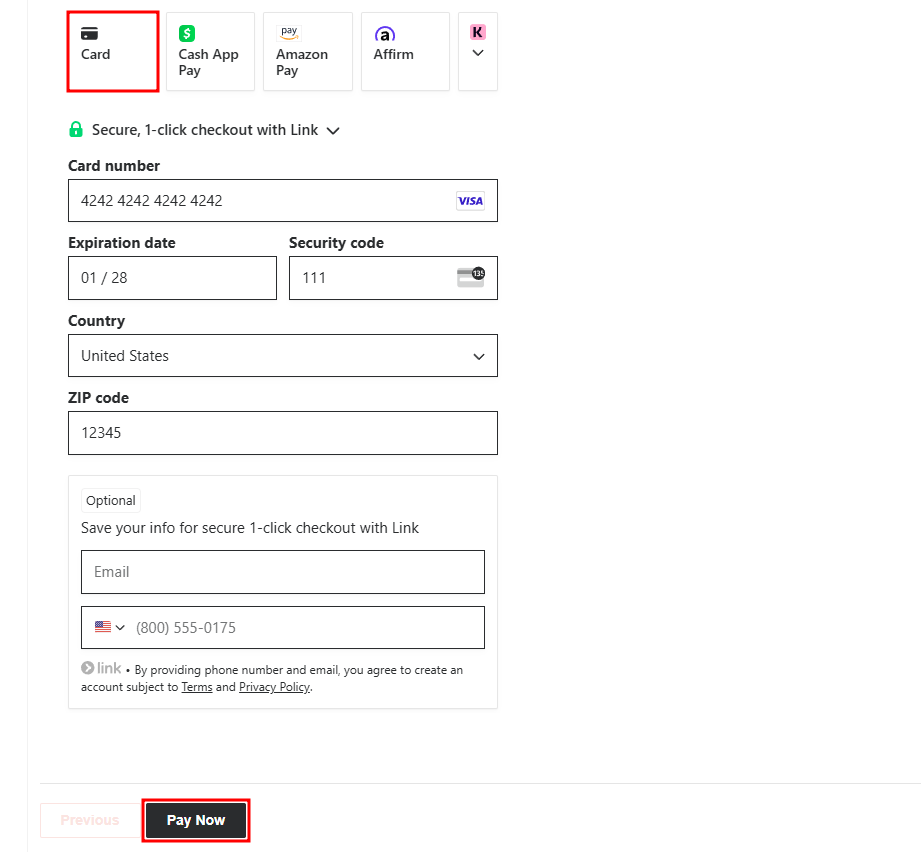
Depois de selecionar Avançar, o sistema leva você para a etapa Pagamento do formulário. É nessa etapa que você insere um número de cartão de teste da documentação do Stripe.
Selecione Cartão e, em seguida, insira qualquer um dos cartões de teste. Selecione Pagar Agora na parte inferior do formulário para concluir o processo. A data de vencimento pode ser qualquer data futura, o código de segurança pode ter três dígitos e o CEP pode ter cinco dígitos.
Observação
As informações fornecidas na etapa Coletar informações agora devem ser exibidas na parte superior da etapa Pagamento, mas no modo Somente leitura.
Depois de confirmar o pagamento, o sistema o leva para uma exibição resumida que exibe o Nome, o Email, o Valor do pagamento e o ID da transação.
Para confirmar que o pagamento foi um sucesso interno, você pode consultar os registros na tabela Contato de pagamento.
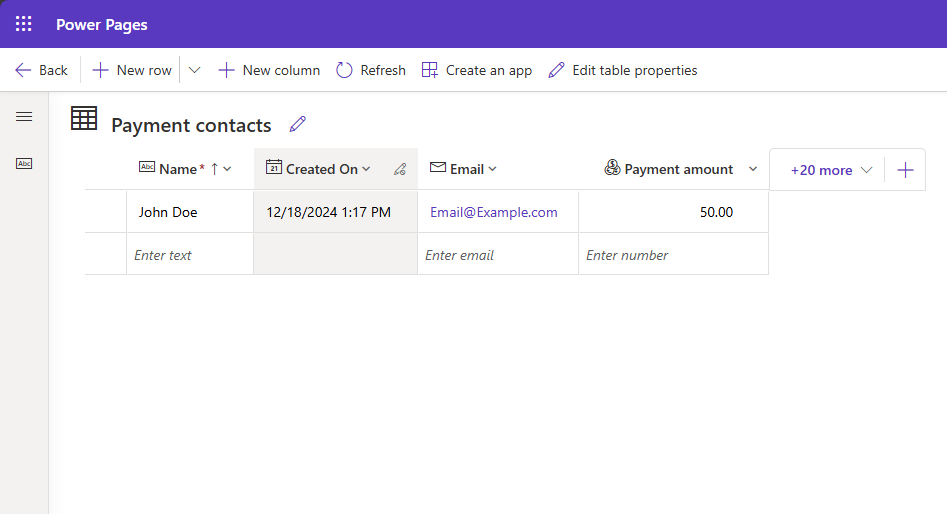
Para confirmar no Stripe, acesse a página Transações, onde a sua transação deve ser exibida como Bem-sucedida com o ID da transação em Descrição.


Próximas etapas
Agora que você tem prática em desenvolver e testar um formulário de pagamento, você deve ser capaz de integrar esse conhecimento em sua própria empresa ou dados pessoais e casos de uso.
Ao alternar de chaves de teste para chaves ativas, é importante saber que você precisa usar o Azure Key Vault ao armazenar suas chaves de API. O armazenamento do Dataverse não é aceito para integrações de pagamento com chaves ativas. Siga estas etapas ao adicionar suas chaves ao Azure Key Vault:
Obtenha o nome do seu aplicativo na página Registros de aplicativos no Azure. O nome do aplicativo no portal do Azure é o nome do seu site com um prefixo Portals-. Se o nome do seu site for Contoso Coffee, o nome do aplicativo no portal do Azure será Portals-Contoso Coffee.
Acesse Key Vaults no portal do Azure e crie um novo cofre de chaves ou use um existente.
Ao criar um novo cofre de chaves, você precisa escolher um modelo de permissão. Você pode escolher o controle de acesso baseado em função do Azure ou uma política de acesso do Key Vault.
Adicione sua chave restrita do Stripe como um segredo ao cofre de chaves. Para obter mais informações sobre como criar um segredo no Azure Key Vault, acesse Definir e recuperar um segredo do Azure Key Vault usando o portal do Azure.