Exercício: controlar a segurança ao compartilhar aplicativos baseados em modelo
Para acessar uma tabela do Dataverse, um usuário deve ter um direito de acesso atribuído. A atribuição de direitos de acesso controla quem pode acessar dados restritos ou confidenciais em seu aplicativo baseado em modelo. Os direitos de acesso definem o acesso dos usuários a diferentes tipos de registro. Para controlar o acesso a dados e recursos, você deve criar ou modificar direitos de acesso e atribuí-los aos usuários.
É importante observar que todas as tabelas criadas devem ter um direito de acesso definido para acesso. Depois de criar e configurar um direito de acesso, você poderá usar esse mesmo direito para diversas tabelas. Da mesma forma, um usuário pode ter vários direitos de acesso, mas cada usuário do aplicativo deve ter pelo menos um direito de acesso atribuído.
Você pode atribuir direitos de acesso a usuários únicos ou a equipes de usuários. Assim que atribuir um direito a um usuário ou uma equipe, esse usuário ou todos os membros dessa equipe têm o conjunto de privilégios associados à função.
Nesta unidade. você aprenderá a armazenar um aplicativo baseado em modelo para que outras pessoas possam usá-lo.
Especificamente, você aprenderá a:
- Criar um direito de acesso.
- Atribuir usuários ao direitos de acesso.
- Compartilhar o aplicativo com usuários.
Para compartilhar um aplicativo, você deve ter a função de Administrador de Ambiente ou Administrador do Sistema.
Cenário
Observação
Este cenário se baseia em ideias e conceitos das unidades anteriores. Para aproveitar este exercício ao máximo, primeiro é necessário criar um aplicativo conforme descrito na unidade anterior deste módulo e criar a tabela Animal de Estimação, conforme descrito na unidade Criar uma tabela do Microsoft Dataverse de Introdução ao módulo do serviço Dataverse.
Esta unidade usa o exemplo de uma empresa chamada Contoso, que é especializada em banho e tosa de cães e gatos. Um aplicativo que tem uma tabela personalizada para rastrear os negócios da empresa já foi criado e publicado.
O aplicativo deve ser compartilhado para que a equipe que cuida dos animais possa usá-lo. Para compartilhar o aplicativo, o criador do aplicativo ou um administrador atribui um ou mais direitos de acesso aos usuários, à tabela e ao aplicativo.
Mais sobre direitos de acesso
O ambiente do Power Apps inclui direitos de acesso predefinidos, mas esses direitos predefinidos só podem ser usados nas tabelas padrão do seu ambiente. Você não pode personalizá-los. Essas funções refletem tarefas comuns do usuário. Os níveis de acesso que são definidos seguem as melhores práticas de segurança para conceder acesso à menor quantidade de dados corporativos necessária para usar o aplicativo.
Lembre-se de que o aplicativo de banho e tosa de animais de estimação da Contoso é baseado em uma tabela personalizada. Como a tabela é personalizada, você deve conceder os privilégios explicitamente para que os usuários possam acessar os respectivos dados. Você deve criar um direito de acesso personalizado para gerenciar privilégios de usuários do aplicativo.
O ambiente que contém o aplicativo de cuidados com animais de estimação também contém outros aplicativos Contoso. Exigimos dois direitos de acesso específicos para o aplicativo de cuidados com animais de estimação com dois conjuntos diferentes de privilégios de acesso:
- Técnicos de cuidados com animais de estimação precisam ler, atualizar e anexar outras linhas. Portanto, o direito de acesso deles terá privilégios para ler, gravar e acrescentar conteúdo.
- Os agendadores de banho e tosa de animais de estimação precisam de todos os privilégios que os técnicos têm. Além disso, eles devem poder criar, acrescentar, excluir e compartilhar linhas. Portanto, o direito de acesso deles terá privilégios para criar, ler, acrescentar, excluir, atribuir, acrescentar a e compartilhar conteúdo.
Veja a seguir uma tabela de referência dos diferentes níveis de privilégios em nossos direitos de acesso:
| Privilégio | Descrição |
|---|---|
| Criar | Necessário para criar um registro. |
| Ler | Necessário para abrir um registro existente e exibir o conteúdo. |
| Gravar | Necessário para fazer alterações em um registro. |
| Excluir | Necessário para remover um registro permanentemente. |
| Acrescentar | Necessário para associar o registro atual a outro registro. Por exemplo, se os usuários tiverem direitos Anexar em uma nota, eles poderão anexar a nota a uma oportunidade. Se houver relacionamentos muitos para muitos, um usuário deverá ter o privilégio Anexar para ambas as tabelas serem associadas ou desassociadas. |
| Acrescentar a | Necessário para associar um registro ao registro atual. Por exemplo, se os usuários tiverem direitos Anexar a uma oportunidade, eles poderão adicionar uma nota à oportunidade. |
| Atribuir | Necessário para conceder a propriedade de um registro a outro usuário. |
| Compartilhar | Necessário para conceder a outro usuário acesso a um registro enquanto mantém seu próprio acesso. |
Criar um direito de acesso
Entre no Centro de administração do Power Platform e selecione um ambiente.
Selecione Configurações>Usuários + permissões>Direitos de acesso.
Na barra de comandos da tela Direitos de acesso, selecione + Nova função.
No painel Criar nova função, insira o seguinte:
Nome da Função -
Pet Grooming TechniciansUnidade de negócios: [escolha uma no menu suspenso. Cada ambiente tem pelo menos um.]
Herança de privilégio do membro: apenas privilégios de equipe
Salvar a função.
Após salvar a função, você verá uma tela de detalhes para sua nova função. Inclui informações sobre as configurações de função e uma lista de todas as tabelas que fazem parte do ambiente, para que você possa definir privilégios por tabela. Você pode filtrar a lista de tabelas digitando
petno campo de pesquisa no canto superior direito. Todas as suas tabelas que incluem "Pet" no título serão exibidas na lista filtrada.Encontre e selecione sua tabela Pet. (Se não visualizá-la, selecione a lista suspensa acima da lista de tabelas Mostrar somente tabelas atribuídas. Altere o valor para Mostrar todas as tabelas.) Observe que, ao selecionar a tabela, as caixas suspensas aparecem ao lado dos campos de opções de tabela (nas colunas Criar, Ler, Gravar, Excluir e Acrescentar). Os técnicos de cuidados com animais de estimação só precisam Ler, Gravar e Acrescentar dessa tabela. Clique em cada lista suspensa e altere cada uma das permissões de campo de Nenhum para Organização.
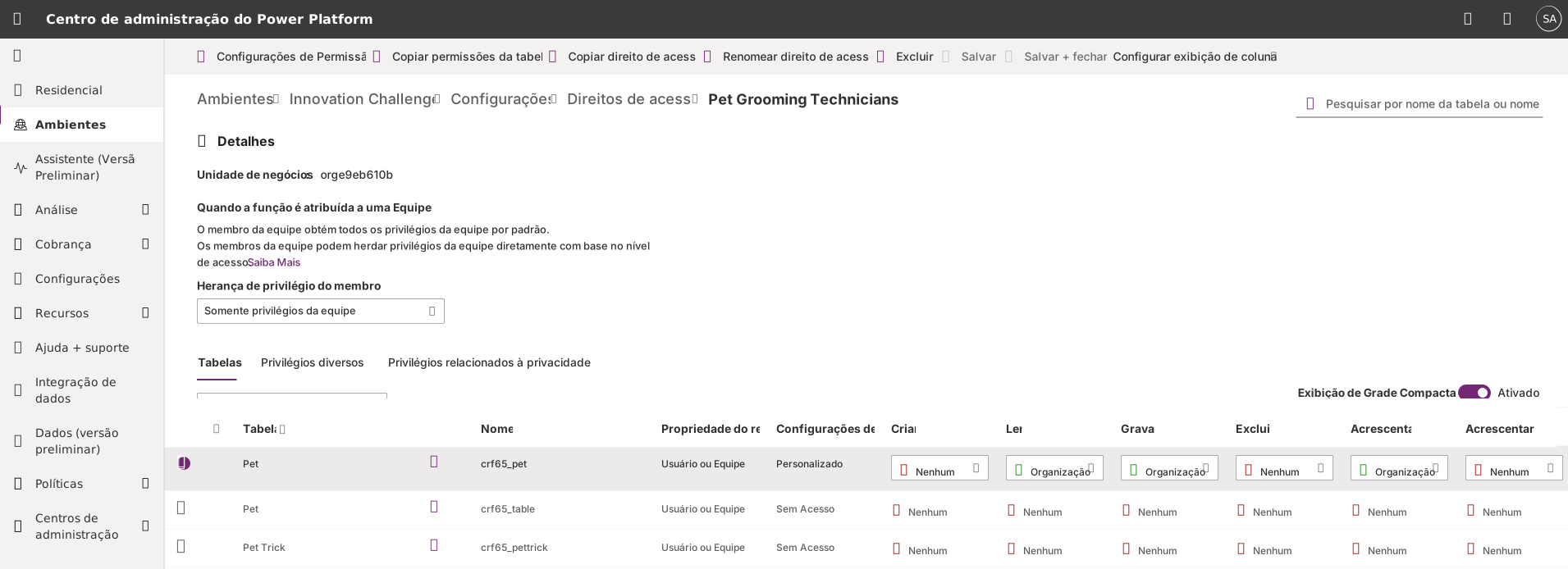
O aplicativo de banho e tosa de animais de estimação também tem um relacionamento com a tabela de conta. Insira
accountno campo de pesquisa de tabela no canto superior direito e selecione a tabela Account.Para a tabela Account, nossos tratadores de animais de estimação só precisam conseguir ler dados dessa tabela. Clique na lista suspensa em Ler e altere a permissão de Nenhum para Organização.
Na barra de comandos, selecione Salvar + fechar para salvar e retornar à tela Direitos de acesso.
Agora vamos criar o segundo direito de acesso. Selecione + Nova função.
No painel Criar nova função à direita, insira estas informações:
Nome da Função -
Pet Grooming SchedulersUnidade de negócios: [escolha uma no menu suspenso]
Herança de privilégio do membro: apenas privilégios de equipe
Salvar a função.
Após um instante, o visualizador de função Pet Grooming Schedulers é exibido. Como fizemos antes, encontre a tabela Pet inserindo
petno campo de pesquisa no canto superior direito da tela de exibição.Selecione a tabela Pet e altere todos os menus suspensos em Criar, Ler, Gravar, Excluir, Acrescentar, Acrescentar a, Atribuir e Compartilhar de Nenhum para Organização. (Lembre-se: pode ser necessário rolar para a direita para ver todos os campos.)
Assim como fizemos com os tratadores de animais de estimação, precisamos garantir que nossos agendadores tenham acesso à tabela Account. Mas nossos agendadores de tosa e banho de animais de estimação precisarão de um nível mais alto de acesso. No campo de pesquisa da tabela, insira
account.Selecione a tabela Account.
Altere todos os menus suspensos em Criar, Ler, Gravar, Excluir, Anexar, Anexar a, Atribuir e Compartilhar de Nenhum para Organização.
Selecione Salvar + fechar na barra de comandos.
Agora que criamos nossos dois direitos de acesso, vamos atribuir usuários a eles.
Atribuir direitos de acesso a usuários
Os direitos de acesso controlam o acesso de um usuário aos dados por meio de níveis de acesso e permissões. A combinação das permissões e dos níveis de acesso incluídos em um direito de acesso limitam a capacidade dos usuários de exibir os dados e interagir com eles.
Atribuir um direito de acesso aos técnicos de banho e tosa de animais de estimação
No Centro de administração do Power Platform, selecione Ambientes e escolha seu Ambiente.
Selecione Configurações>Usuários + permissões>Direitos de acesso.
Procure sua função de Pet Grooming Technicians digitando
petno campo de pesquisa no canto superior direito da tela. Selecione a função e selecione Membros na barra de comandos.Selecione + Adicionar pessoas na barra de comandos.
No painel Adicionar pessoas no lado direito da tela, procure na organização pelo usuário que deseja adicionar. Quando encontrar o usuário, selecione-o na lista suspensa. Você pode continuar pesquisando para adicionar outras pessoas. Sempre que você seleciona um nome, ele é adicionado. É possível remover um usuário da lista selecionado o x à direita do nome de usuário.

Quando você terminar a seleção de usuários, selecione Adicionar na parte inferior do painel.
Os membros selecionados são listados como membros em Pet Grooming Technicians.

Atribuir um direito de acesso a Pet Grooming Schedulers
Retorne a sua lista de Direitos de acesso e pesquise e selecione seu direito de acesso de Pet Grooming Schedulers.
Selecione Membros na barra de comandos.
Selecione o botão + Adicionar pessoas e adicione vários nomes pesquisando-os e selecionando a pessoa.
Selecione Adicionar.
Agora que atribuímos usuários específicos aos nossos grupos de segurança e demos a eles acesso às tabelas apropriadas no aplicativo, podemos compartilhar o aplicativo com esses usuários.
Compartilhar o aplicativo com os usuários
Volte para make.powerapps.com.
Selecione Aplicativos na navegação do lado esquerdo, encontre e selecione seu aplicativo Pet Grooming e o botão Compartilhar na barra de comandos.
Adicione grupos ou usuários para compartilhar o aplicativo. Ao compartilhar o aplicativo, você também pode atribuir um direito de acesso para habilitar o acesso a ele.
Selecione Compartilhar.
Contanto que os usuários façam parte do ambiente do aplicativo e tenham o licenciamento adequado, eles agora poderão usar o aplicativo de acordo com os direitos de acesso que você criou.