Exercício: criar um aplicativo baseado em modelo
No exercício do módulo anterior deste roteiro de aprendizagem, você criou a tabela Prospects no Microsoft Dataverse e importou os clientes potenciais existentes.
Cenário
Neste exercício, você usará os dados da tabela Prospects para criar um aplicativo baseado em modelo.
Se você não tiver a tabela Prospects, consulte este exercício anterior. Nosso aplicativo ajudará a manter os gerentes atualizados sobre as vendas potenciais atuais e a receita prevista.
Criar o aplicativo baseado em modelo para a tabela Prospects
Você precisará da tabela Prospects do exercício anterior para criar o aplicativo baseado em modelo neste exercício.
Entre no Power Apps usando sua conta organizacional.
Selecione o ambiente em que deseja que o aplicativo resida ou acesse o centro de administração do Power Apps para criar um.
Na Página Inicial, selecione Começar com um design de página e Página em branco com navegação.

Digite o nome a seguir e selecione Criar.
Nome:
Prospect EntrySelecione + Adicionar página.
Selecione Tabela do Dataverse.
Encontre sua tabela Prospects rolando pela lista (ou digitando
Prospectno campo de pesquisa).Selecione Prospects e Adicionar. Após alguns minutos, seu novo aplicativo será exibido na tela do editor de aplicativos.
Selecione Publicar (a seleção de publicar salva todas as alterações e as publica). Agora que você tem um aplicativo, vamos trabalhar em alguns recursos para ele.
Criar um gráfico
No aplicativo, selecione a guia Dados na faixa de opções de navegação do lado esquerdo.
Selecione e expanda Em seu aplicativo e, em seguida, encontre/selecione a tabela Prospects. Selecione as reticências à direita do nome da tabela e selecione a opção Abrir. O editor de tabelas será aberto em uma nova guia do navegador.

Selecione Gráficos em Experiências com dados.

Selecione Novo gráfico na faixa de opções do cabeçalho. O editor Chart:New será exibido como uma nova guia no navegador. A captura de tela a seguir ajudará você a navegar pelas próximas quatro etapas.
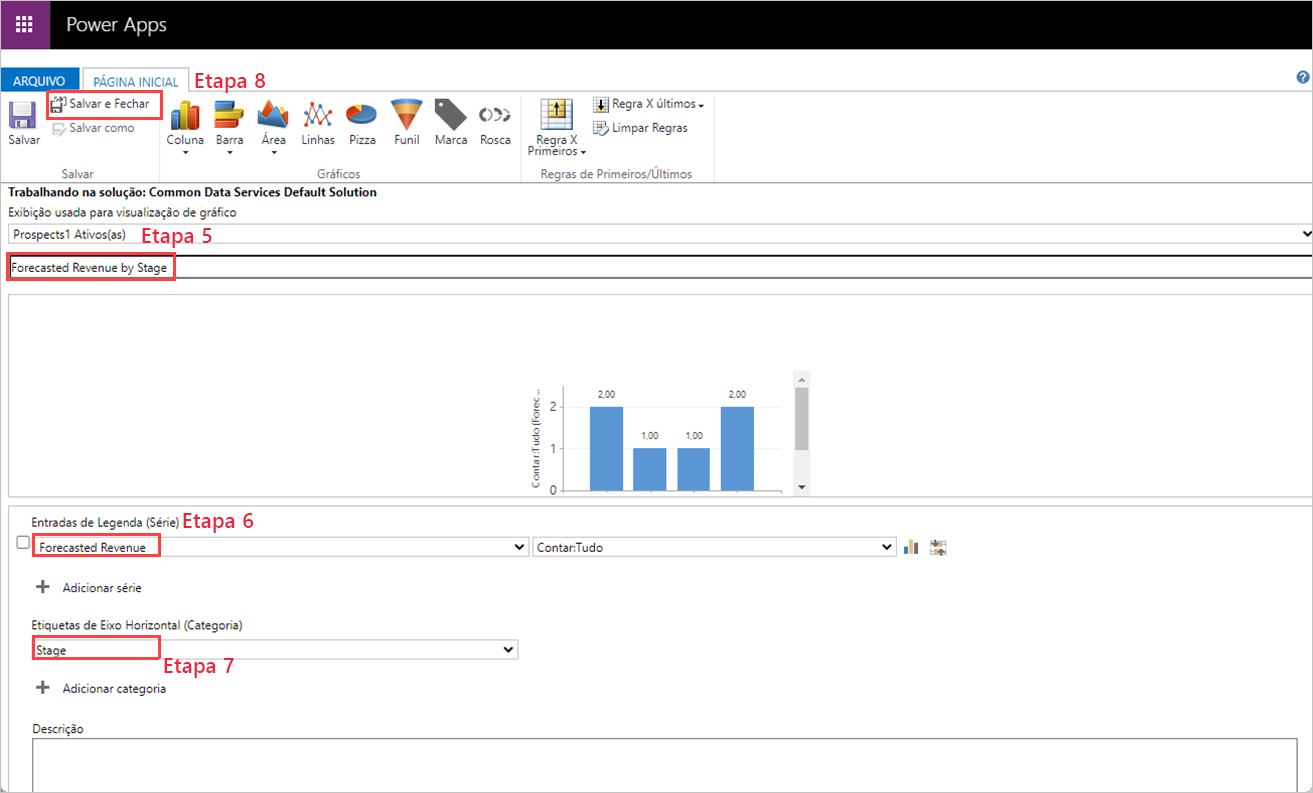
Para o Nome do Gráfico, insira
Forecasted Revenue by Stage.Para Entradas de Legenda (Série), marque a caixa à esquerda desse item e selecione a coluna Receita Prevista. No menu suspenso à direita, várias agregações diferentes estão disponíveis para exibição, inclusive Avg, Sum, Min, Max, Count:All e Count:Non-empty.
Para Rótulos de Eixo Horizontal (Categoria), selecione a coluna Estágio. Após alguns instantes, um gráfico de exemplo aparecerá abaixo do nome do gráfico que você inseriu acima. Agora, você pode selecionar agregações diferentes na lista suspensa para ver como são as diferentes seleções. Em nosso exemplo, mostramos a agregação Count:All.
Selecione Salvar e Fechar. O editor de gráficos é fechado e você é levado de volta à tabela Charts. Um pop-up pergunta se você Está criando um gráfico; selecione Concluído. Depois de alguns instantes, sua tabela Charts refletirá o novo gráfico. (Talvez seja necessário atualizar o navegador.)
Retorne à guia do navegador do Designer de Aplicativo e selecione o botão Mostrar Gráfico na faixa de opções do cabeçalho da tela do aplicativo. (Ele pode aparecer como um ícone na primeira vez que você procurá-lo, mas está perto da imagem destacada abaixo.) O botão Mostrar Gráfico alterna para o botão Ocultar Gráfico para que o usuário possa ativá-lo e desativá-lo. Se tiver dados em sua tabela, você verá o gráfico que acabou de criar (se não houver dados, você poderá retornar à tabela Prospects e adicionar alguns manualmente):

No editor de aplicativos, selecione Publicar. Em seguida, vamos adicionar um formulário para que os usuários insiram dados.
Criar o formulário
Na tela Página Inicial do PowerApps, selecione Tabelas. Selecione a tabela Prospects.
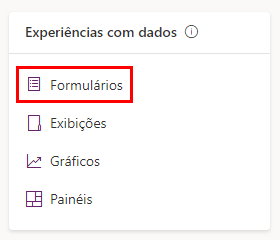
Selecione Formulários em Experiências com dados.
Selecione a seta para baixo ao lado de + Novo formulário no cabeçalho e selecione Formulário Principal e Criar.
Na lista de colunas da tabela à esquerda, selecione a coluna Stage para adicioná-la ao formulário. Em seguida, arraste-a e solte-a abaixo da coluna Owner na tela do formulário. A funcionalidade de arrastar e soltar está disponível para qualquer uma das colunas da tabela para movê-las no formulário. Mas se você simplesmente selecionar uma coluna dessa lista (sem arrastar e soltar), ela será adicionada à exibição do formulário imediatamente abaixo do campo de formulário atualmente realçado.
Selecione a coluna Contract Amount para adicioná-la abaixo da coluna Stage.
Selecione a coluna Probabilidade para adicioná-la abaixo da coluna Valor do Contrato.
Selecione a coluna Receita Prevista para adicioná-la abaixo da coluna Probabilidade.
Com Receita Prevista ainda selecionado, observe a guia Propriedades no lado direito da tela. Marque a caixa de seleção Coluna somente leitura. Quando concluído, seu formulário deve ser semelhante a esta captura de tela:

Na faixa de opções na parte superior, selecione Salvar e Publicar.
Retorne à tela Tabelas>Prospects>Formulários selecionando o botão Voltar no canto superior esquerdo da faixa de opções. Agora vamos tornar o formulário que você acabou de criar o formulário padrão para o aplicativo.
Selecione Configurações do formulário na faixa de opções de Formulários e Ordem do formulário no pop-up. Verifique se Formulário Principal está selecionado na lista suspensa do conjunto de formulários. Encontre seu novo formulário de "Prospects". Você pode arrastar e soltar para alterar a ordem do formulário. Mova seu novo formulário acima do formulário chamado Informações (para o topo da lista de formulários). Em seguida, selecione Salvar e publicar.

Abra o criador de aplicativos na tela Página Inicial do Power Apps selecionando Aplicativos e, em seguida, o nome do aplicativo. No criador de aplicativos, vá para a tela Página Inicial, onde você tem seus dados de Prospects, e selecione + Novo no cabeçalho do aplicativo que está na tela do formulário para abrir seu novo Formulário principal.
Observação
Pode ser necessário atualizar o aplicativo para garantir que ele use o novo formulário como padrão.
Selecione Novo:

O novo formulário pronto para dados:

Observe que os campos Nome do Colaborador Potencial, Estágio, Valor do Contrato e Probabilidade são editáveis e o campo Receita Prevista é somente leitura.
Por fim, Publique seu aplicativo.
Parabéns! Você criou com êxito um aplicativo baseado em modelo com base em seus dados. O novo aplicativo inclui um gráfico para visualização dos dados e um formulário para entrada de dados dos usuários.