Administrar e gerenciar
O Microsoft Copilot Studio oferece a flexibilidade de administrar análises e gerenciar a segurança dos agentes.
Análise
A seção de análise é dividida em várias páginas para oferecer diversas maneiras de entender o desempenho do agente.
A guia Resumo fornece uma visão detalhada do número total de sessões de agente executadas durante o período selecionado. Certas informações, como número total de sessões, taxa de participação, taxa de resolução, taxa de escalonamento e taxa de abandono, podem ajudar você a entender a eficiência do agente e determinar as áreas que requerem aperfeiçoamento.
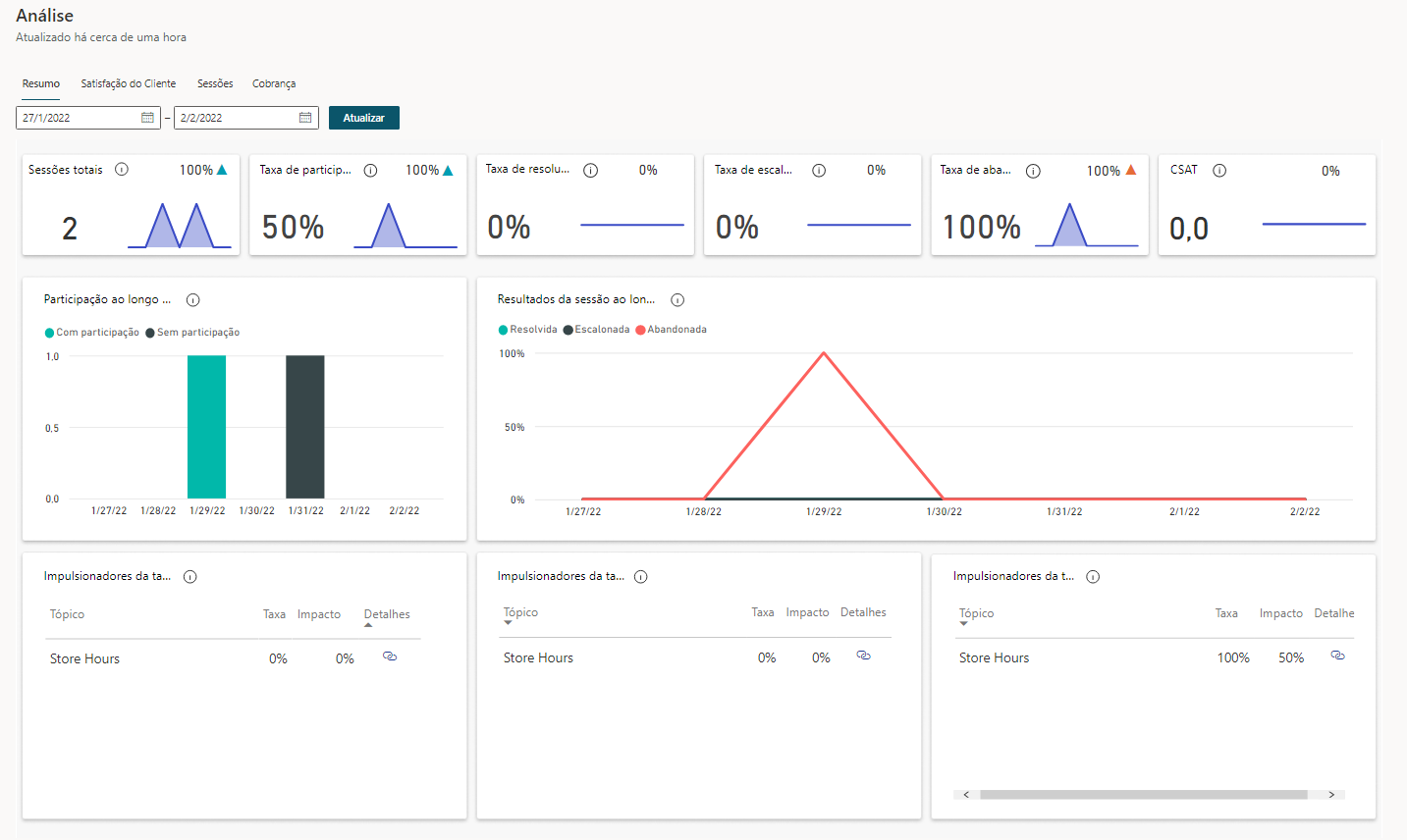
O relatório Satisfação do Cliente ajuda a identificar os tópicos que estão tendo o maior impacto e o local que os analistas acessam para ficar informados.

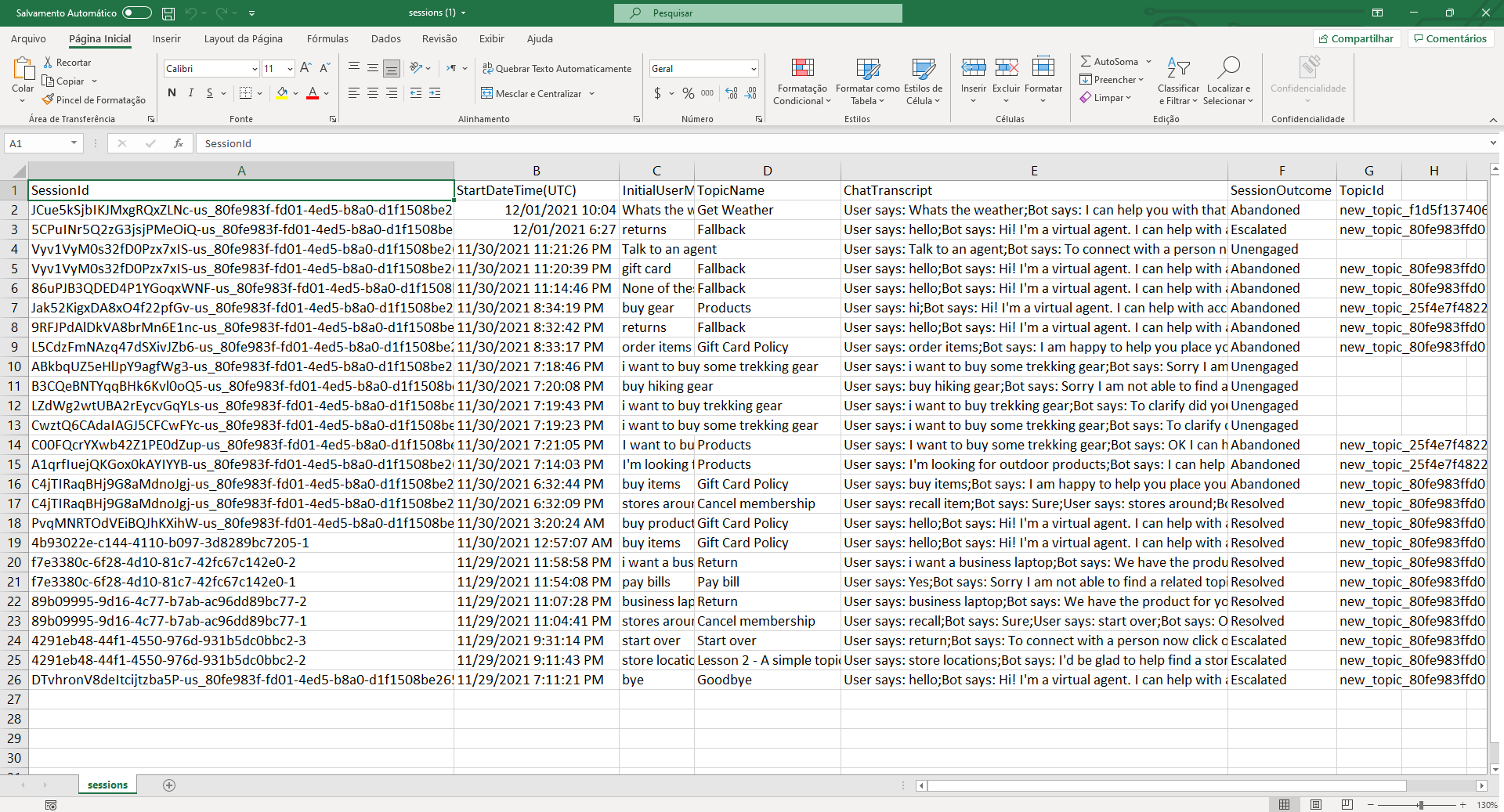
A guia Sessões oferece a flexibilidade de baixar dados brutos de todas as sessões de agente. Essa oferta inclui uma transcrição completa das sessões e do resultado.
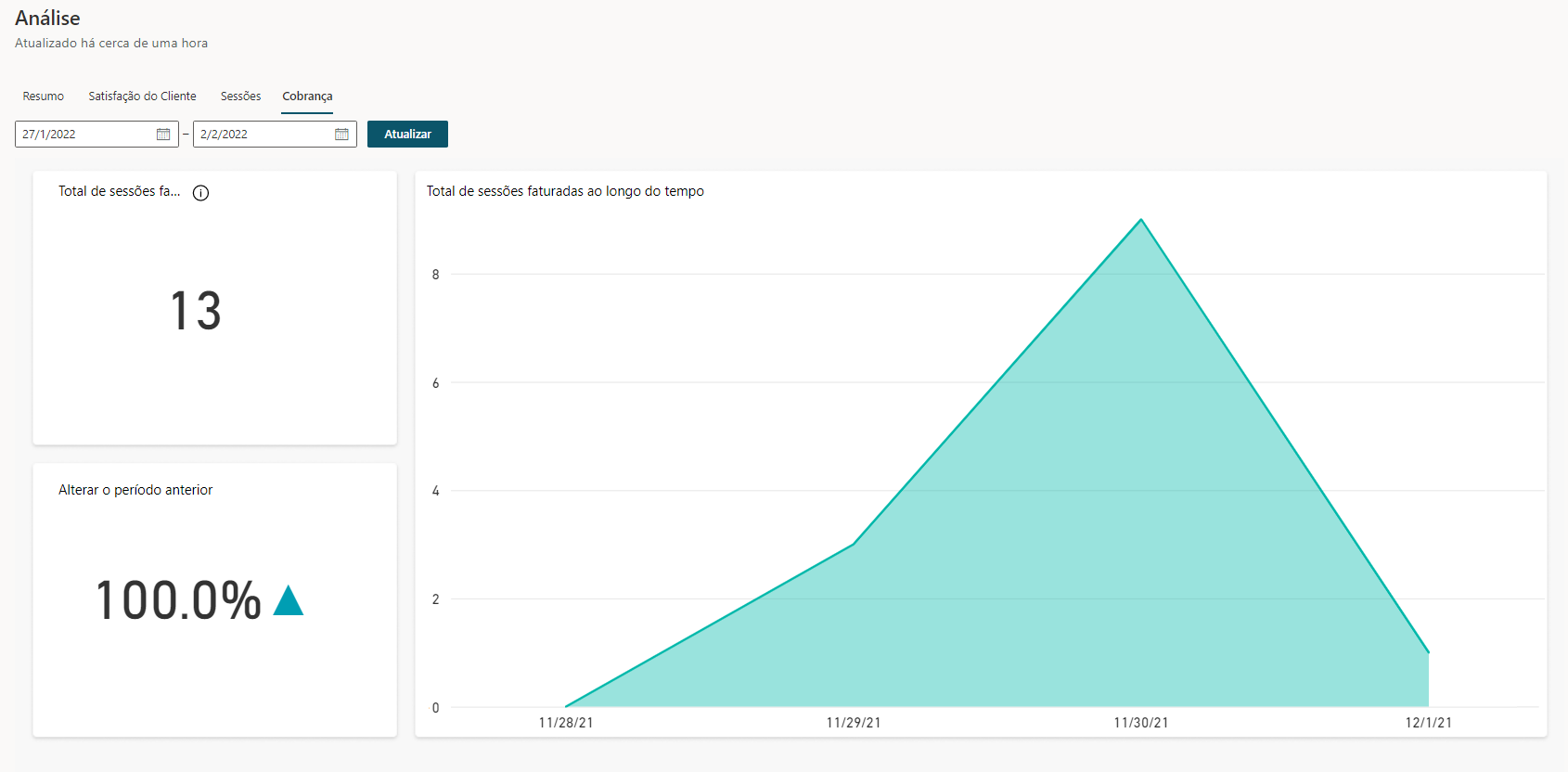
A guia Cobrança mostra a interação faturável entre um cliente e um agente e representa uma unidade de consumo. A sessão faturada começa quando um tópico de usuário é disparado.
Uma sessão é encerrada por uma das seguintes razões:
O usuário encerra a sessão de chat. Quando o agente não recebe uma nova mensagem por mais de 30 minutos, a sessão é considerada fechada.
A sessão dura mais de 60 minutos. A primeira mensagem que ocorre após 60 minutos inicia uma nova sessão.
A sessão tem mais de 100 ativações. Uma ativação é definida como uma troca entre um usuário e o agente. A ativação número 101 inicia uma nova sessão.
Segurança
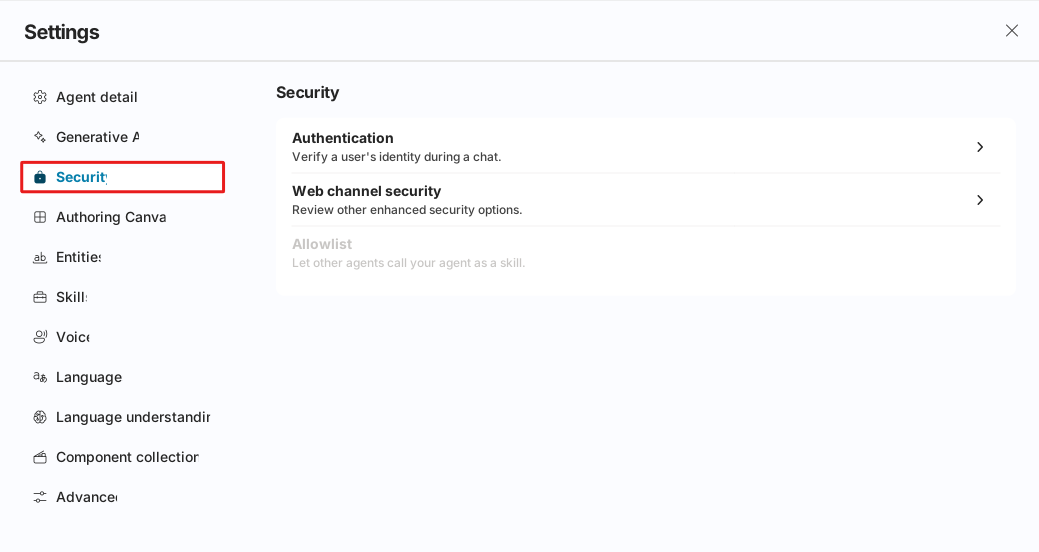
Você pode configurar outras medidas de segurança para o agente e os usuários. A segurança é acessada em Configurações > Segurança. Há duas opções de segurança disponíveis.
Autenticação: usada para identificar a identidade do usuário durante um chat.
Segurança de canal da Web: fornece a capacidade de configurar opções de segurança aprimoradas para o seu agente.
Compartilhamento
Você pode compartilhar seu agente com outros usuários para que vários usuários possam editar, gerenciar e colaborar em um agente. Você pode interromper o compartilhamento com usuários individuais a qualquer momento. Não é necessário compartilhar um agente com outro usuário para que este converse com o agente.
Você pode exibir o acesso atual que um usuário tem ao seu ambiente e atribuir direitos de acesso ao usuário selecionado selecionando os três pontos ... ao lado do botão do menu Configurações e selecionando Compartilhar.
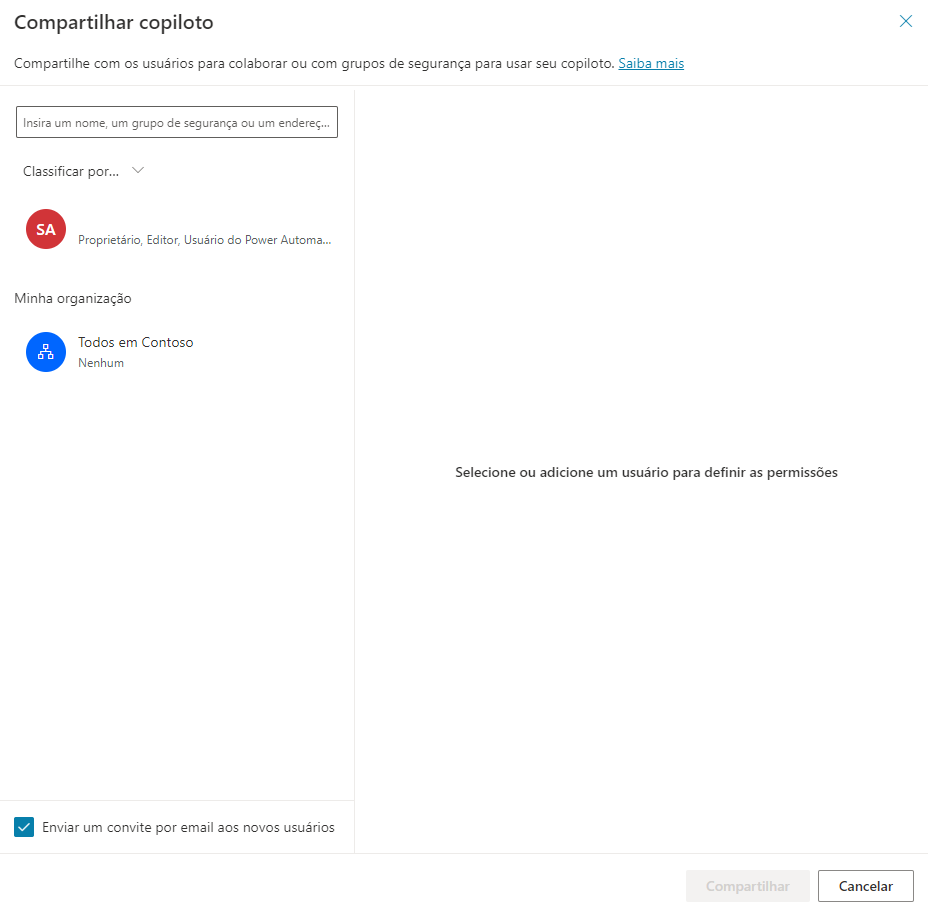
Autor do agente, Colaborador de agente e Visualizador de transcrição de agente são os três direitos de acesso do Microsoft Copilot Studio que você pode gerenciar no centro de administração do Microsoft Power Platform.
Você pode atribuir o direito de acesso Criador de ambiente ao compartilhar um agente com um usuário que não tenha permissões de ambiente suficientes para executar o Microsoft Copilot Studio.
Quando estiver compartilhando o agente, se o usuário especificado não tiver permissões suficientes para usar o agente do Microsoft Copilot Studio no ambiente, você será notificado de que o direito de acesso Criador de ambiente será atribuído à pessoa para que ela possa usar o agente.
As opções Acesso e Autenticação controlam quem pode acessar o agente. Você pode selecionar um de dois grupos:
Todos os gerentes de agente: com esta seleção, somente os gerentes de agente têm permissão para conversar com o agente. Você pode compartilhar o agente para que outros gerentes de agente possam acessá-lo.
Todos na minha organização (nome da organização): com esta seleção, todas as pessoas na organização têm permissão para acessar e conversar com o agente. Os usuários que estiverem fora da organização verão um erro ao conversar com o agente.
A configuração Autenticação afeta a forma como você pode gerenciar o acesso ao agente.
Selecione Gerenciar no painel de navegação lateral, abra a guia Segurança e selecione Autenticação.
Estas são três opções de autenticação:
Sem autenticação: qualquer usuário que tenha um link para o agente (ou consiga encontrá-lo, por exemplo, no seu site) pode conversar com ele. Portanto, as opções de configuração de Acesso estão desabilitadas.
Autenticar com a Microsoft: o agente está disponível no Microsoft Teams, Power Apps ou Microsoft 365 Copilot. Como ele usa o Microsoft Entra ID, é preciso que os usuários se conectem. Essa é a configuração padrão para todos os agentes recém-criados.
Autenticar Manualmente: essa opção tem os seguintes parâmetros:
Se a configuração de autenticação estiver definida como Manual e o provedor de serviços for o Microsoft Entra ID, você poderá desativar a opção Exigir que os usuários se conectem e alterar as configurações de acesso para o agente.
Se o provedor de autenticação estiver definido como OAuth 2 Genérico, você poderá desativar a opção Exigir que os usuários entrem, mas não poderá controlar quais usuários podem acessar o agente. Essa opção só estará disponível quando você usar a autenticação do Microsoft Entra ID.
Segurança do canal da Web
Quando você cria um agente do Microsoft Copilot Studio, ele é disponibilizado imediatamente no site de demonstração e em canais de site personalizados para qualquer pessoa que conheça a ID do agente. Esses canais estão disponíveis por padrão e nenhuma configuração é necessária.
Os usuários podem encontrar a ID do agente diretamente no Microsoft Copilot Studio ou podem recebê-la de alguém. Dependendo da capacidade e confidencialidade do agente, esse cenário pode não ser desejável.
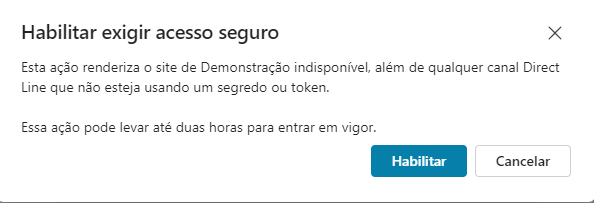
Com a segurança baseada no Direct Line, é possível habilitar o acesso somente aos locais controlados por você habilitando o acesso seguro com segredos ou tokens do Direct Line. Você pode impor o uso de segredos e tokens para cada agente individual. Depois que essa opção for habilitada, os canais precisam que o cliente autentique suas solicitações usando um segredo ou um token gerado do segredo, que é obtido em runtime. Qualquer acesso ao agente que não ofereça essa medida de segurança não funcionará.
Para acessar, vá para Configurações > Segurança e selecione Segurança do canal da Web.

Se for necessário desabilitar a opção Segurança do canal da Web, você poderá fazer isso alterando Exigir acesso seguro para Desabilitado. Desabilitar o acesso seguro pode levar até duas horas para se propagar.