Como funciona o Azure Cloud Shell?
Como administrador de TI da Contoso Corporation, você está frequentemente de plantão para executar tarefas administrativas e resolver interrupções de carga de trabalho em recursos nas assinaturas do Azure da sua organização. Ao visitar um membro da família durante um fim de semana em que você está de plantão, a equipe de desenvolvimento notifica você sobre um problema com uma máquina virtual (VM) do Azure. A VM deixou de responder durante a manutenção programada para a atualização de um aplicativo que é executado nela. Como os desenvolvedores não tiveram acesso à infraestrutura de hospedagem de máquina virtual subjacente do Azure, eles só podem acessar remotamente a VM quando ela estiver funcionando normalmente. Então, você está sendo chamado para diagnosticar e remediar o problema.
Como você está visitando a família, não tem acesso à estação de trabalho administrativa e aos scripts de diagnóstico. Você tem acesso a um laptop com um navegador de internet. Usando o laptop, você navega até o portal do Azure, autentica na assinatura do Azure da sua organização, abre o Azure Cloud Shell, monta um Compartilhamento de Arquivos do Azure, acessa seus scripts de diagnóstico e diagnostica e corrige os problemas com a VM, retornando-a à operação.
Acesse o Cloud Shell
Você tem algumas opções diferentes para acessar o Azure Cloud Shell:
A partir de um link direto: https://shell.azure.com

No portal do Azure

A partir de trechos de código ao acessar o Microsoft Learn:
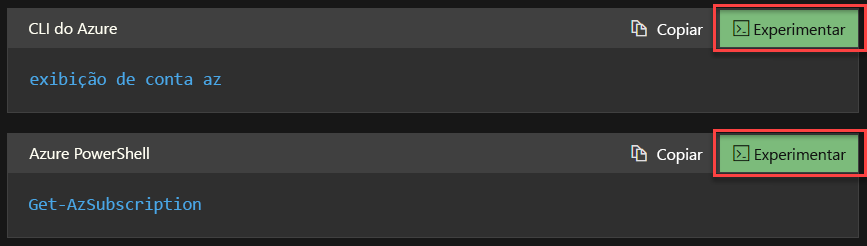


Quando você abre uma sessão do Cloud Shell, um host temporário é alocado para sua sessão. Essa VM é pré-configurada com as versões mais recentes do PowerShell e do Bash. Em seguida, você pode selecionar a experiência de linha de comando que deseja usar:
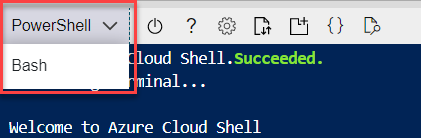
Depois de selecionar a experiência de shell que deseja usar, você pode começar a gerenciar seus recursos do Azure:

As sessões do Cloud Shell são encerradas após 20 minutos de inatividade. Quando uma sessão é encerrada, os arquivos no seu CloudDrive persistem, mas você precisa iniciar uma nova sessão para acessar o ambiente do Cloud Shell.
Aceda aos seus próprios scripts e ficheiros
Ao usar o Cloud Shell, você também pode precisar executar scripts ou usar arquivos para ações diferentes. Você pode persistir arquivos no Cloud Shell usando o Azure CloudDrive:

Depois de carregar arquivos, você pode interagir com eles como faria em uma sessão regular do PowerShell ou Bash:

Agora que seu arquivo reside no CloudDrive, você pode fechar a sessão e abrir outra sessão em um dispositivo diferente e ainda acessar o mesmo arquivo. O Cloud Shell também permite mapear um Compartilhamento de Arquivos de Armazenamento do Azure, que está vinculado a uma região específica. O acesso a um Compartilhamento de Arquivos do Azure permite que você trabalhe com o conteúdo desse compartilhamento por meio do Cloud Shell.
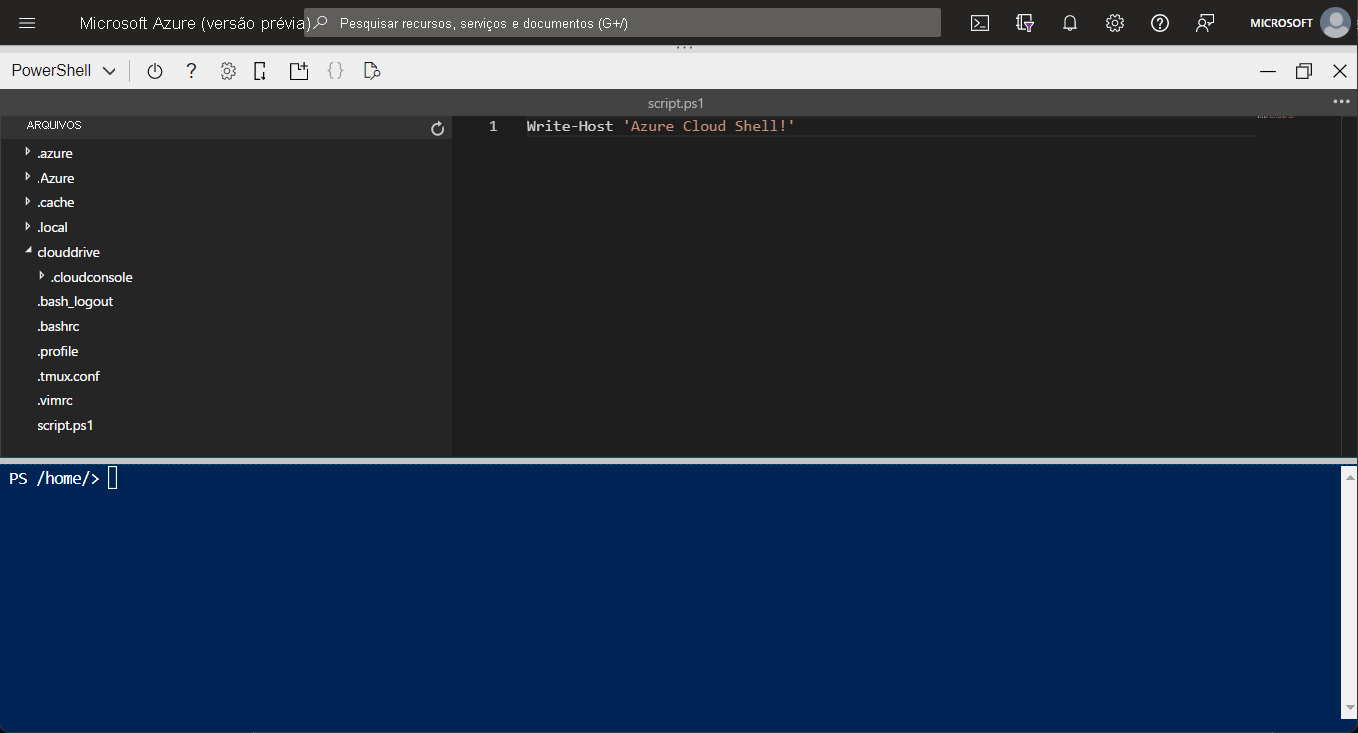
Se precisar editar scripts hospedados no CloudDrive ou no File Share, você pode usar o editor do Cloud Shell. Selecione o ícone de colchetes {} no navegador e abra o arquivo que deseja editar, ou use o comando code e especifique o nome do arquivo, por exemplo:
code temp.txt
Nota
O code comando só funciona no modo Clássico no Cloud Shell. Para ativar o modo Clássico, selecione o ícone Mais(...) e, em seguida, selecione Configurações>Ir para a versão Clássica.
Ferramentas Cloud Shell
Se você precisar gerenciar recursos (como contêineres do Docker ou clusters Kubernetes) ou quiser usar ferramentas que não sejam da Microsoft (como Ansible e Terraform) no Cloud Shell, a sessão do Cloud Shell vem com esses complementos já pré-configurados.
Aqui está uma lista de todos os complementos disponíveis para você em uma sessão do Cloud Shell:
| Categoria | Nome |
|---|---|
| Ferramentas Linux | bash ZSH sh TMUX escavar |
| Ferramentas do Azure |
Azure CLI AzCopy CLI das Funções do Azure CLI do Service Fabric Estaleiro Batch Blobxfer |
| Editores de texto | código (editor Cloud Shell) Vim Nano Emacs |
| Controle do código-fonte | Git |
| Ferramentas de construção | fazer Especialista npm pip (o gestor de pacotes do Python) |
| Contentores | Máquina Docker Kubectl Leme DC/OS CLI |
| Bases de dados | Cliente MySQL Cliente PostgreSql sqlcmd Utility (Utilitário sqlcmd) MSSQL-Scripter |
| Outros | Cliente iPython Cloud Foundry CLI Terraformação Ansible Chef InSpec Parafuso de marionete HashiCorp Packer Office 365 CLI |