Exercício – Importar e configurar recursos
Instalar a Ferramenta de Funcionalidades de Realidade Mista
Para importar o Kit de Ferramentas de Realidade Mista para seu projeto, você usará a Ferramenta de Recursos de Realidade Mista. A Mixed Reality Feature Tool permite que os desenvolvedores descubram, atualizem e importem pacotes de recursos. Você pode pesquisar pacotes por nome ou categoria, ver suas dependências e exibir as alterações propostas no arquivo de manifesto do seu projeto antes de importar.
Transfira a versão mais recente da Mixed Reality Feature Tool a partir do Centro de Transferências da Microsoft.
Depois que o download terminar, abra o arquivo MixedRealityFeatureTool.exe e use-o para iniciar a Ferramenta de Recursos de Realidade Mista.
Nota
Antes de poder executar a Mixed Reality Feature Tool, talvez seja necessário instalar o runtime do .NET 6.0.
Importar o pacote de base do MRTK Unity
Na Ferramenta de Recursos de Realidade Mista, selecione Iniciar.

Selecione o botão Procurar (é o botão "três pontos" na imagem abaixo), navegue até o seu projeto e abra-o.

Depois de selecionar uma pasta, a ferramenta verifica se é uma pasta de projeto Unity válida.
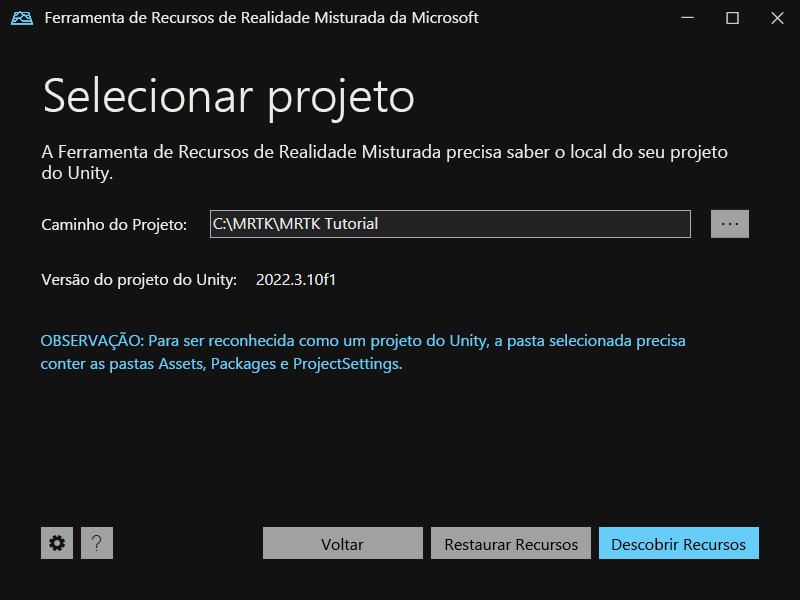
Selecione Descobrir recursos.
Nota
Talvez seja necessário aguardar alguns segundos enquanto a ferramenta atualiza os pacotes dos feeds.
Na página Descobrir recursos, observe que há uma lista de grupos de pacotes disponíveis.

Selecione o + botão à esquerda de Suporte à plataforma (0 de 5) e, em seguida, selecione a versão mais recente do Mixed Reality OpenXR Plugin.

Selecione o botão Selecionar tudo à direita do MRTK3 para que todos os recursos sejam selecionados.

Nota
Se vir quaisquer pacotes marcados como obsoletos, deve removê-los e certificar-se de que a opção Funcionalidade > de Definições > Mostrar pacotes preteridos está desmarcada.
Depois de fazer a(s) sua(s) seleção(ões), selecione Obter recursos.
Selecione Validar para validar os pacotes selecionados. Você verá uma caixa de diálogo que diz Nenhum problema de validação foi detetado. Quando o fizer, selecione OK.
Na página Importar Recursos, a coluna do lado esquerdo, Recursos, exibe os pacotes selecionados. A coluna do lado direito, Dependências necessárias, exibe todas as dependências. Você pode selecionar o link Detalhes para qualquer um desses itens para saber mais sobre eles.
Quando estiver pronto para seguir em frente, selecione Importar.Na página Rever e Aprovar , pode rever as informações sobre os pacotes.
Selecione Aprovar.
Selecione Sair.
Retorne ao Editor Unity e selecione uma área em branco na interface do usuário. Você verá uma barra de progresso mostrando que seus pacotes estão sendo importados.
Configurar o projeto Unity
Depois que o Unity importar os pacotes, um aviso será exibido perguntando se você deseja habilitar os back-ends reiniciando o editor. Selecione Yes (Sim).
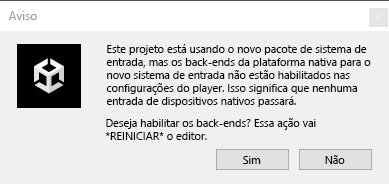
Unity perguntará sobre os métodos de atualização no XR InteractionLayerMask, selecione o botão I Made a Backup, Go Ahead! e aguarde que o Unity reinicie.

Na barra de menus, selecione Mixed Reality>Projeto>Aplicar configurações de projeto recomendadas para HoloLens.
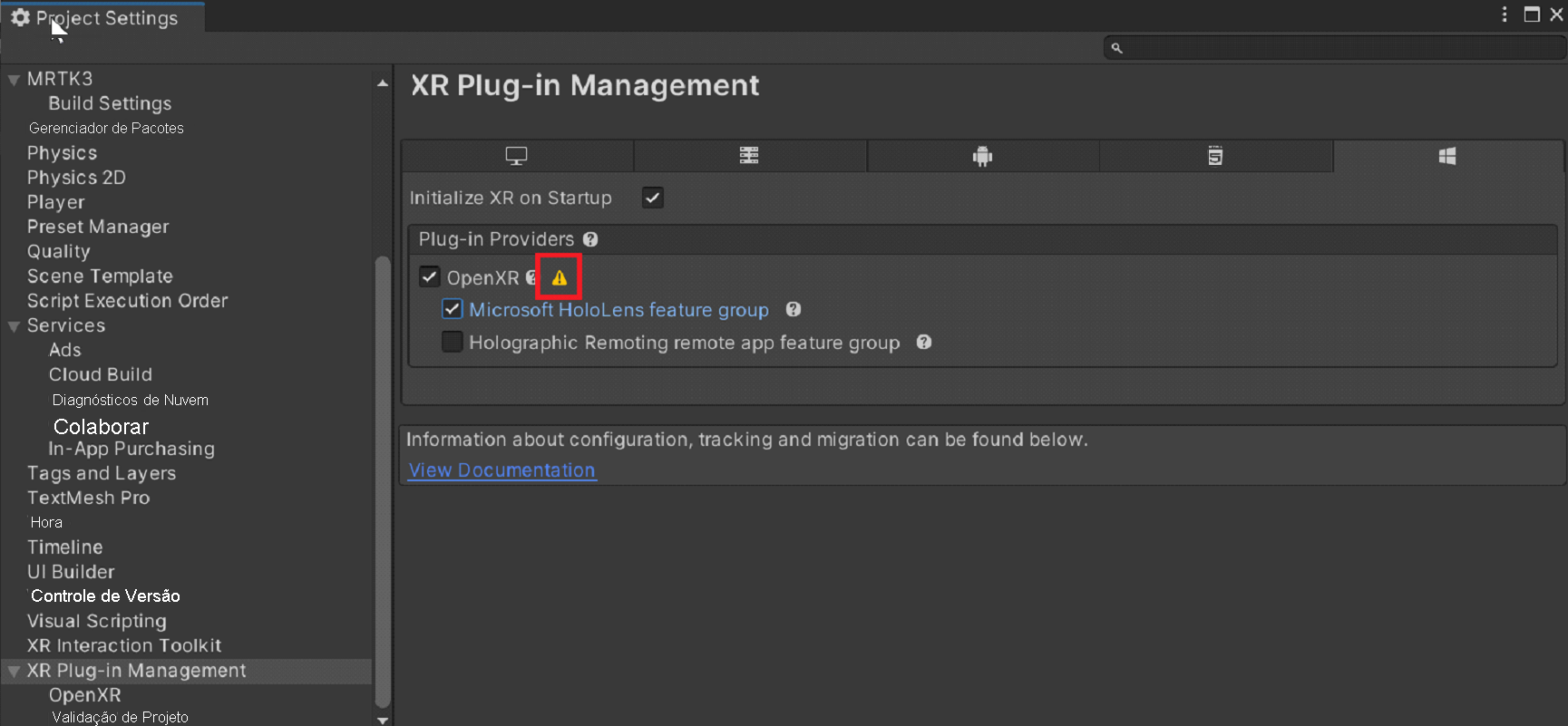
Na barra de menus, selecione Editar>configurações do projeto.... Selecione XR Plugin-in Management. Certifique-se de que Inicializar XR na Inicialização está selecionado e, em seguida, em Provedores de Plug-in, selecione Open XR.

O plug-in OpenXR é carregado e, em seguida, dois itens aparecem abaixo do OpenXR. Selecione o primeiro, Microsoft HoloLens feature group. Selecione o ponto de exclamação amarelo.
Selecione Corrigir tudo.
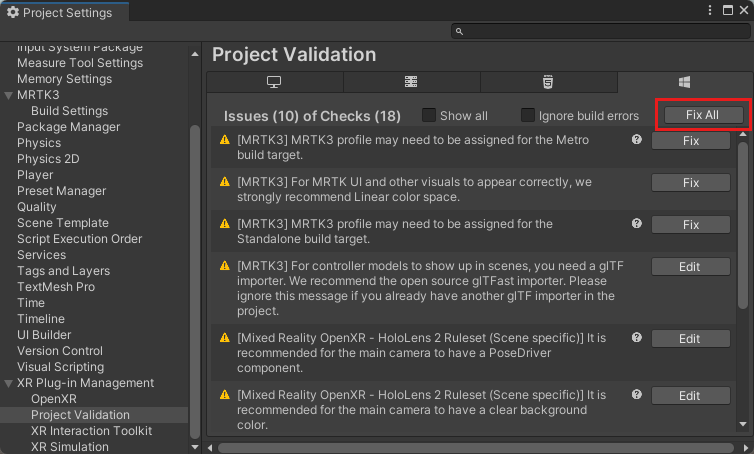
Alguns avisos podem permanecer. Ignore-os por enquanto.
Selecione OpenXR em Gerenciamento de plug-in XR.
Em Perfis de interação, adicione Microsoft Hand Interaction e Eye Gaze Interaction Profile se não tiverem sido adicionados.
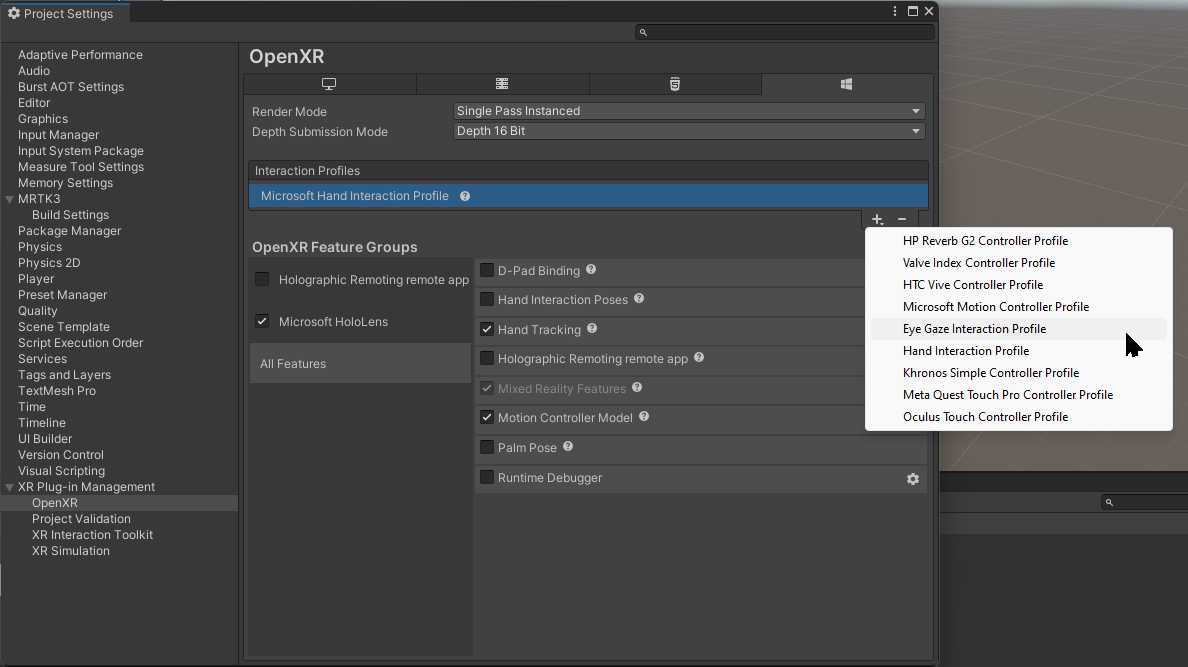
Verifique se Microsoft Hololens à esquerda está selecionado e Rastreamento de mãos, Recursos de realidade mista e Modelo de controlador de movimento à direita estão selecionados.
Selecione o sinal de alerta ao lado do Perfil de Interação com Olhar para trazer de volta a janela de Validação do Projeto. Verifique se você está na guia Plataforma UWP (a guia exibe o logotipo do Windows) e selecione Corrigir tudo para resolver os problemas de validação. Observe que pode haver problemas que permanecem depois de selecionar Corrigir tudo. Nesse caso, selecione Corrigir tudo novamente, ignore todos os problemas marcados como específicos da cena e, em seguida, leia as recomendações para os problemas restantes (se houver) e faça as alterações desejadas.
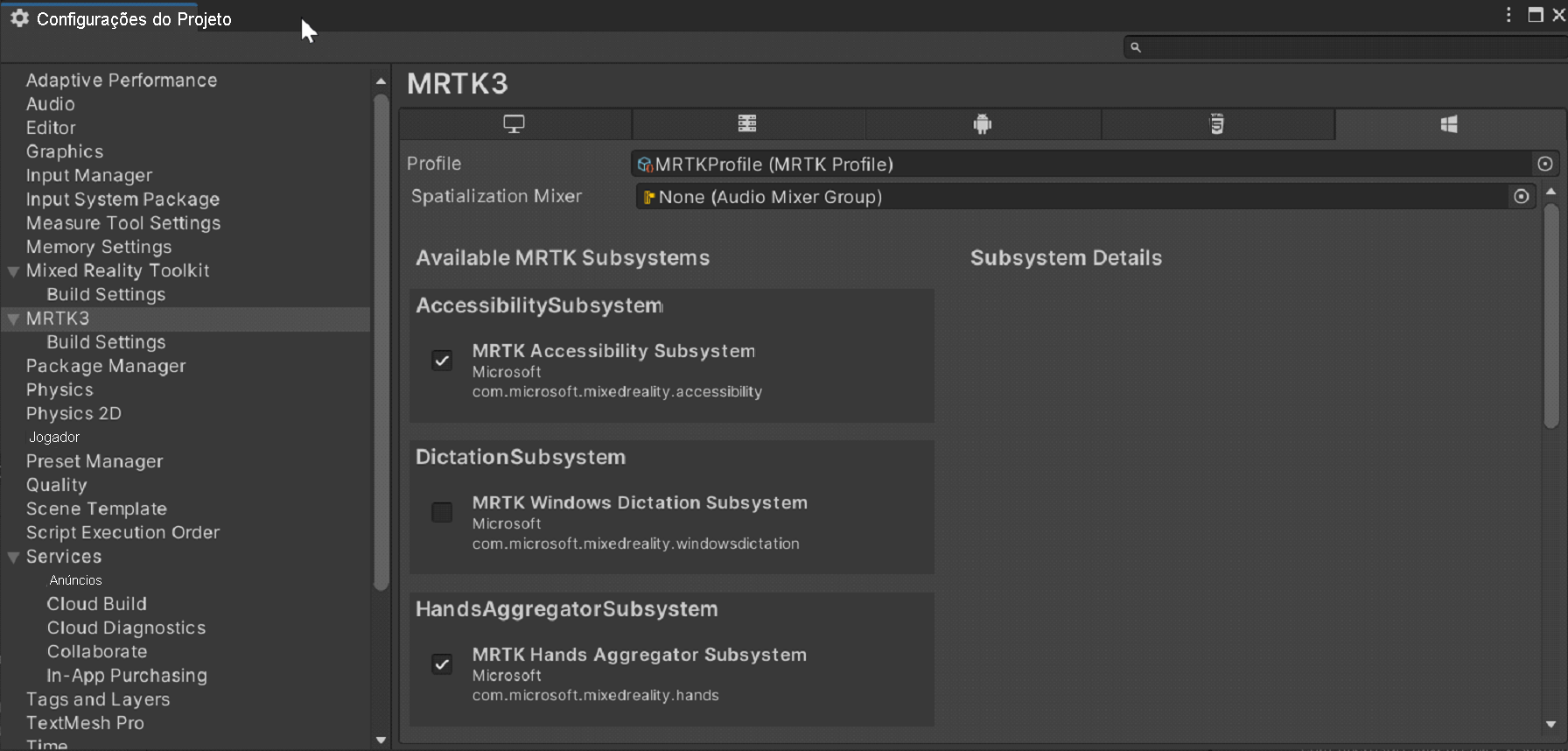
Em Configurações do projeto, selecione MRTK3 e verifique se há um perfil válido. Se não houver, procure por MRTKProfile nos Pacotes do projeto (Packages/org.mixedrealitytoolkit.core/Configuration/Default Profiles/MRTKProfile.asset) e atribua-o ao Perfil.
Definir configurações do projeto
Na barra de menus, selecione Editar>configurações do projeto.
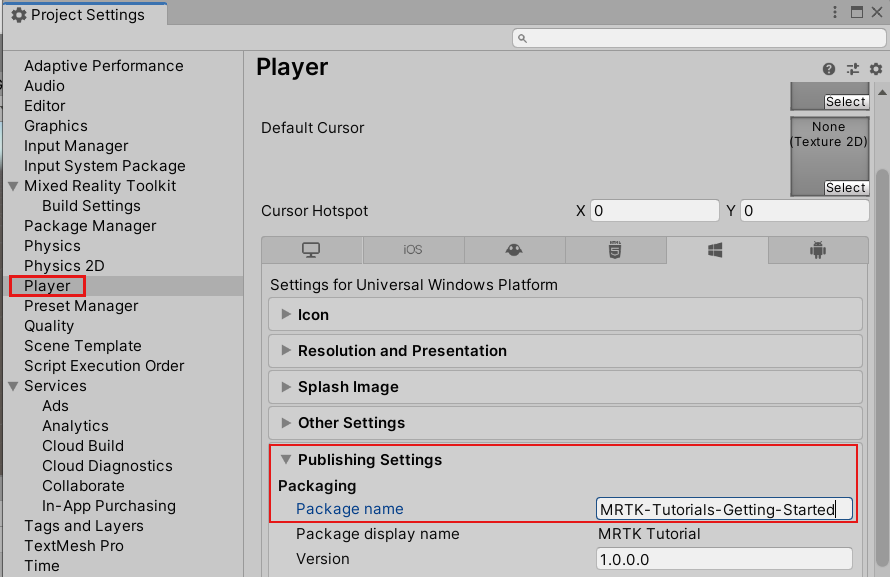
Na coluna do lado esquerdo da janela Configurações do projeto, selecione Player.
Observe que, na janela do Player, o nome do produto é "Tutorial MRTK". Isso é retirado do nome do seu projeto e será o nome exibido no menu Iniciar do HoloLens.

Gorjeta
Para facilitar a localização do aplicativo durante o desenvolvimento, adicione um sublinhado na frente do nome para classificá-lo no topo de qualquer lista.
Selecione o menu pendente Configurações de Publicação e, em seguida, no campo Nome do pacote, insira um nome adequado; por exemplo, MRTK-Tutorials-Getting-Started:
Nota
O nome do pacote é o identificador exclusivo do aplicativo. Se quiser evitar substituir versões instaladas anteriormente do aplicativo com o mesmo nome, altere esse identificador antes de implantar o aplicativo.
Feche a janela Configurações do projeto.
Crie a cena e configure o MRTK
Na barra de menus, selecione Ficheiro>Nova Cena. Selecione a opção Basic (Built-in) e, em seguida , Create.
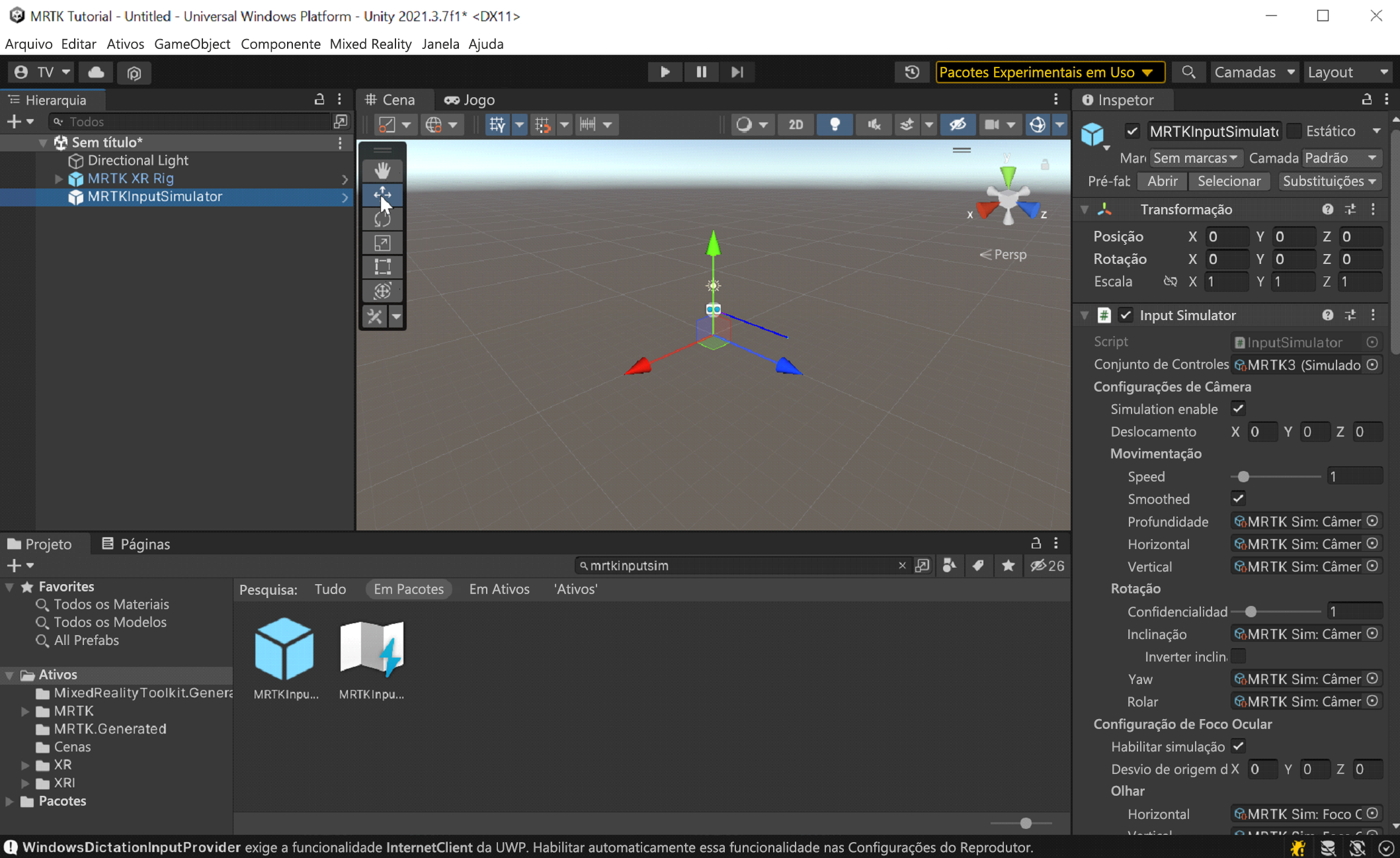
Na janela Projeto, navegue até à pasta Packages>MRTK Input>Assets>Prefabs. Arraste o pré-fabricado MRTK XR Rig para a hierarquia da cena.

Remova o objeto de jogo Main Camera porque o objeto de jogo MRTK XR Rig já contém uma câmera.
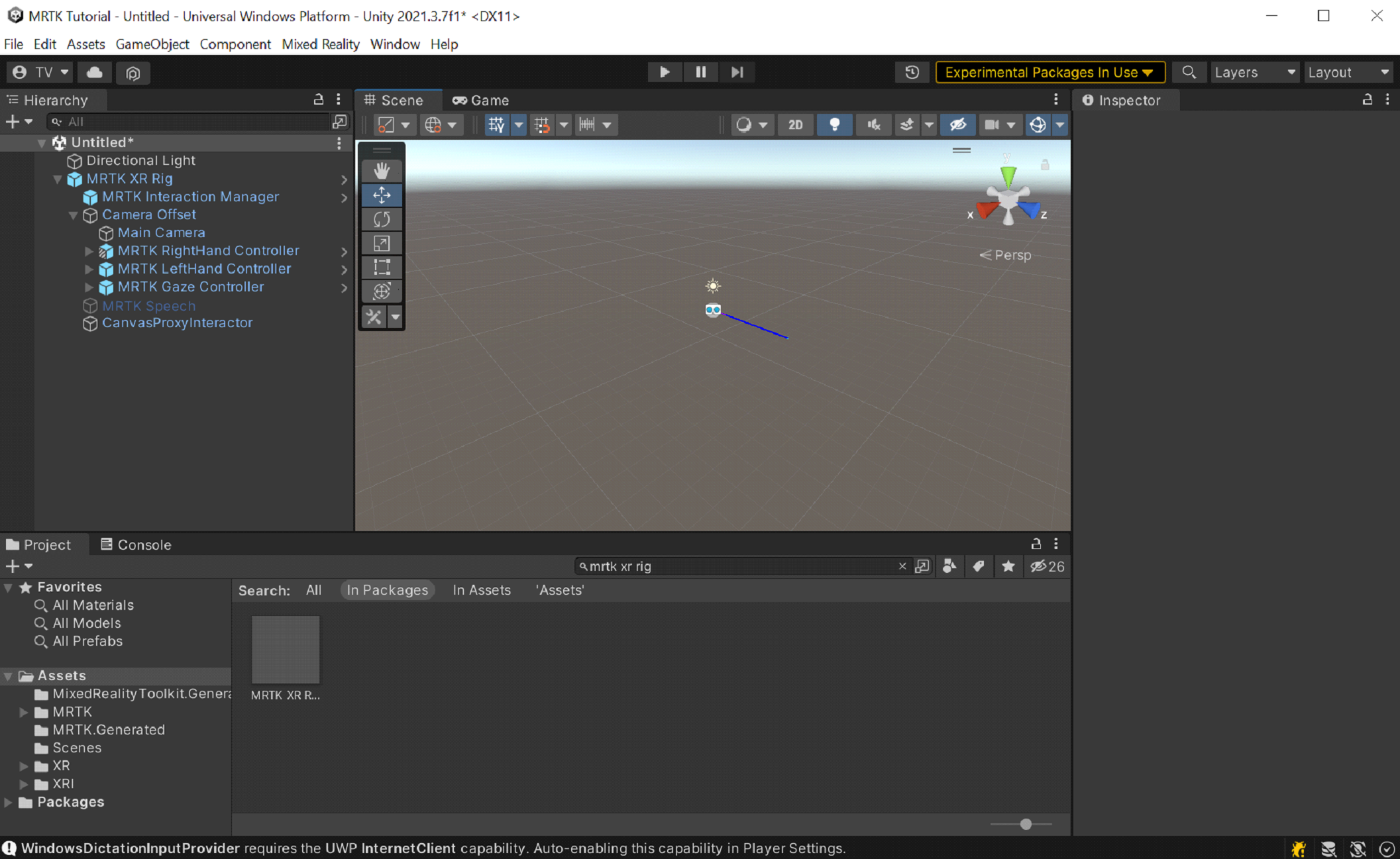
Adicione o Simulador de Entrada MRTK (Pacotes>MRTK Input>Simulação>Prefabs) pré-fabricado à sua cena.
Nota
Esta etapa é opcional, mas necessária para simulações no editor.
Na barra de menus, selecione Arquivo>Salvar como....
Navegue até à pasta Assets>Scenes, nomeie o seu projeto e depois guarde-o.