Exercício - Criar uma aplicação Holográfica para PC com comunicação remota
Neste tutorial, você aprenderá a criar um aplicativo de PC para comunicação remota holográfica que permite que você se conecte ao HoloLens 2 a qualquer momento, fornecendo uma maneira de visualizar conteúdo 3D em realidade mista.
Configurar os recursos
Selecione Player na janela Configurações do projeto, expanda as Configurações de publicação, depois role para baixo até a seção Recursos e selecione o seguinte:
- InternetClientServer
- PrivateNetworkClientServer

Nesta seção, você configurará seu projeto para transmitir sua experiência de Realidade Mista para seu dispositivo HoloLens 2 do seu PC em tempo real através de uma conexão Wi-Fi.
Configurar a sua cena para transmissão remota holográfica
Na janela do Projecto, navegue até à pasta Assets > MRTK.Tutorials.PCHolograhicRemoting > Prefabs, selecione e arraste o HolographicRemoting prefab para a cena.


Construa seu aplicativo para pc
A sua aplicação Holográfica Remota está agora pronta para ser desenvolvida no seu PC. Siga os passos abaixo e faça estas alterações para criar esta aplicação no seu PC.
1. Adicionar script HolographicRemoteConnect
Adicione o script HolographicRemoteConnect a um objeto na cena, como o MRTK XR Rig. Este script fornece uma interface do usuário minimalista para inserir o endereço IP do HoloLens em tempo de execução e um botão para conectar e desconectar. Destina-se como um exemplo de como se conectar a partir do código C# em compilações. Veja também a secção mais adiante sobre a ligação no modo de reprodução para testes mais rápidos.
2. Alterar a plataforma de compilação
Na barra de menus, selecione Ficheiro>Definições de Construção.
Na janela Configurações de compilação, selecione PC, Mac & Linux Standalone Platform e selecione o botão Switch Platform para alterar a Build Platform:


3. Defina as configurações do projeto
Na barra de menus, selecione Editar > Definições do Projeto > Gestão de Plugins XR. Certifique-se de que está no separador Autónomo do Windows e, em seguida, selecione OpenXR, funcionalidades do Windows Mixed Reality e grupo de funcionalidades da aplicação remota de Holographic Remoting.

Na janela Configurações do projeto, selecione OpenXR. Certifique-se de que está no separador Autónomo do Windows e, em seguida, altere o modo de envio Profundidade de Nenhum para Profundidade 16 Bit.
Adicione o Perfil de Interação do Olhar e o Perfil de Interação de Mão da Microsoft clicando no botão de sinal de adição ("+") na guia Perfis de Interação.

Em Abrir grupos de recursos XR > Todos os recursos, selecione Comunicação Remota de Aplicação Holográfica.


4. Construa o projeto Unity
Na barra de menus, selecione Ficheiro>Definições de Construção.
Selecione Adicionar Cenas Abertas para adicionar sua cena atual à lista Cenas na janela Configurações de Compilação. Em seguida, na lista Build, selecione o botão Build.

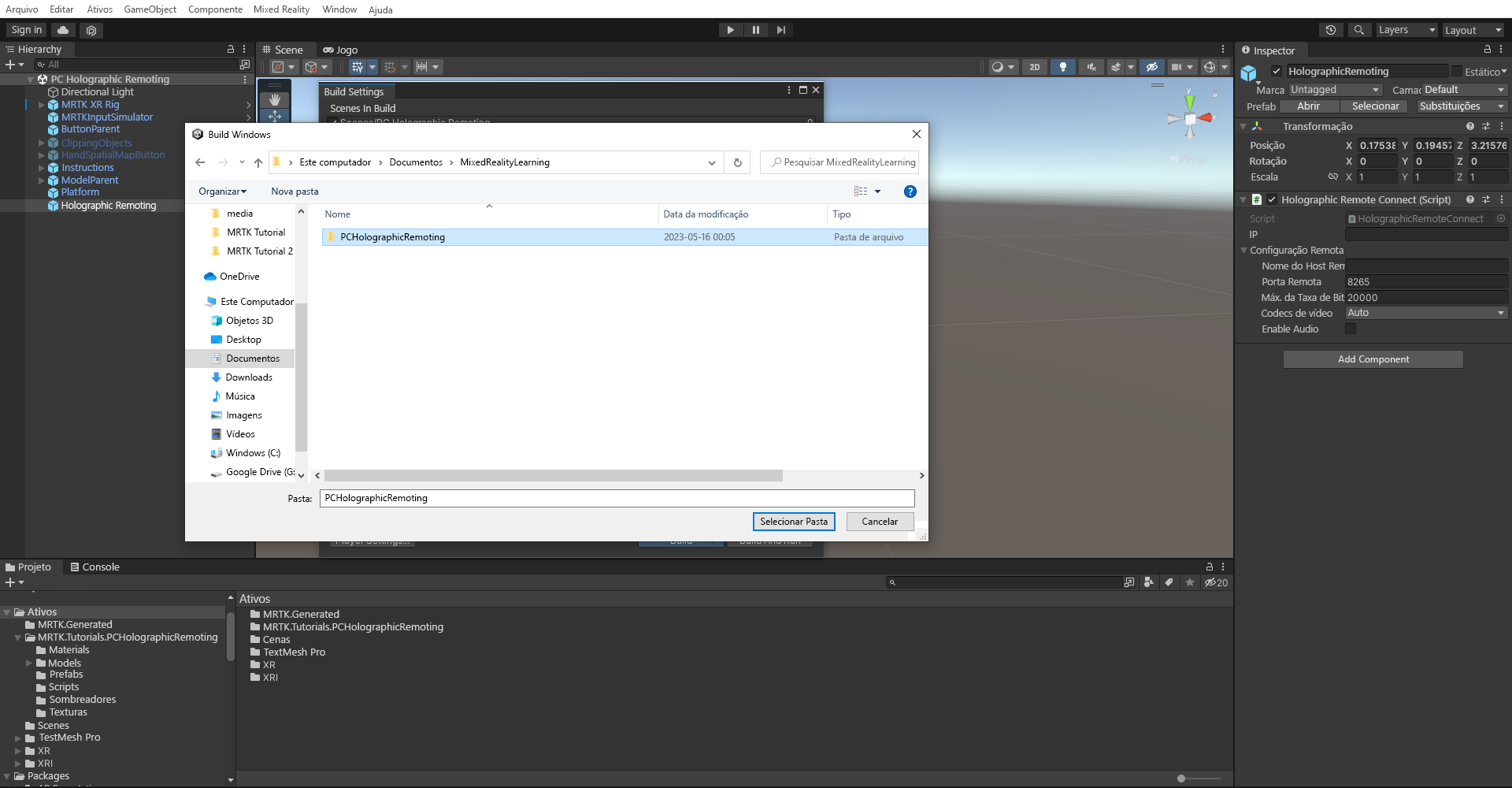
Escolha um local adequado para armazenar sua compilação - por exemplo, Documents\MixedRealityLearning. Crie uma nova pasta e dê-lhe um nome próprio - por exemplo, PCHolographicRemoting - e, em seguida, selecione o botão Selecionar pasta para iniciar o processo de compilação:
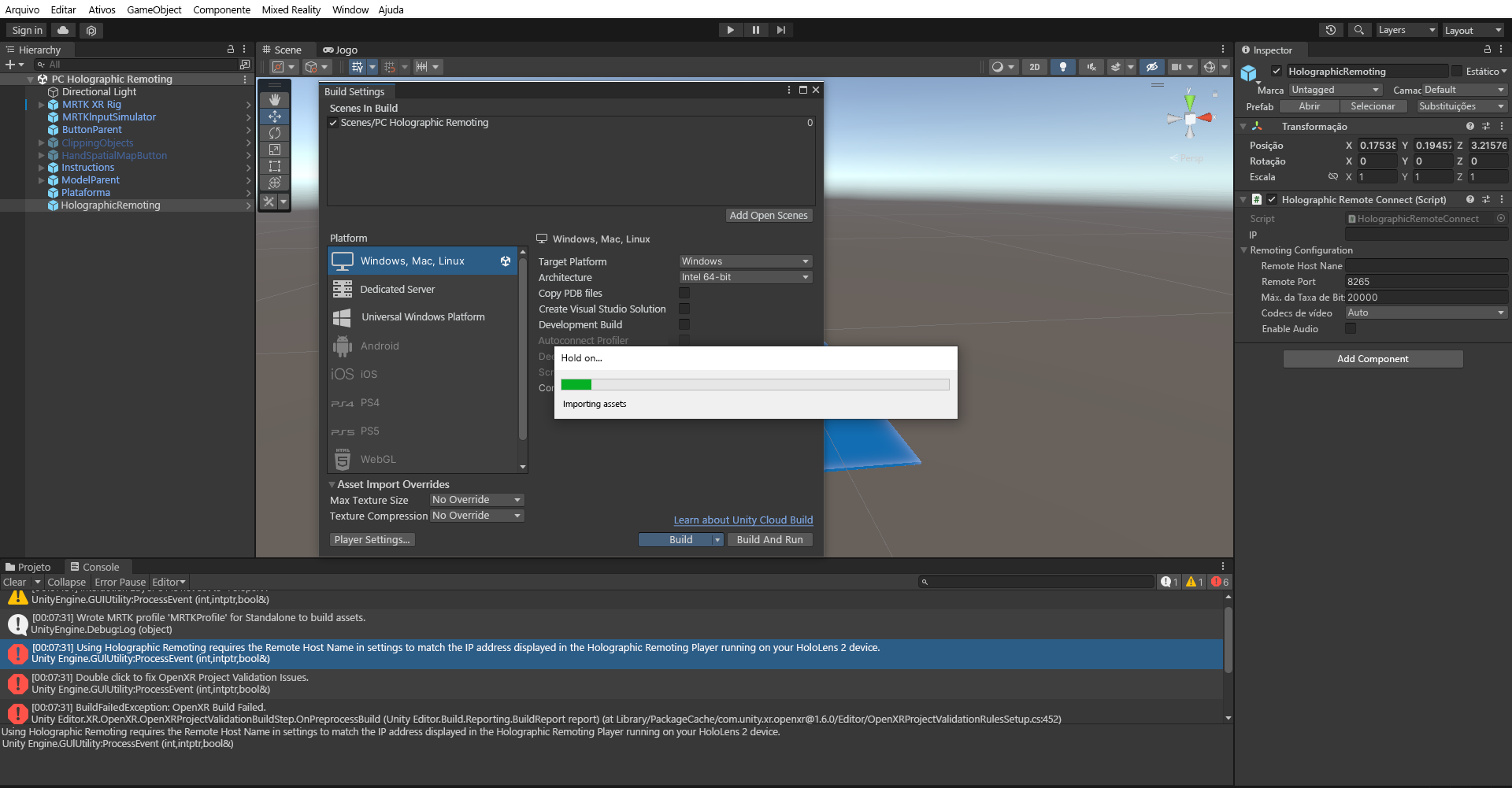
Aguarde até que o Unity termine o processo de compilação.
Faça duplo clique no ficheiro executável para abrir a aplicação de comunicação remota holográfica para PC no seu PC.
Observação
Devido a alguns problemas conhecidos na criação da aplicação Holographic Remoting para UWP, estamos construindo como aplicação independente para Windows para OpenXR.

Teste a aplicação remota holográfica
Observação
A construção e o teste no HoloLens 2 não são obrigatórios. Como alternativa, você pode testar no HoloLens 2 Emulator se não tiver um dispositivo. Você pode comprar dispositivos em HoloLens.com.
Para ligar a aplicação do seu PC ao HoloLens 2:
1. Instale o aplicativo de player remoto no dispositivo HoloLens 2
- No HoloLens 2, visite o aplicativo da Loja e procure por Holographic Remoting Player.
- Selecione a aplicação Holographic Remoting Player.
- Selecione Instalar para baixar e instalar o aplicativo.
2. Conecte o aplicativo holográfico de comunicação remota para PC ao player de comunicação remota
- Inicie o Holographic Remoting Player no seu HoloLens.
- Anote o endereço IP do HoloLens. O Holographic Remoting Player irá exibi-lo como um holograma assim que for lançado.
- Abra a aplicação Holographic Remoting PC no seu PC.
- Uma vez que o aplicativo é iniciado, digite o endereço IP e selecione o botão Connect para se conectar.
Comunicação holográfica remota para o modo de reprodução
No MRTK 3, você pode pular a etapa de fazer uma compilação para acelerar suas iterações de desenvolvimento, voltando ao menu Configurações do Projeto>Gerenciamento de Plug-in XR>OpenXR e marcando a caixa de seleção para Comunicação Remota Holográfica para o Modo de Reprodução.

Depois de ativar essa opção, você provavelmente receberá um erro de Validação do Projeto:
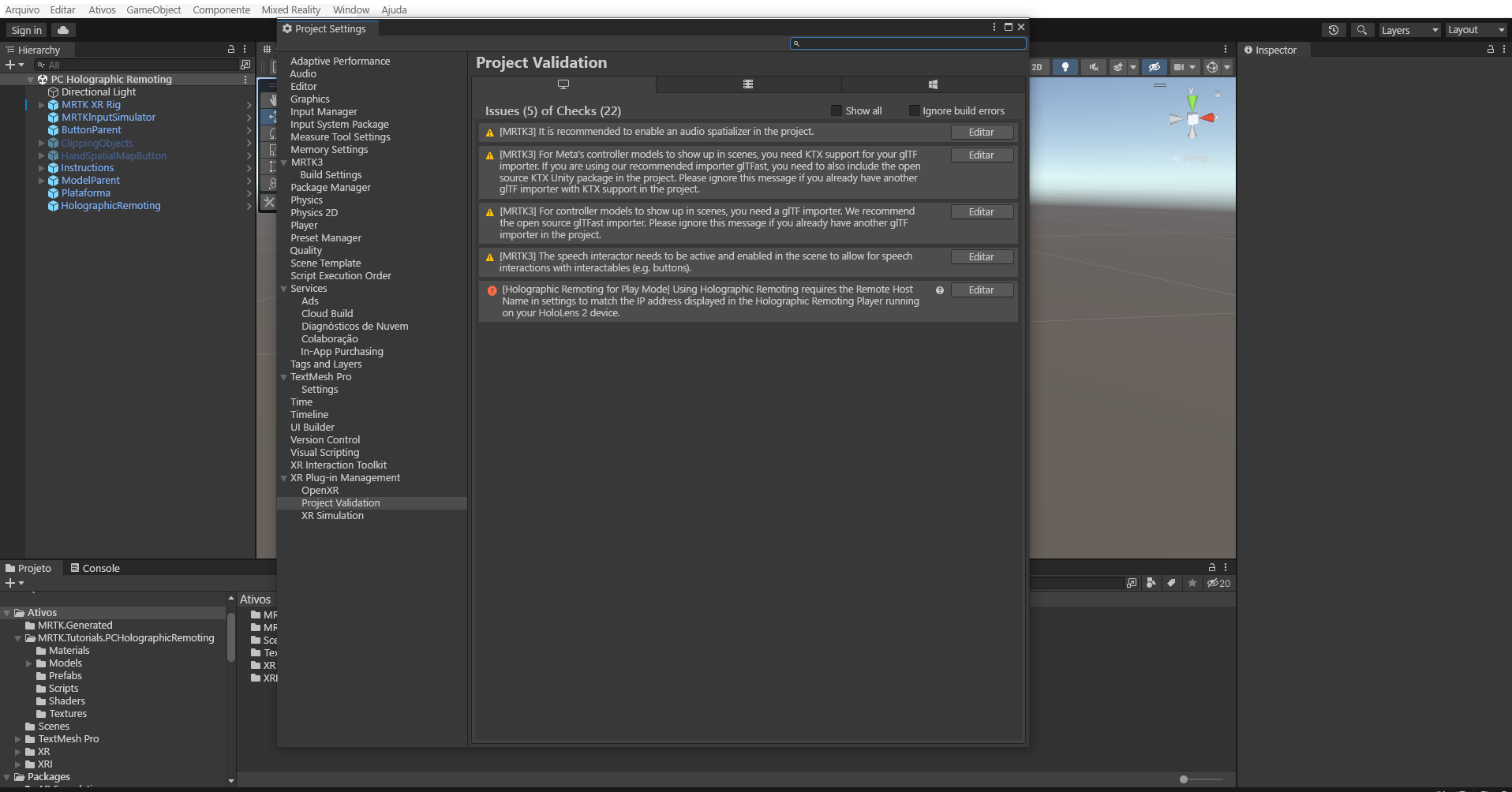
Isso ocorre porque o endereço IP do seu HoloLens deve ser definido antes de jogar. Para definir o endereço IP, vá para Mixed Reality > Remoting > Holographic Remoting for Play Mode e insira o endereço IP mostrado no Holographic Remoting Player no campo Remote Host Name.
