Exercício - Posicionar objetos de jogo e definir visibilidade
Agora, vamos aprender como criar objetos pai, adicionar pré-fabricados à cena e usar o componente Transform para colocá-los em posições específicas.
Importar os ativos do tutorial
Para começar, primeiro baixe o seguinte pacote personalizado Unity: MRTK. HoloLens2.Unity.Tutorials.Assets.GettingStarted.3.0.0.unitypackage
No menu Unity, selecione
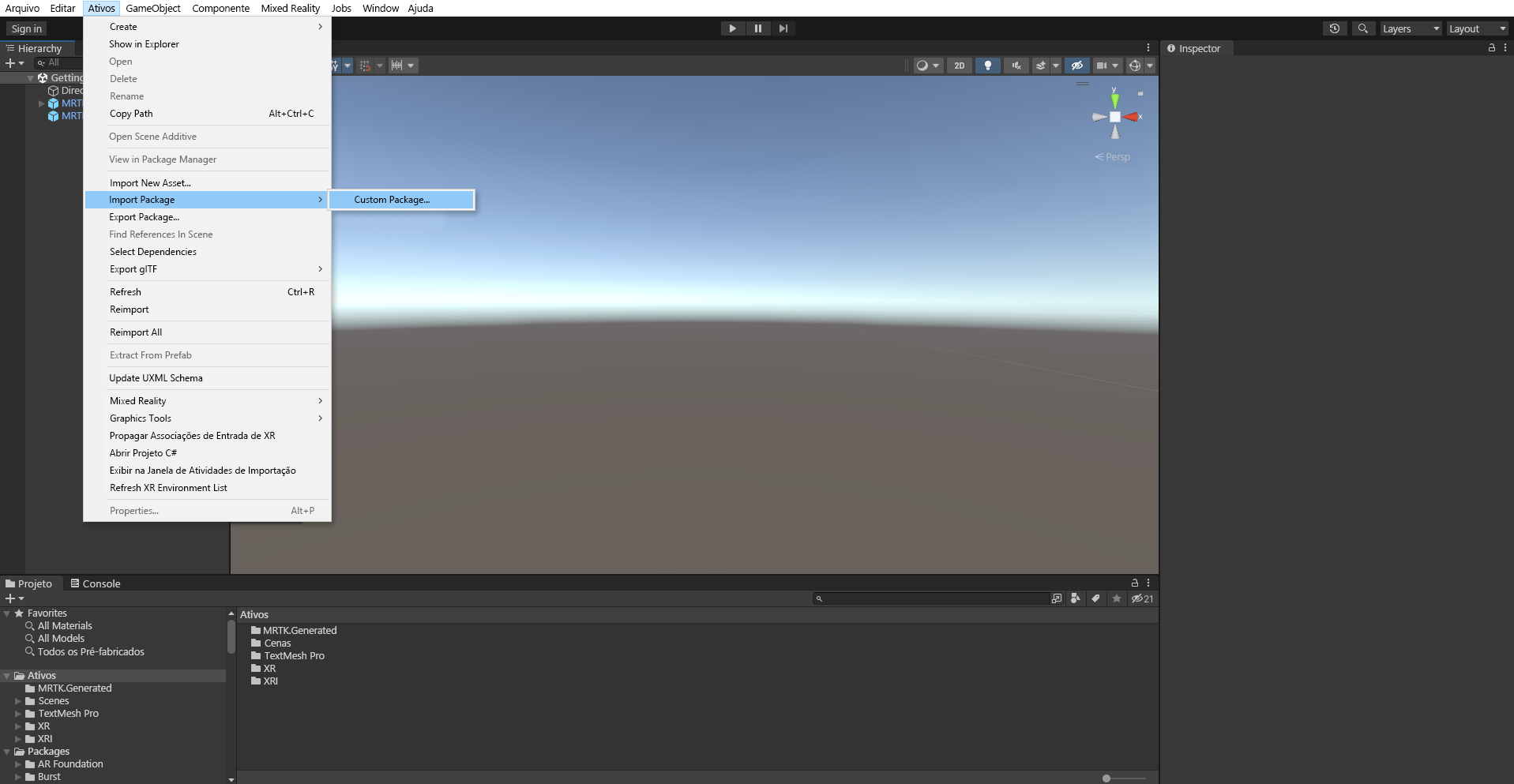
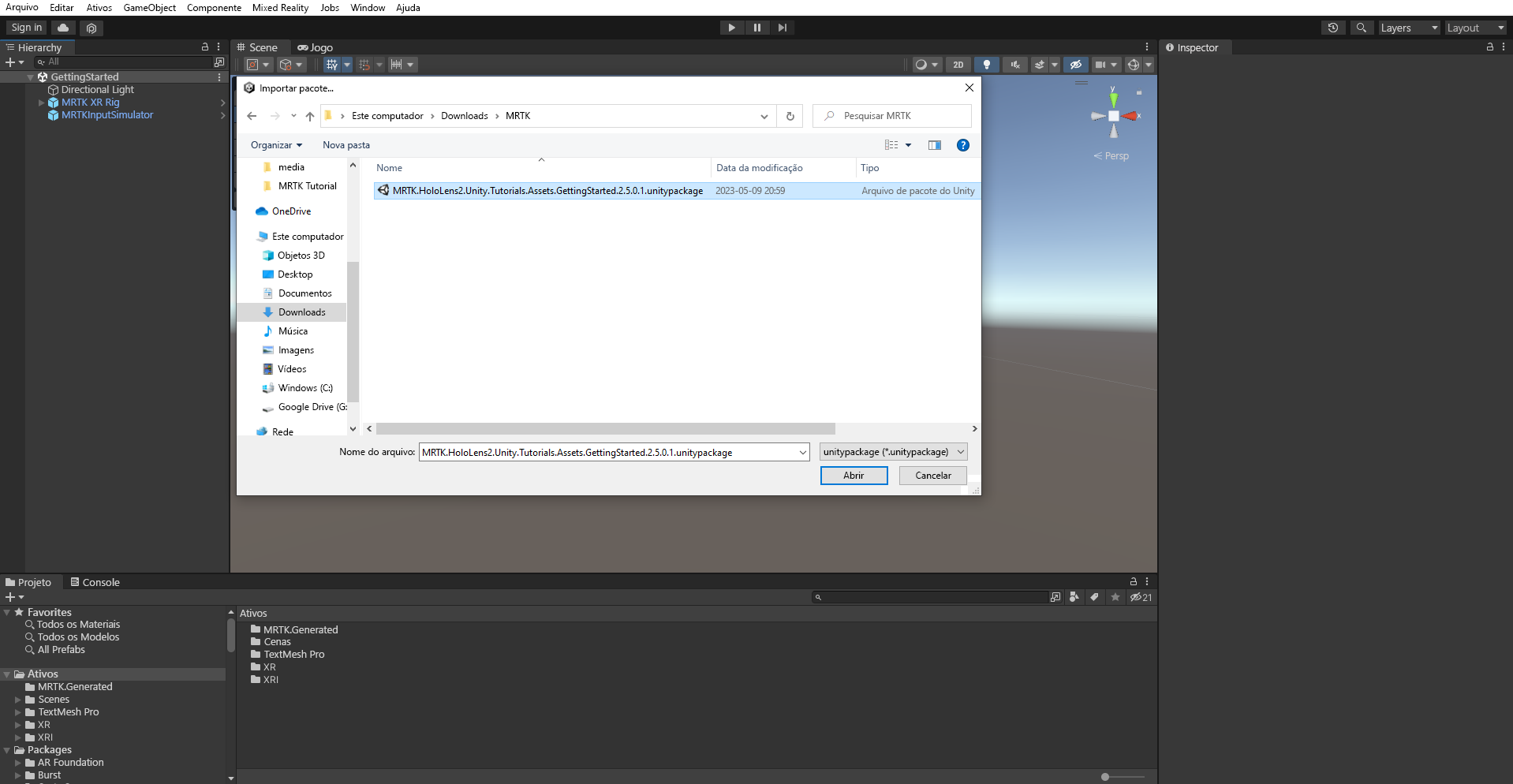
Em Importar pacote, selecione o MRTK. HoloLens2.Unity.Tutorials.Assets.GettingStarted.3.0.0 unitypackage que você baixou e selecione Abrir.
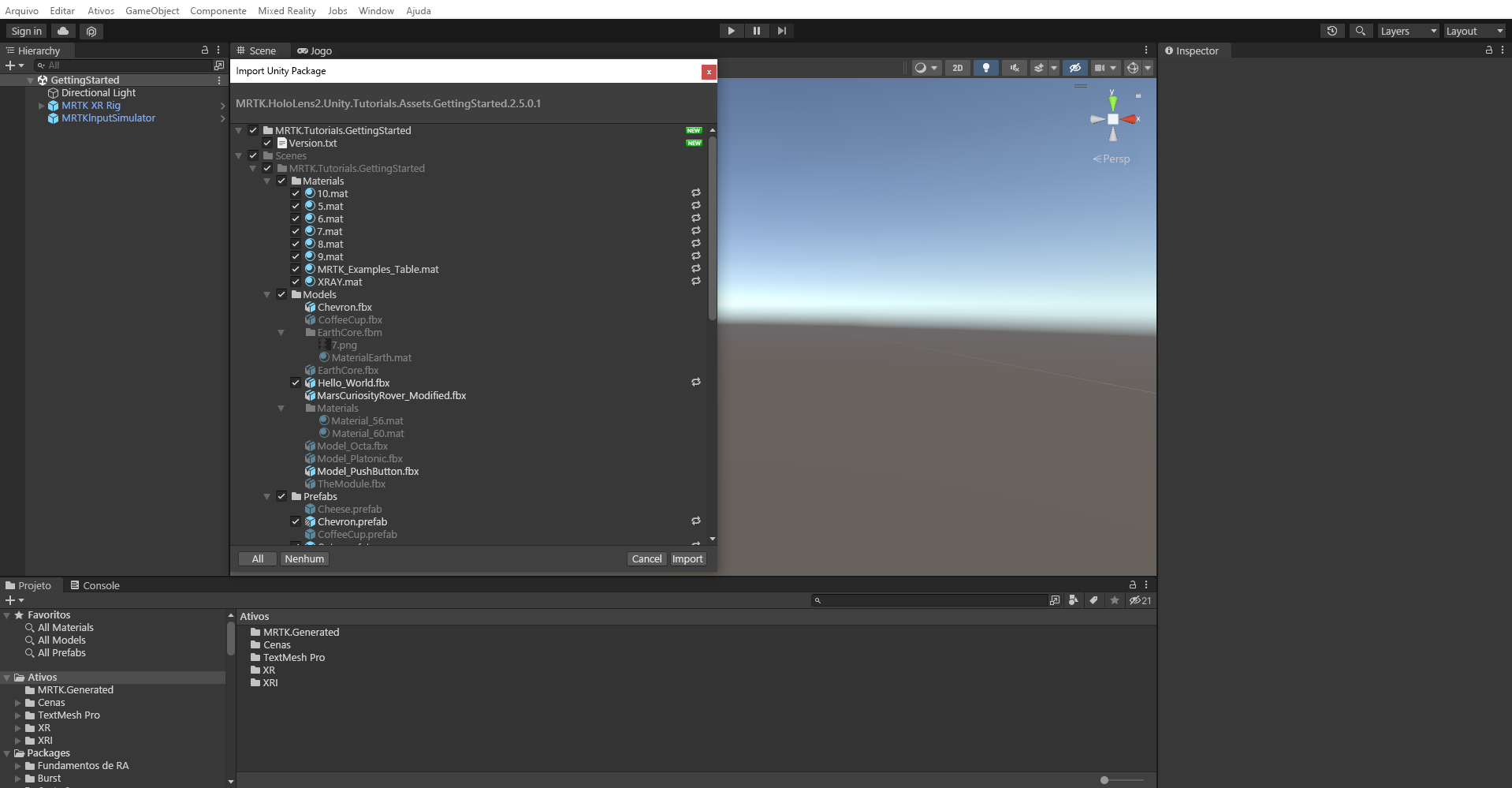
Em Import Unity Package, selecione All para garantir que todos os ativos serão importados. Em seguida, selecione Importar.
Criar o objeto pai
Na janela Hierarquia, clique com o botão direito do mouse em um local vazio e selecione Criar vazio para adicionar um objeto vazio à sua cena.

Clique com o botão direito do mouse no objeto recém-criado, selecione Renomear e altere o nome para RoverExplorer.

Com o objeto RoverExplorer ainda selecionado, na janela Inspetor , configure o componente Transform da seguinte maneira:
- Posição: X = 0, Y = 0,9, Z = 2
- Rotação: X = 0, Y = 0, Z = 0
- Escala: X = 1, Y = 1, Z = 1


Adicionar os pré-fabricados do tutorial
Na janela Projeto, vá para o >>.
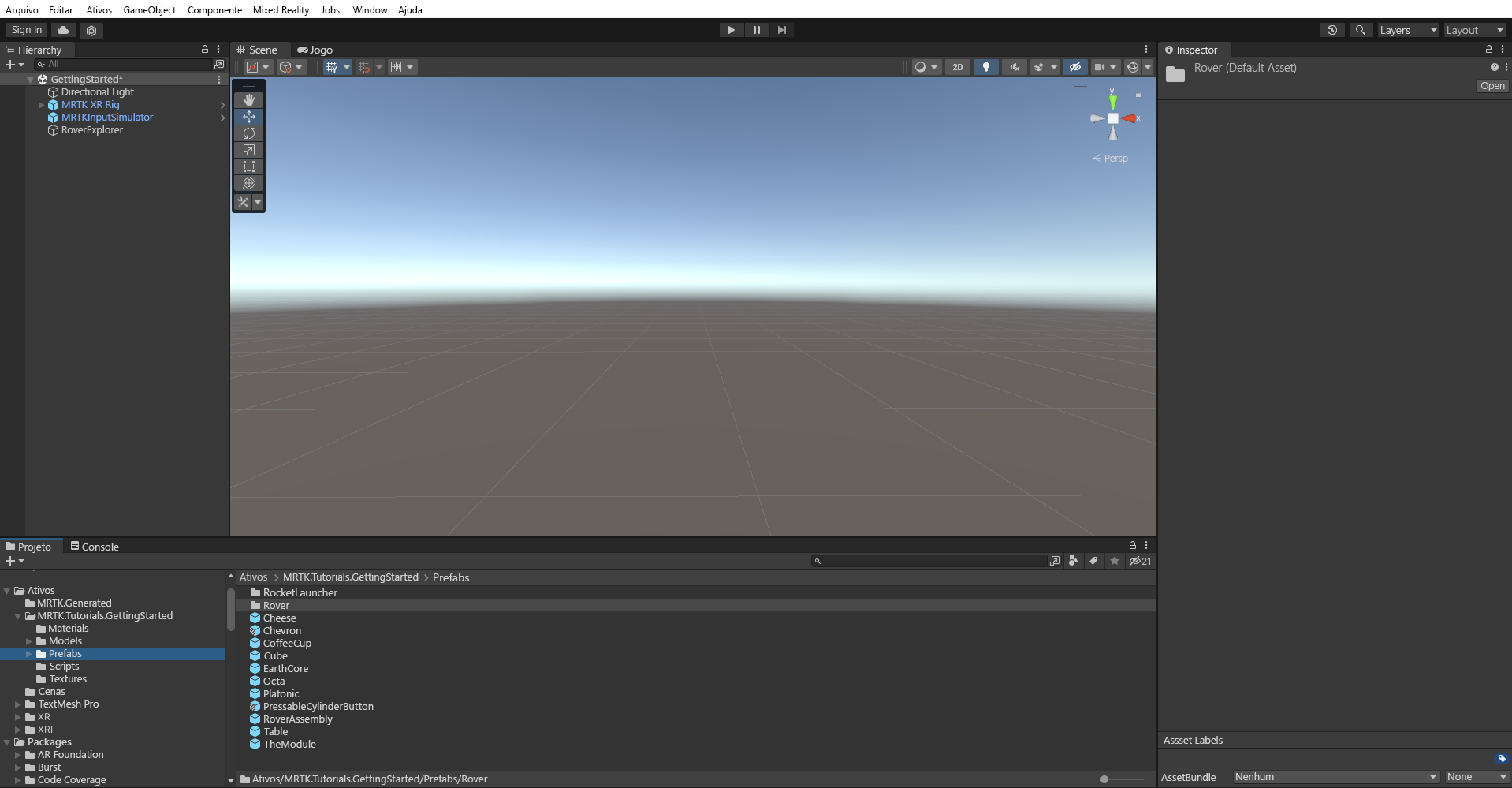
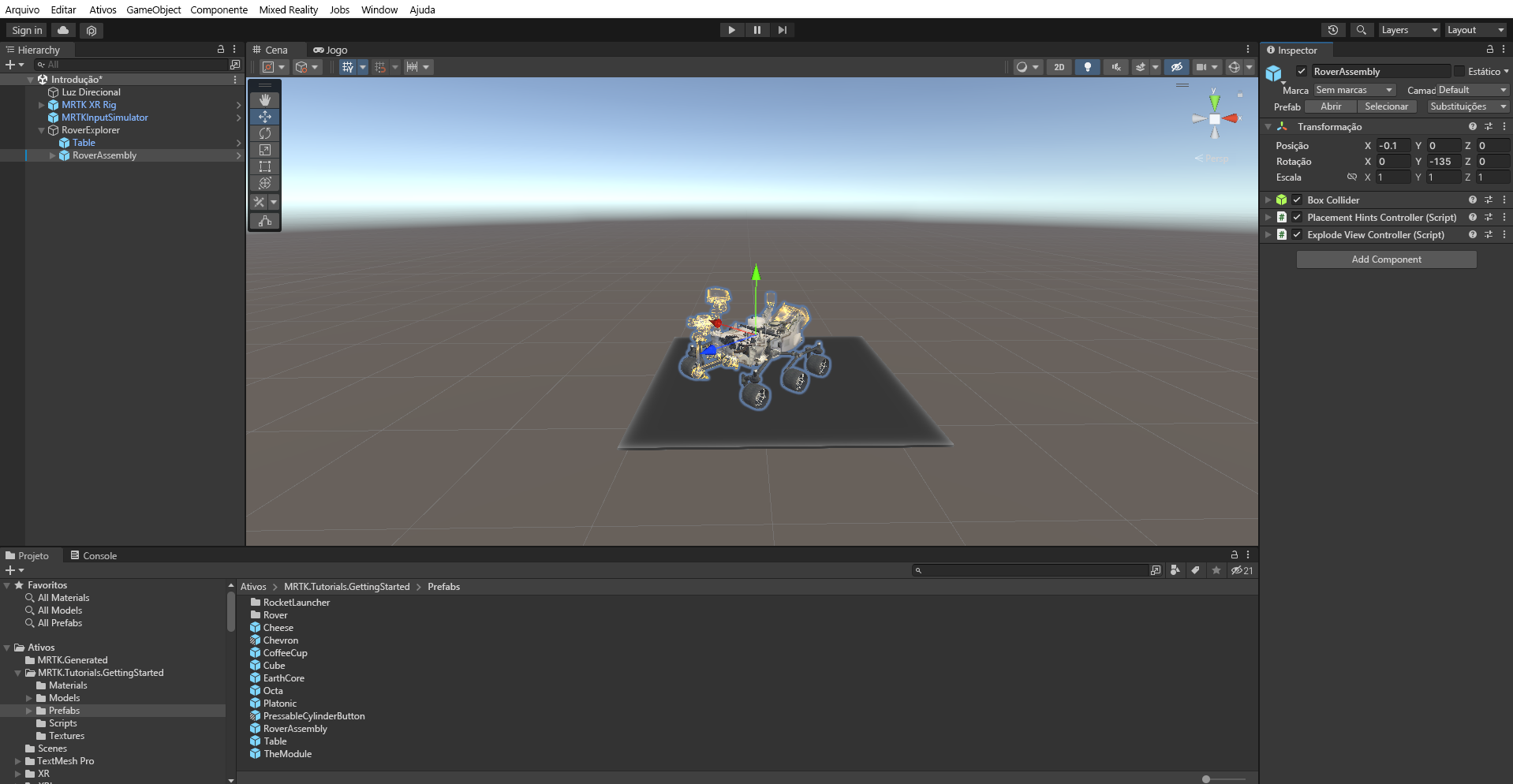
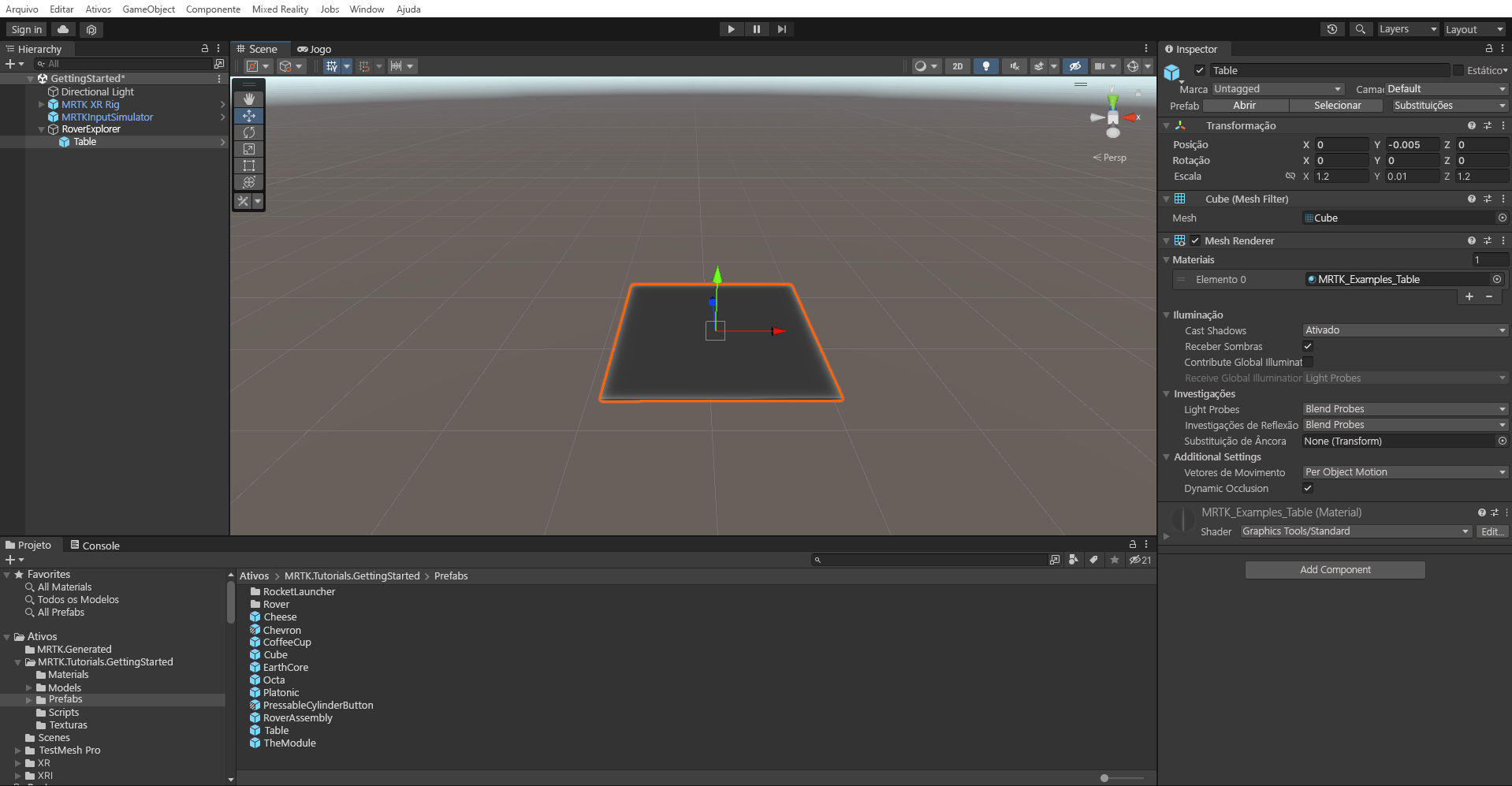
Na janela Projeto, arraste o prefab Table para o objeto RoverExplorer para torná-lo filho do objeto. Em seguida, na janela Inspetor, configure o componente Transformar da tabela da seguinte maneira:
- Posição: X = 0, Y = -0,005, Z = 0
- Rotação: X = 0, Y = 0, Z = 0
- Escala: X = 1,2, Y = 0,01, Z = 1,2
No painel Projeto , arraste o pré-fabricado RoverAssembly para o objeto RoverExplorer para torná-lo um filho desse objeto. Em seguida, no Inspetor, configure o componente Transform da seguinte maneira:
- Posição: X = -0.1, Y = 0, Z = 0
- Rotação: X = 0, Y = -135, Z = 0
- Escala: X = 1, Y = 1, Z = 1