Exercício - Configurar seu ambiente de DevOps do Azure
Nesta seção, você verificará se sua organização do Azure DevOps está configurada para concluir o restante deste módulo. Você também criará os ambientes do Serviço de Aplicativo do Azure nos quais será implantado.
Para configurar seu sistema, você:
- Adicione um usuário para garantir que o Azure DevOps possa se conectar à sua assinatura do Azure.
- Configure um projeto de DevOps do Azure para este módulo.
- Nos Painéis do Azure, mova o item de trabalho deste módulo para a coluna Doing.
- Crie os ambientes do Serviço de Aplicativo do Azure usando a CLI do Azure no Azure Cloud Shell.
- Crie variáveis de pipeline que definem os nomes dos ambientes do Serviço de Aplicativo.
- Crie uma conexão de serviço que permita que o Azure Pipelines acesse sua assinatura do Azure com segurança.
Adicionar um usuário ao Azure DevOps
Para concluir este módulo, precisas da tua própria subscrição Azure . Pode começar a utilizar o Azure gratuitamente.
Embora você não precise de uma assinatura do Azure para trabalhar com o Azure DevOps, neste módulo você usará o Azure DevOps para implantar em recursos existentes em sua assinatura do Azure. Para simplificar o processo, você deve usar a mesma conta da Microsoft para entrar na sua assinatura do Azure e na sua organização do Azure DevOps.
Se você usar contas da Microsoft diferentes para entrar no Azure e no Azure DevOps, adicione um usuário à sua organização de DevOps na conta da Microsoft que você usa para entrar no Azure. Para obter mais informações, consulte Adicionar usuários à sua organização ou projeto. Ao adicionar o usuário, escolha o nível de acesso Básico.
Em seguida, saia do Azure DevOps e entre novamente na conta da Microsoft que você usa para entrar em sua assinatura do Azure.
Obtenha o projeto Azure DevOps
Aqui, você garantirá que sua organização do Azure DevOps esteja configurada para concluir o restante deste módulo. Você começará executando um modelo que cria seu projeto no Azure DevOps.
Os módulos neste caminho de aprendizagem fazem parte de uma progressão que segue a equipe da web da Tailspin durante sua jornada de DevOps. Para fins de aprendizagem, cada módulo tem um projeto de DevOps do Azure associado.
Executar o modelo
Execute um modelo que configure sua organização do Azure DevOps.
Importante
O Gerador de Demonstração do Azure DevOps não é mais suportado, mas você ainda pode usá-lo para criar ambientes de demonstração. Atualmente, não há substituição, e seus recursos ou disponibilidade podem mudar no futuro.
Obtenha e execute o projeto ADOGenerator no Visual Studio ou no IDE de sua escolha.
Quando solicitado a Inserir o número do modelo na lista de modelos, digite 33 para Executar testes não funcionais no Azure Pipelines e pressione Enter.
Escolha o seu método de autenticação. Você pode configurar e usar um Token de Acesso Pessoal (PAT) ou usar o login do dispositivo.
Observação
Se configurar um PAT, certifique-se de autorizar as permissões necessárias. Para este módulo, você pode usar o acesso total, mas em uma situação do mundo real, você deve garantir que concede apenas os escopos necessários.
Insira o nome da organização do Azure DevOps e pressione Enter.
Se solicitado, insira seu PAT do Azure DevOps e pressione Enter.
Insira um nome de projeto, como Space Game - web - Nonfunctional tests (Jogo Espacial - Web - Testes não funcionais) e pressione Enter.
Depois que seu projeto for criado, vá para sua organização do Azure DevOps em seu navegador (em
https://dev.azure.com/<your-organization-name>/) e selecione o projeto.
Fazer fork do repositório
Se ainda não o fez, crie uma bifurcação do repositório mslearn-tailspin-spacegame-web-deploy .
No GitHub, vá para o repositório mslearn-tailspin-spacegame-web-deploy .
Selecione Forquilha no canto superior direito da tela.
Escolha sua conta do GitHub como Proprietário e, em seguida, selecione Criar bifurcação.
Importante
A página Limpar o ambiente do Azure DevOps neste módulo contém passos de limpeza importantes. A limpeza ajuda a garantir que não fiques sem minutos de construção gratuitos. Certifique-se de executar as etapas de limpeza, mesmo que não conclua este módulo.
Defina a visibilidade do seu projeto
Inicialmente, sua bifurcação do repositório do Jogo Espacial no GitHub é definida como pública, enquanto o projeto criado pelo modelo de DevOps do Azure é definido como privado. Um repositório público no GitHub pode ser acessado por qualquer pessoa, enquanto um repositório privado só é acessível para você e para as pessoas com quem você escolher compartilhá-lo. Da mesma forma, no Azure DevOps, os projetos públicos fornecem acesso somente leitura a usuários não autenticados, enquanto os projetos privados exigem que os usuários recebam acesso e sejam autenticados para acessar os serviços.
No momento, não é necessário modificar nenhuma dessas configurações para os fins deste módulo. No entanto, para seus projetos pessoais, você deve determinar a visibilidade e o acesso que deseja conceder a outras pessoas. Por exemplo, se seu projeto for de código aberto, você pode optar por tornar público o repositório do GitHub e o projeto do Azure DevOps. Se seu projeto for proprietário, você normalmente tornará o repositório do GitHub e o projeto do Azure DevOps privados.
Mais tarde, você pode achar os seguintes recursos úteis para determinar qual opção é melhor para o seu projeto:
- Utilizar projetos privados e públicos
- Alterar a visibilidade do projeto para público ou privado
- Definindo a visibilidade do repositório
Configurar o projeto localmente
Aqui você carrega o projeto Space Game no Visual Studio Code, configura o Git, clona seu repositório localmente e define o controle remoto upstream para que você possa baixar o código inicial.
Observação
Se você já estiver configurado com o projeto mslearn-tailspin-spacegame-web-deploy localmente, poderá passar para a próxima seção.
Abra o terminal integrado
O Visual Studio Code vem com um terminal integrado. Aqui você edita arquivos e trabalha a partir da linha de comando.
Inicie o Visual Studio Code.
No menu Ver, selecione Terminal.
Na lista suspensa, selecione Git Bash. Se você estiver familiarizado com outro shell Unix que você prefere usar, selecione esse shell em vez disso.
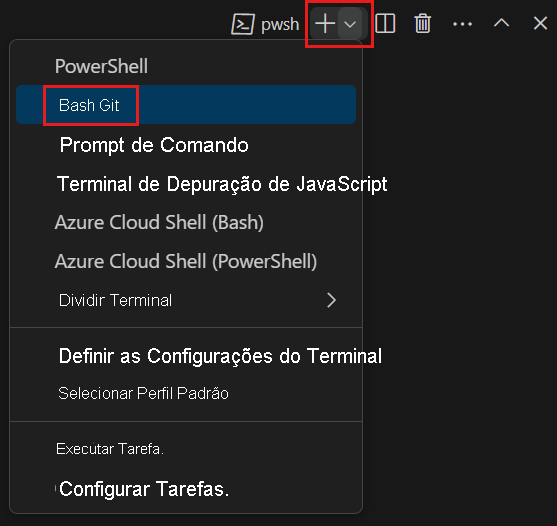
Na janela do terminal, você pode escolher qualquer shell instalado no seu sistema. Por exemplo, você pode escolher Git Bash, PowerShell ou outro shell.
Aqui você usará o Git Bash, parte do Git para Windows, que facilita a execução de comandos do Git.
Observação
No Windows, se você não vir o Git Bash listado como uma opção, verifique se instalou o Git e reinicie o Visual Studio Code.
Execute o
cdcomando para ir para o diretório onde você deseja trabalhar. Escolha o seu diretório pessoal (~) ou um diretório diferente, se desejar.cd ~
Configurar o Git
Se você é novo no Git e no GitHub, primeiro execute alguns comandos para associar sua identidade ao Git e autenticar com o GitHub. Para obter mais informações, consulte Configurar o Git.
No mínimo, você precisa concluir as etapas a seguir. Execute os comandos a partir do terminal integrado.
- Defina o seu nome de utilizador.
- Defina seu endereço de e-mail de confirmação.
- Armazene em cache a sua palavra-passe do GitHub.
Observação
Se você já usa a autenticação de dois fatores com o GitHub, crie um token de acesso pessoal. Quando lhe for pedido, utilize o seu token em vez da sua palavra-passe.
Trate o seu token de acesso como uma palavra-passe. Mantenha-o num local seguro.
Configurar seu projeto no Visual Studio Code
No percurso de aprendizagem Criar aplicações com o Azure DevOps, você fez um fork e clonou um repositório do Git. O repositório contém o código-fonte do site Space Game . O seu fork foi ligado aos seus projetos no Azure DevOps para que a build seja executada quando o utilizador fizer push de alterações para o GitHub.
Importante
Neste caminho de aprendizagem, mudamos para um repositório Git diferente, mslearn-tailspin-spacegame-web-deploy. Quando você executou o modelo para configurar seu projeto de DevOps do Azure, o processo bifurcou o repositório automaticamente para você.
Nesta parte, você clona o seu fork localmente para que possa alterar e expandir a sua configuração de pipeline.
Clonar o seu fork localmente
Agora você tem uma cópia do projeto web Space Game em sua conta do GitHub. Agora você vai baixar, ou clonar, uma cópia para o seu computador para que você possa trabalhar com ele.
Um clone, assim como uma ramificação, é uma cópia de um repositório. Ao clonar um repositório, você pode fazer alterações, verificar se elas funcionam como esperado e, em seguida, carregar essas alterações no GitHub. Você também pode sincronizar sua cópia local com as alterações que outros usuários autenticados fizeram na cópia do GitHub do seu repositório.
Para clonar o projeto web Space Game para o seu computador:
Vá para o seu fork do projeto Space Game web (mslearn-tailspin-spacegame-web-deploy) no GitHub.
Selecione Código. Em seguida, no separador HTTPS, selecione o botão ao lado do URL mostrado para copiar o URL para a sua área de transferência.

No Visual Studio Code, vá para a janela do terminal.
No terminal, mova para o diretório onde deseja trabalhar. Escolha o seu diretório pessoal (
~) ou um diretório diferente, se desejar.cd ~Execute o comando
git clone. Substitua o URL mostrado aqui pelo conteúdo da área de transferência:git clone https://github.com/your-name/mslearn-tailspin-spacegame-web-deploy.gitMover para o
mslearn-tailspin-spacegame-web-deploydiretório. Este é o diretório raiz do seu repositório.cd mslearn-tailspin-spacegame-web-deploy
Configurar o controle remoto upstream
Um remoto é um repositório Git onde os membros da equipe colaboram (como um repositório no GitHub). Aqui você lista seus controles remotos e adiciona um controle remoto que aponta para a cópia da Microsoft do repositório para que você possa obter o código de exemplo mais recente.
Execute este
git remotecomando para listar seus controles remotos:git remote -vVocê vê que tem acesso de busca (download) e push (upload) ao seu repositório:
origin  https://github.com/username/mslearn-tailspin-spacegame-web-deploy.git (fetch)
origin  https://github.com/username/mslearn-tailspin-spacegame-web-deploy.git (push)
Origin especifica seu repositório no GitHub. Quando crias um fork do código de outro repositório, o repositório remoto original (aquele do qual criaste o fork) geralmente é chamado de upstream.
Execute este
git remote addcomando para criar um controle remoto chamado upstream que aponte para o repositório da Microsoft:git remote add upstream https://github.com/MicrosoftDocs/mslearn-tailspin-spacegame-web-deploy.gitExecute
git remotenovamente para ver as alterações:git remote -vVocê vê que ainda tem acesso de busca (download) e acesso push (upload) ao seu repositório. Agora você também tem acesso de busca ao repositório da Microsoft:
origin  https://github.com/username/mslearn-tailspin-spacegame-web-deploy.git (fetch)
origin  https://github.com/username/mslearn-tailspin-spacegame-web-deploy.git (push)
upstream        https://github.com/MicrosoftDocs/mslearn-tailspin-spacegame-web-deploy.git (fetch)
Abrir o projeto no explorador de ficheiros
No Visual Studio Code, sua janela de terminal aponta para o diretório raiz do projeto web Space Game. Para visualizar sua estrutura e trabalhar com arquivos, no explorador de arquivos, você abrirá o projeto.
A maneira mais fácil de abrir o projeto é reabrir o Visual Studio Code no diretório atual. Para fazer isso, execute o seguinte comando a partir do terminal integrado:
code -r .Você vê o diretório e a árvore de arquivos no explorador de arquivos.
Reabra o terminal integrado. O terminal coloca você na raiz do seu projeto web.
Se o code comando falhar, você precisará adicionar o Visual Studio Code ao PATH do sistema. Para tal:
- No Visual Studio Code, selecione F1 ou View>Command Palette para acessar a paleta de comandos.
- Na paleta de comandos, digite Comando de Shell: Instalar comando 'code' em PATH.
- Repita o procedimento anterior para abrir o projeto no explorador de arquivos.
Agora você está configurado para trabalhar com o código-fonte do Jogo Espacial e sua configuração do Azure Pipelines a partir do seu ambiente de desenvolvimento local.
Criar os ambientes do Serviço de Aplicativo do Azure
Aqui, você criará os ambientes que definem os estágios do pipeline. Você criará uma instância do Serviço de Aplicativo que corresponde a cada estágio: Desenvolvimento, Teste e Preparo.
Nos módulos anteriores, você usava a CLI do Azure para criar suas instâncias do Serviço de Aplicativo. Aqui, você fará o mesmo.
Importante
Lembre-se de que você precisa de sua própria assinatura do Azure para concluir os exercícios neste módulo.
Abrir o Cloud Shell através do portal do Azure
- Vá para o portal do Azure e entre.
- Na barra de menus, selecione Cloud Shell. Quando solicitado, selecione a experiência Bash.
Selecione uma região do Azure
Aqui você especifica a região padrão, ou localização geográfica, onde seus recursos do Azure devem ser criados.
No Cloud Shell, execute o seguinte
az account list-locationscomando para listar as regiões disponíveis na sua assinatura do Azure.az account list-locations \ --query "[].{Name: name, DisplayName: displayName}" \ --output tableNa coluna Nome na saída, escolha uma região próxima a você. Por exemplo, escolha eastasia ou westus2.
Execute
az configurepara definir sua região padrão. Substitua <REGION> pelo nome da região escolhida.az configure --defaults location=<REGION>Aqui está um exemplo que define westus2 como a região padrão:
az configure --defaults location=westus2
Criar as instâncias do App Service
Aqui, você criará as instâncias do Serviço de Aplicativo para os três estágios nos quais será implantado: Desenvolvimento, Teste e Preparo.
Observação
Para fins de aprendizagem, use as configurações de rede padrão. Estas definições tornam o seu site acessível a partir da Internet. Na prática, você pode configurar uma rede virtual do Azure que coloca seu site em uma rede que não é roteável da Internet e que é acessível apenas para sua equipe. Mais tarde, quando estiver pronto, poderá reconfigurar a sua rede para disponibilizar o Web site aos seus utilizadores.
No Cloud Shell, gere um número aleatório que torna o nome de domínio do seu aplicativo Web exclusivo.
webappsuffix=$RANDOMExecute o seguinte
az group createcomando para criar um grupo de recursos chamado tailspin-space-game-rg.az group create --name tailspin-space-game-rgExecute o comando seguinte
az appservice plan createpara criar um plano do Serviço de Aplicativo chamado tailspin-space-game-asp.az appservice plan create \ --name tailspin-space-game-asp \ --resource-group tailspin-space-game-rg \ --sku B1 \ --is-linuxO
--skuargumento especifica o plano B1 , que é executado na camada Básica . O argumento--is-linuxespecifica a utilização de trabalhadores Linux.Importante
Se a SKU B1 não estiver disponível como parte da sua assinatura do Azure, escolha um plano diferente, como o S1 (Standard).
Execute os comandos a seguir
az webapp createpara criar as três instâncias do Serviço de Aplicativo, uma para cada um dos ambientes de Desenvolvimento, Teste e Preparo.az webapp create \ --name tailspin-space-game-web-dev-$webappsuffix \ --resource-group tailspin-space-game-rg \ --plan tailspin-space-game-asp \ --runtime "DOTNET|6.0" az webapp create \ --name tailspin-space-game-web-test-$webappsuffix \ --resource-group tailspin-space-game-rg \ --plan tailspin-space-game-asp \ --runtime "DOTNET|6.0" az webapp create \ --name tailspin-space-game-web-staging-$webappsuffix \ --resource-group tailspin-space-game-rg \ --plan tailspin-space-game-asp \ --runtime "DOTNET|6.0"Para fins de aprendizagem, aqui, você aplica o mesmo plano do Serviço de Aplicativo, B1 Basic, a cada instância do Serviço de Aplicativo. Na prática, você atribuiria um plano que correspondesse à sua carga de trabalho esperada.
Execute o comando a seguir
az webapp listpara listar o nome do host e o estado de cada instância do Serviço de Aplicativo.az webapp list \ --resource-group tailspin-space-game-rg \ --query "[].{hostName: defaultHostName, state: state}" \ --output tableObserve o nome do host para cada serviço em execução. Você precisará desses nomes de host mais tarde quando verificar seu trabalho. Aqui está um exemplo:
HostName                                                 State
-------------------------------------------------------  -------
tailspin-space-game-web-dev-21017.azurewebsites.net      Running
tailspin-space-game-web-test-21017.azurewebsites.net     Running
tailspin-space-game-web-staging-21017.azurewebsites.net  Running
Como etapa opcional, vá para um ou mais dos nomes listados para verificar se eles estão em execução e se a página inicial padrão aparece.
Você vê esta página:

Importante
A página Limpar o ambiente do Azure DevOps neste módulo contém passos de limpeza importantes. A limpeza ajuda a garantir que você não seja cobrado pelos recursos do Azure depois de concluir este módulo. Certifique-se de seguir as etapas de limpeza, mesmo que não conclua este módulo.
Criar variáveis de pipeline no Azure Pipelines
Em Executar testes funcionais no Azure Pipelines, você adicionou uma variável para cada uma das instâncias do Serviço de Aplicativo. As instâncias correspondem aos estágios de desenvolvimento, teste e preparo em seu pipeline. Aqui, você seguirá o mesmo padrão.
Cada estágio na configuração do pipeline usa as variáveis para identificar em qual instância do Serviço de Aplicativo implantar.
Para adicionar as variáveis:
No Azure DevOps, vá até o seu projeto Space Game - Web - testes não funcionais.
Em Pipelines, selecione Biblioteca.
Selecione + Grupo de variáveis.
Para o nome do grupo de variáveis, em Propriedades, insira Release.
Em Variáveis, selecione + Adicionar.
Para o nome da variável, digite WebAppNameDev. Para seu valor, insira o nome da instância do Serviço de Aplicativo que corresponde ao seu ambiente de Desenvolvimento , como tailspin-space-game-web-dev-1234.
Repita as etapas 5 e 6 mais duas vezes para criar variáveis para seus ambientes de teste e preparação , conforme mostrado nesta tabela:
Nome da variável Valor de Exemplo WebAppNameTest tailspin-space-game-web-teste-1234 WebAppNameStaging tailspin-espaço-jogo-web-teste-1234 Certifique-se de substituir cada valor de exemplo pela instância do Serviço de Aplicativo que corresponde ao seu ambiente.
Importante
Certifique-se de definir o nome da instância do Serviço de Aplicativo, não seu nome de host. Neste exemplo, você digitaria tailspin-space-game-web-dev-1234 e não tailspin-space-game-web-dev-1234.azurewebsites.net.
Para salvar sua variável no pipeline, selecione Salvar na parte superior da página.
Seu grupo de variáveis é semelhante a este:

Crie os ambientes de desenvolvimento, teste e preparo
Em Executar testes funcionais no Azure Pipelines, você criou ambientes para os ambientes de desenvolvimento, teste e preparação . Aqui, você repetirá o processo.
Para criar os ambientes de desenvolvimento, teste e preparação :
Em Azure Pipelines, selecione Environments.

Para criar o ambiente de desenvolvimento :
- Selecione Criar ambiente.
- Em Nome, insira dev.
- Deixe os campos restantes em seus valores padrão.
- Selecione Criar.
Para criar o ambiente de teste :
- Regresse à página Ambientes .
- Selecione Novo ambiente.
- Em Nome, insira teste.
- Selecione Criar.
Para criar o ambiente de preparação :
- Regresse à página Ambientes .
- Selecione Novo ambiente.
- Em Nome, insira staging.
- Selecione Criar.
Criar uma conexão de serviço
Aqui, você criará uma conexão de serviço que permite que o Azure Pipelines acesse sua assinatura do Azure. O Azure Pipelines usa essa conexão de serviço para implantar o site no Serviço de Aplicativo. Você criou uma conexão de serviço semelhante no módulo anterior.
Importante
Certifique-se de que tem sessão iniciada tanto no portal do Azure como no Azure DevOps, ambas na mesma conta Microsoft.
No Azure DevOps, vá até o seu projeto Space Game - Web - testes não funcionais.
No canto inferior da página, selecione Configurações do projeto.
Em Pipelines, selecione Conexões de serviço.
Selecione Nova conexão de serviço, escolha Gerenciador de Recursos do Azure e selecione Avançar.
Próximo ao topo da página, principal de serviço (automático). Em seguida, selecione Seguinte.
Preencha estes campos:
Campo Valor Nível de âmbito Subscrição Subscrição A sua subscrição do Azure Grupo de Recursos tailspin-jogo-espacial-rg Nome da conexão de serviço Gestor de Recursos - Tailspin - Jogo Espacial Durante o processo, poderá ser-lhe pedido para iniciar sessão na sua conta Microsoft.
Verifique se a opção Conceder permissão de acesso a todos os pipelines está selecionada.
Selecione Guardar.
O Azure DevOps executa uma conexão de teste para verificar se ele pode se conectar à sua assinatura do Azure. Se o Azure DevOps não puder se conectar, você terá a chance de entrar pela segunda vez.