Explore a experiência independente
O administrador de segurança da sua organização provisionou o Copilot. Como você é o analista sênior da equipe, o administrador o adicionou como proprietário do Copilot e pediu que você se familiarizasse com a solução.
Neste exercício, você explora todos os principais pontos de referência na página de destino da experiência autônoma do Security Copilot. As tarefas são organizadas por marco e começam com o marco no canto superior esquerdo da tela (o menu inicial) e depois progridem da esquerda para a direita e de cima para baixo, mas você pode optar por ir fazer as tarefas em qualquer ordem, apenas certifique-se de acessar o ambiente simulado na primeira etapa da primeira tarefa.
Ao explorar, lembre-se de que, salvo indicação em contrário, as informações exibidas e as definições de configuração são para o espaço de trabalho selecionado no momento. Para este exercício, toda a sua exploração é feita no SecurityCopilot_Workspace, que é mostrado na parte superior da página, ao lado de onde diz Microsoft Security Copilot.
Nota
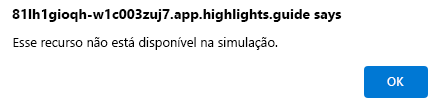
O ambiente para este exercício é uma simulação gerada a partir do produto. Como uma simulação limitada, os links em uma página podem não estar habilitados e entradas baseadas em texto que não se enquadram no script especificado podem não ser suportadas. Uma mensagem pop-up é exibida informando: "Este recurso não está disponível na simulação". Quando isso ocorrer, selecione OK e continue as etapas do exercício.
Exercício
Para este exercício, você está conectado como Avery Howard e tem a função de proprietário do Copilot para o espaço de trabalho ativo, SecurityCopilot_Workspace. Neste exercício, você explora a experiência autônoma do Microsoft Security Copilot.
Este exercício deve levar aproximadamente 30 minutos para ser concluído.
Nota
Quando uma instrução de laboratório pede a abertura de um link para o ambiente simulado, geralmente é recomendável que você abra o link em uma nova janela do navegador para que você possa visualizar simultaneamente as instruções e o ambiente de exercício. Para fazer isso, selecione a tecla direita do mouse e selecione a opção.
Tarefa: Explorar as opções do menu
Nesta tarefa, você inicia sua exploração no menu inicial.
Abra o ambiente simulado selecionando este link: Microsoft Security Copilot.
Selecione o ícone Menu
 , que às vezes é referido como o ícone do hambúrguer.
Selecione Minhas sessões e anote as opções disponíveis.
- Selecione recentes para ver as sessões mais recentes
- Selecione filtrar e anote as opções disponíveis e, em seguida, feche o filer.
Selecione o ícone do menu Início e, em seguida, selecione Biblioteca de promptbooks.
- Selecione Meus promptbooks. Uma tarefa subsequente mergulha mais fundo nos promptbooks.
- Selecione Woodgrove.
- Selecione Microsoft.
- Selecione o ícone de filtro e, em seguida, selecione Etiqueta para ver as opções disponíveis. Nesta simulação, apenas a tag cveid está ativada.
- Selecione a lista suspensa de Etiquetas, depois desça e selecione cveid.
- Selecione Aplicar. Nota: Se não vir o botão Aplicar, utilize o rato para selecionar o espaço fora do menu pendente e, em seguida, clique em Aplicar.
- Para limpar esse filtro, selecione o X ao lado de cveid.
Selecione o ícone do menu Início e, em seguida, selecione Agentes. Embora alguns agentes operem na experiência autônoma do Copilot e alguns estejam incorporados em soluções específicas, como o Microsoft Entra, informações gerais sobre qualquer Agente Copilot podem ser acessadas através do portal autônomo.
- Vamos começar por analisar um agente que atualmente opera apenas na experiência de Copilot autónomo. Procura o bloco rotulado Threat Intelligence Briefing Agent e seleciona Ir para o agente.
- Analise as informações na página do agente.
- O lado esquerdo da página fornece informações sobre o gatilho, permissões, identidade e acesso baseado em função para o agente.
- A parte central da página mostra toda a atividade do agente, incluindo a hora de início, o método usado para executar o agente (gatilho automático ou gatilho manual) e o status. Selecione um item de linha que apareça como Concluído para exibir o relatório. A primeira seção do relatório é a Entrada. Expanda a seta para baixo para exibir as entradas usadas para esta execução. A próxima seção do relatório mostra os Resultados. Desloque-se para baixo para ver o relatório.
- Na trilha de navegação, selecione Agentes para retornar à página de agentes.
- Na página de agentes, procure o bloco rotulado como Agente de Otimização de Acesso Condicional. Este é um agente que funciona dentro do Microsoft Entra.
- Selecione Gerir no Entra. Uma nova guia do navegador é aberta no Microsoft Entra.
- A página Agentes do Security Copilot mostra um bloco para o agente atualmente disponível, selecione Exibir detalhes.
- A guia Visão geral mostra informações sobre o agente, sugestões recentes e atividades recentes.
- Retorne à guia do navegador Microsoft Security Copilot para continuar sua exploração do Security Copilot. Você pode fechar o separador do navegador para o Agente de Otimização de Acesso Condicional.
- Uma exploração mais detalhada do Agente de Informações sobre Ameaças e do Agente de Otimização de Acesso Condicional está disponível no módulo intitulado Descrever agentes do Microsoft Security Copilot, para o qual há um link na unidade de resumo deste módulo.
- Vamos começar por analisar um agente que atualmente opera apenas na experiência de Copilot autónomo. Procura o bloco rotulado Threat Intelligence Briefing Agent e seleciona Ir para o agente.
Selecione o ícone do menu Início e, em seguida, selecione Configurações do proprietário. Essas configurações estão disponíveis para você como proprietário do Copilot. Um colaborador do Copilot não tem acesso a essas opções de menu.
- Links de recursos do Azure: esta seção inclui informações que mostram a capacidade atribuída ao espaço de trabalho específico.
- Selecionar o botão Mudar de capacidade abre uma janela onde você, como proprietário, pode selecionar outra capacidade disponível. Para esta simulação, não há outra capacidade pré-configurada.
- Como alternativa, você pode criar uma nova capacidade. Selecione Criar uma nova capacidade para explorar os parâmetros e, em seguida, selecione Cancelar.
- Selecione Cancelar novamente ou o X para fechar a janela.
- Unidades de Computação de Segurança - O Copilot é executado em SCUs.
- Selecione Alterar, para explorar as opções e, em seguida, selecione Cancelar ou X para fechar a janela.
- Selecionar Ver uso leva você ao painel Monitoramento de uso. Você explorará isso em uma etapa subsequente. Se você selecionou, retorne ao menu inicial e às configurações do proprietário, há mais para explorar aqui.
- Ajude a melhorar o Copilot - Selecione o ícone de informações ao lado de cada item configurável. Configure os botões de alternância conforme desejado
- Registrando dados de auditoria no Microsoft Purview - Revise a descrição. Essa configuração se aplica a todos os espaços de trabalho para o locatário no qual você está usando o Copilot. Selecione o ícone de informações ao lado do botão para uma dica informativa. Configure conforme desejado.
- Arquivos - usar o upload de arquivos é um dos mecanismos pelos quais você pode integrar a base de conhecimento da sua organização como outra fonte de informação. Selecione a seta suspensa para visualizar as opções de quem pode carregar arquivos. Configure conforme desejado.
- Links de recursos do Azure: esta seção inclui informações que mostram a capacidade atribuída ao espaço de trabalho específico.
Selecione o ícone do menu Início e, em seguida, selecione Configurações do plug-in
- Para plug-ins para Security Copilot, selecione a lista suspensa para Quem pode adicionar e gerenciar seus próprios plug-ins personalizados para visualizar as opções disponíveis. Selecione cada opção disponível para ver como ela afeta a opção abaixo.
- Selecione a lista suspensa Quem pode adicionar e gerenciar plug-ins personalizados para usuários deste espaço de trabalho para exibir as opções disponíveis. Observe que esta opção ficará esmaecida se a configuração de Quem pode adicionar e gerir os seus próprios plugins personalizados estiver definida exclusivamente para proprietários.
- Gerencie a disponibilidade do plugin e restrinja o acesso:
- Reveja a descrição. Selecionar a alternância abre uma nova janela, revise a descrição e ative a alternância. Todos os plugins são restritos apenas aos proprietários. Você pode alterar isso manualmente para cada plugin.
- Desative o interruptor para remover a restrição.
- Acessando dados dos serviços do Microsoft 365:
- Selecione o ícone de informações para obter informações que descrevam o impacto dessa configuração. Com essa alternância desativada, o plug-in Microsoft Purview não está disponível para uso. Para garantir o uso do plug-in Purview, essa alternância deve ser ativada. Você vai explorar isso mais na unidade Purview.
Selecione o ícone do menu Início e, em seguida, selecione Atribuição de função.
- Selecione Adicionar membros e feche.
- Expanda as funções de Proprietário e Colaborador. Não há usuários na função de colaborador.
- Selecione a opção + Adicionar funções recomendadas
- Revise a descrição e expanda cada uma das funções listadas para exibir detalhes.
- Selecione Adicionar para adicionar as funções de segurança recomendadas e, em seguida, selecione Ok. Uma vez adicionados, os usuários em qualquer uma das funções incluídas tornam-se colaboradores do Copilot.
Selecione o ícone do menu Início e, em seguida, selecione Gerir espaços de trabalho
- Há apenas um espaço de trabalho disponível. Selecione o botão no canto superior direito da página que diz + Novo espaço de trabalho para visualizar os parâmetros necessários. Há um exercício subsequente neste módulo que explora essa opção com mais detalhes. Selecione Cancelar.
Selecione o ícone do menu Início e, em seguida, selecione Monitoramento de uso.
- Passar o mouse sobre qualquer uma das barras azuis no gráfico de barras abre uma pequena janela com informações.
- Observe as informações disponíveis para cada sessão.
- Há várias opções de filtragem no painel de monitoramento de uso
- Você pode filtrar por data. Selecione a lista suspensa ao lado de onde diz Últimas 24 horas para visualizar as opções disponíveis.
- Outras opções de filtragem estão disponíveis selecionando o ícone de filtro ao lado do filtro de data. Isso abre muitas outras opções de filtro, incluindo Usuários, Plug-ins usados, tipo e categoria. Expanda cada um para ver as opções disponíveis. Para esta simulação, as opções de filtro não serão aplicadas. Selecione Cancelar.
- Selecione o ícone do menu inicial para abrir o menu inicial.
Selecione o ícone do menu Início e, em seguida, selecione Configurações.
- Selecione preferências. Desloque-se para baixo para ver as opções disponíveis.
- Selecione dados e privacidade.
- Selecione Acerca de.
- Selecione o X para fechar a janela de preferências.
Selecione onde diz Woodgrove no canto inferior esquerdo do menu inicial.
- Quando seleciona esta opção, vê os seus inquilinos. Essa opção é conhecida como switcher de locatário. Neste caso, Woodgrove é o único inquilino disponível.
- Selecione a Página inicial para retornar à página de destino.
Mantenha a guia do navegador aberta para a próxima tarefa.
Tarefa: Explorar sugestões para tentar
Nesta tarefa, tu começas a exploração no centro da página de destino, onde aparece "Sugestões a experimentar".
Se você fechou anteriormente a guia do navegador, reabra o ambiente simulado selecionando este link: Microsoft Security Copilot.
Tome nota das opções disponíveis abaixo onde diz Sugestões para tentar. Aqui é possível procurar prompts e livros de prompts e, com base na opção selecionada, filtrar por uma função ou plugin específicos. Nesta simulação, você pode filtrar por função ou plugin. A filtragem para função e plug-in é limitada à função de Analista SOC e ao Plug-in do Microsoft Sentinel. Além disso, a execução de um prompt ou promptbook não está habilitada. Você executará prompts e promptbooks em exercícios subsequentes.
Selecione Prompts para visualizar os prompts disponíveis. A seleção de um prompt atualiza automaticamente as informações exibidas na barra de prompts. Selecione X para cancelar.
Selecione o título ou o botão Introdução no promptbook para visualizar os prompts incluídos nesse promptbook. Para sair desse promptbook, selecione Microsoft Security Copilot na trilha de navegação.
Mantenha a guia do navegador aberta para a próxima tarefa.
Tarefa: Explore o ícone de prompts e fontes na barra de prompts
No centro inferior da página está a barra de prompt. A barra de prompts inclui o ícone de prompts e fontes, que você explora nesta tarefa. Nos exercícios subsequentes, você insere entradas diretamente na barra de prompt.
Se você fechou anteriormente a guia do navegador, reabra o ambiente simulado selecionando este link: Microsoft Security Copilot.
Na barra de prompts, você pode selecionar o ícone de prompts para selecionar um prompt interno ou um promptbook. Selecione o ícone de prompts
 .
.- Selecione Ver todos os promptbooks
- Desloque-se para ver todos os promptbooks disponíveis.
- Selecione a seta para trás ao lado da barra de pesquisa para voltar.
- Selecione Ver todas as capacidades do sistema. A lista mostra todos os recursos disponíveis do sistema (esses recursos são, na verdade, prompts que você pode executar). Muitos recursos do sistema estão associados a plugins específicos e, como tal, eles só são listados se o plug-in correspondente estiver ativado.
- Desloque-se para ver todos os promptbooks disponíveis.
- Selecione a seta para trás ao lado da barra de pesquisa para voltar.
- Selecione Ver todos os promptbooks
Selecione o ícone de fontes
 .
.- A janela Gerenciar códigos-fonte é aberta. A partir daqui, você pode acessar Plugins ou Arquivos. A guia Plug-ins é selecionada por padrão.
- Selecione se deseja visualizar todos os plug-ins, os plug-ins que estão ativados (ativados), os plug-ins desativados (desativados) ou os plug-ins que não estão configurados.
- Expanda/recolha a lista de plug-ins da Microsoft, que não são da Microsoft e personalizados.
- Alguns plugins requerem parâmetros de configuração. Selecione o botão Configurar para o plug-in do Microsoft Sentinel para visualizar a janela de configurações. Selecione cancelar para fechar a janela de configurações. Em um exercício separado, você configura o plug-in.
- Você ainda deve estar na janela Gerenciar códigos-fonte . Selecione Arquivos.
- Reveja a descrição.
- Os arquivos podem ser carregados e usados como base de conhecimento pelo Copilot. Em um exercício subsequente, você trabalha com uploads de arquivos.
- Selecione X para fechar a janela Gerenciar códigos-fonte .
- A janela Gerenciar códigos-fonte é aberta. A partir daqui, você pode acessar Plugins ou Arquivos. A guia Plug-ins é selecionada por padrão.
Mantenha a guia do navegador aberta para a próxima tarefa.
Tarefa: Explore o recurso de ajuda
No canto inferior direito da janela está o ícone de ajuda onde você pode acessar facilmente a documentação e encontrar soluções para problemas comuns. No ícone de ajuda, você também envia um caso de suporte para a equipe de suporte da Microsoft se tiver as permissões de função apropriadas.
- Selecione o ícone Ajuda (? ).
- Selecione Documentação. Esta seleção abre uma nova guia do navegador para a documentação do Security Copilot. Retorne à guia do navegador Microsoft Security Copilot. Feche a guia recém-aberta e retorne a guia Microsoft Security Copilot.
- Selecione Treinamento. Esta seleção abre uma nova guia do navegador no canal do YouTube dedicado aos vídeos instrucionais de demonstração do Microsoft Security Copilot. Feche a guia recém-aberta e retorne a guia Microsoft Security Copilot.
- Selecione Ajuda.
- Qualquer pessoa com acesso ao Security Copilot pode acessar o widget de autoajuda selecionando o ícone de ajuda. A página de ajuda abre-se diretamente na opção de pesquisa. Aqui você pode encontrar soluções para problemas comuns, inserindo algo sobre o problema. Para esta simulação, insira Descrever o Copiloto de Segurança e selecione Obter Ajuda.
- Os usuários com uma função mínima de Administrador de Suporte de Serviço ou Administrador de Helpdesk podem enviar um caso de suporte para a equipe de suporte da Microsoft. Se você tiver essa função, um ícone de fone de ouvido será exibido. Feche a página de contato do suporte.
Rever
Neste exercício, você explorou a experiência autônoma do Microsoft Security Copilot. Você explorou os principais pontos de referência da página de destino do Copilot, incluindo as configurações do proprietário, suas sessões anteriores, prompts e promptbooks e a opção de ajuda.