Criar um promptbook personalizado
Neste exercício, você cria um promptbook personalizado a partir de uma sessão existente e, em seguida, executa esse promptbook.
Nota
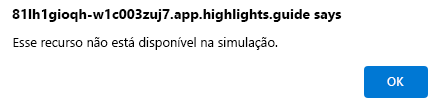
O ambiente para este exercício é uma simulação gerada a partir do produto. Como uma simulação limitada, os links em uma página podem não estar habilitados e entradas baseadas em texto que não se enquadram no script especificado podem não ser suportadas. Uma mensagem pop-up é exibida informando: "Este recurso não está disponível na simulação". Quando isso ocorrer, selecione OK e continue as etapas do exercício.
Exercício
Para este exercício, você está logado como Avery Howard e tem o papel de proprietário do Copiloto. Você trabalha na experiência autônoma do Microsoft Security Copilot.
Este exercício deve levar aproximadamente 10 minutos para ser concluído.
Nota
Quando uma instrução de laboratório pede para abrir um link para o ambiente simulado, é recomendável que você abra o link em uma nova janela do navegador para que você possa visualizar simultaneamente as instruções e o ambiente de exercício. Para fazer isso, selecione a tecla direita do mouse e selecione a opção.
Tarefa: Criar o promptbook a partir de uma sessão existente
Nesta tarefa, você cria o promptbook. Como parte do processo, você padroniza um dos prompts ao editá-lo com um parâmetro de entrada e, em seguida, adiciona um novo prompt.
Abra o ambiente simulado selecionando este link: Microsoft Security Copilot.
Há uma sessão do início do dia que identificou logins com falha que você deseja usar. Selecione o ícone Menu
 , que às vezes é referido como o ícone do hambúrguer.
Selecione Minhas sessões.
Selecione a sessão rotulada, quais são os últimos três logins com falha.
A sessão completa é exibida. Role para cima/para baixo para verificar se dois prompts estão listados.
Para incluir um subconjunto de todos os prompts, você pode selecionar a caixa ao lado de cada prompt individual. Ou você pode selecionar a caixa ao lado do ícone de pino para incluir todos os prompts. Nesse caso, você deseja selecionar todos os prompts da sessão. Selecione o ícone da caixa
 ao lado do ícone de pino para selecionar todos os convites.
Agora que você selecionou os prompts, selecione o ícone Criar promptbook
 . A janela Criar um promptbook é aberta. Aqui você preenche os campos de nome, tags e descrição do promptbook, configura um parâmetro de entrada e adiciona um prompt. Para a simulação, fornecemos os valores de entrada a serem usados. Você pode usar copiar/colar para inserir esses valores ou digitá-los conforme mostrado.
- Nome: Logins com falha
- Tags: Microsoft Entra
- Descrição: Localizar os últimos logins com falha
- A primeira instrução é exibir as três últimas tentativas de acesso com falha. Para seu promptbook personalizado, você deseja substituir o número três por um parâmetro de entrada. Para configurar o parâmetro de entrada, coloque o mouse sobre o primeiro prompt e selecione o ícone de edição
 .
.
- Substitua a palavra três por um parâmetro de fácil compreensão que não contenha espaços e seja delineado com colchetes angulares. Para esta simulação, insira <número>.
- Para confirmar a edição, selecione o ícone
 . O parâmetro number agora está listado na seção "Entradas que você precisará". Para este promptbook, essa é a única entrada necessária, mas você pode criar promptbooks que usam várias entradas.
- Para o promptbook, você adiciona um novo prompt. Selecione + Adicionar prompt.
- Selecione o ícone de edição.
- Insira Quais são os métodos de autenticação para os logins com falha.
- Selecione o ícone .
- Selecione o ícone de edição
- O próximo passo é selecionar quem pode usar este promptbook. Selecione a lista suspensa para visualizar as opções. Por enquanto, deixe o cenário para apenas eu.
- Para criar o promptbook personalizado, selecione Criar.
- Com o promptbook criado, você pode optar por visualizar os detalhes, compartilhá-lo ou ir para a biblioteca do promptbook. Selecione Biblioteca de Promptbook.
Tarefa: Executar o promptbook
Nesta tarefa, você explora as opções disponíveis para o promptbook recém-criado e executa o promptbook.
Selecione Meus promptbooks.
Coloque o mouse sobre o promptbook recém-criado até que ele seja realçado. Após destacar o promptbook, selecione o ícone de reticências para visualizar as opções disponíveis. Selecione os três pontos novamente para fechar a janela com as opções.
Selecione o ícone
 para iniciar uma nova sessão.
- Você deseja que o Copilot retorne informações sobre os dois últimos logins com falha.
- Selecione o botão Run (Executar).
Analise as respostas geradas pelo Copilot.
Rever
Neste exercício, você criou um promptbook personalizado a partir de uma sessão existente e executou esse promptbook.