Exercício - Espacializar sons de interação dos botões
Nesta unidade, você aprenderá a espacializar os sons de interação do botão e aprenderá a usar um clipe de áudio para testar a interação espacializada do botão.
Adicionar um botão
Para adicionar o botão pré-fabricado, na janela Projeto, selecione Pacotes e digite "PressableButton_32x32mm_IconAndTextUnder" na barra de pesquisa.
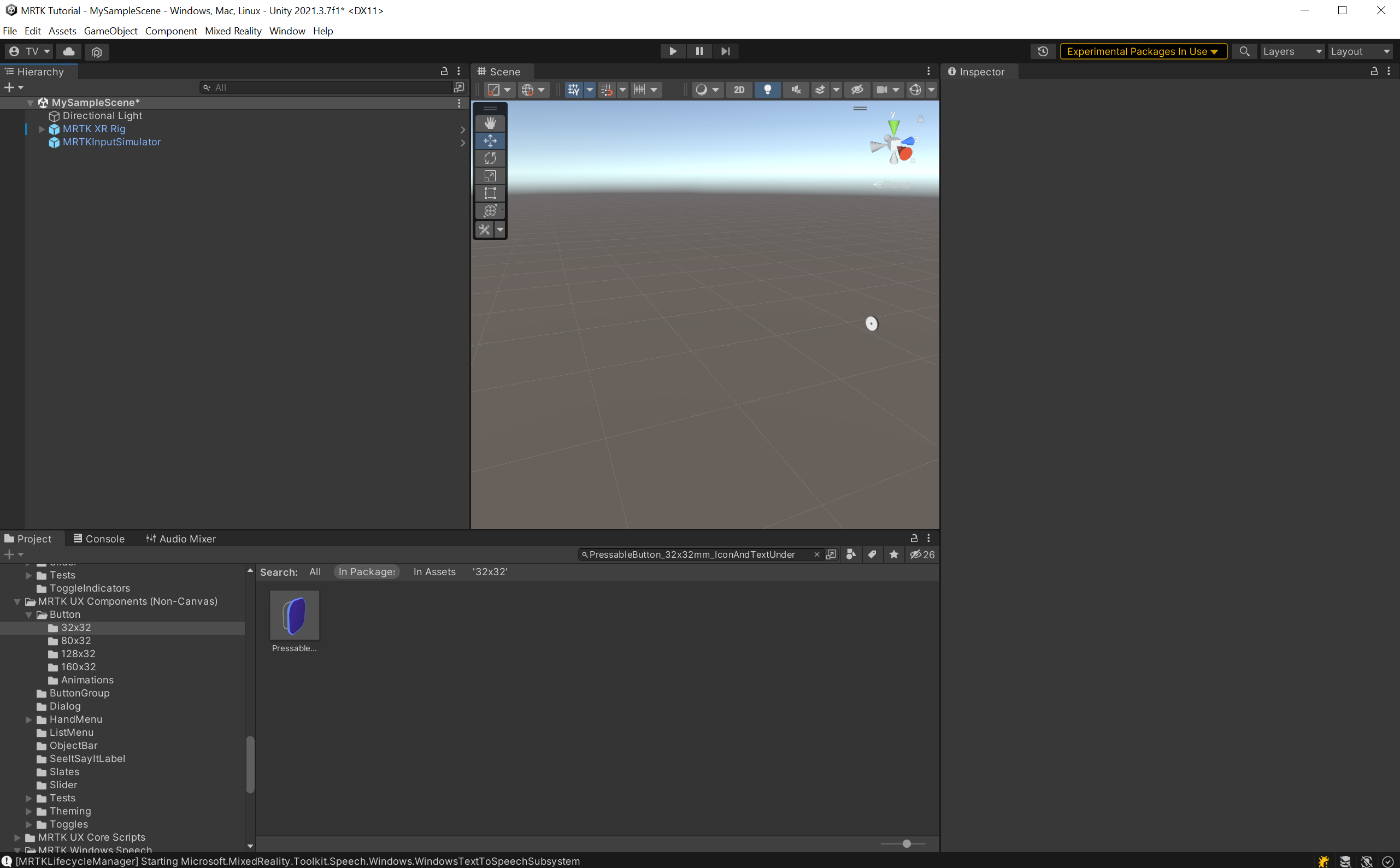
O botão prefab é a entrada representada por um ícone azul. Clique e arraste o PressableButton_32x32mm_IconAndTextUnder pré-fabricado para a Hierarquia. Com o objeto PressableButton_32x32mm_IconAndTextUnder ainda selecionado, na janela Inspetor, configure o componente Transform da seguinte maneira:
- Posição: X = 0, Y = 1,6, Z = 0,5
- Rotação: X = 0, Y = 0, Z = 0
- Escala: X = 1, Y = 1, Z = 1
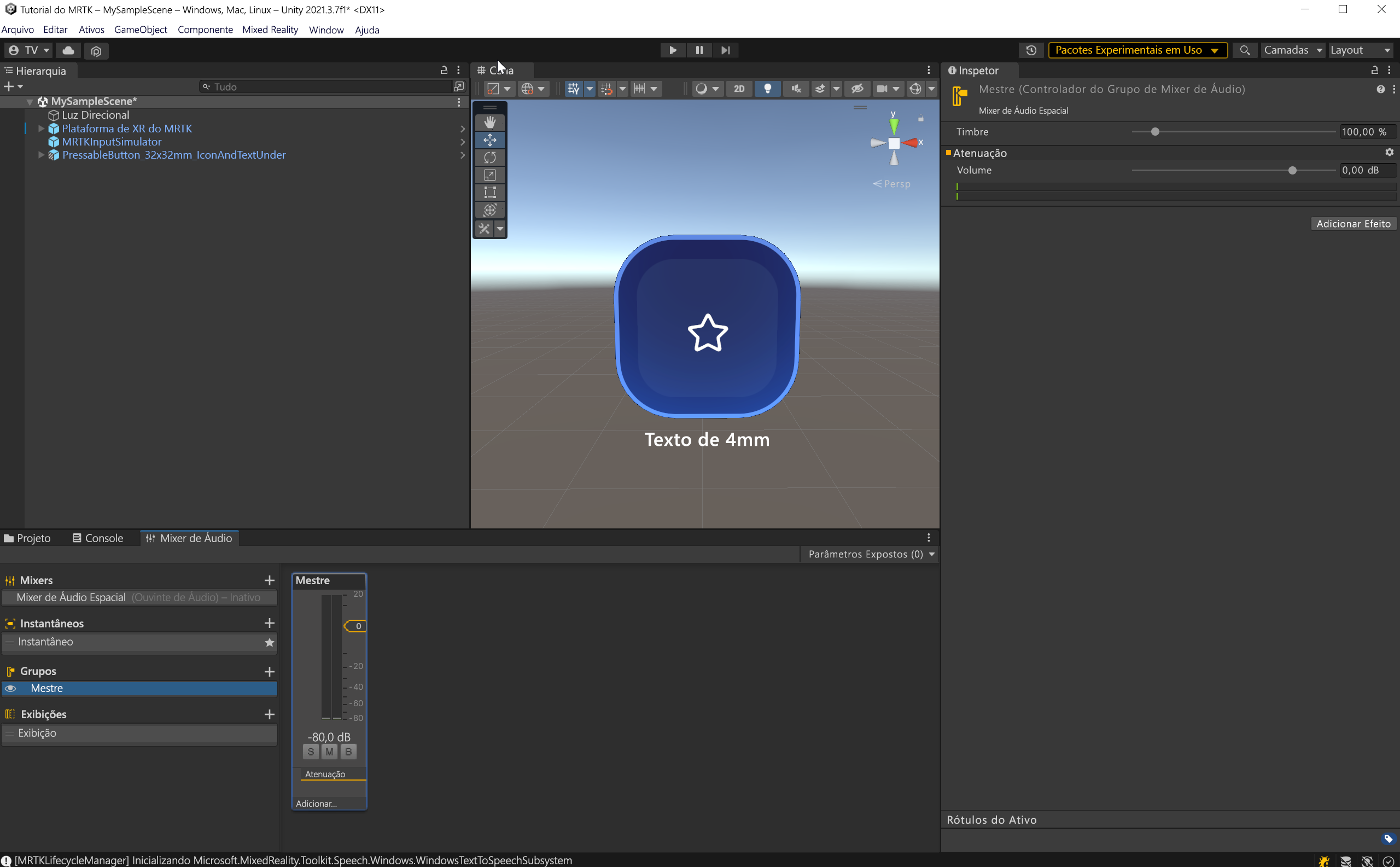
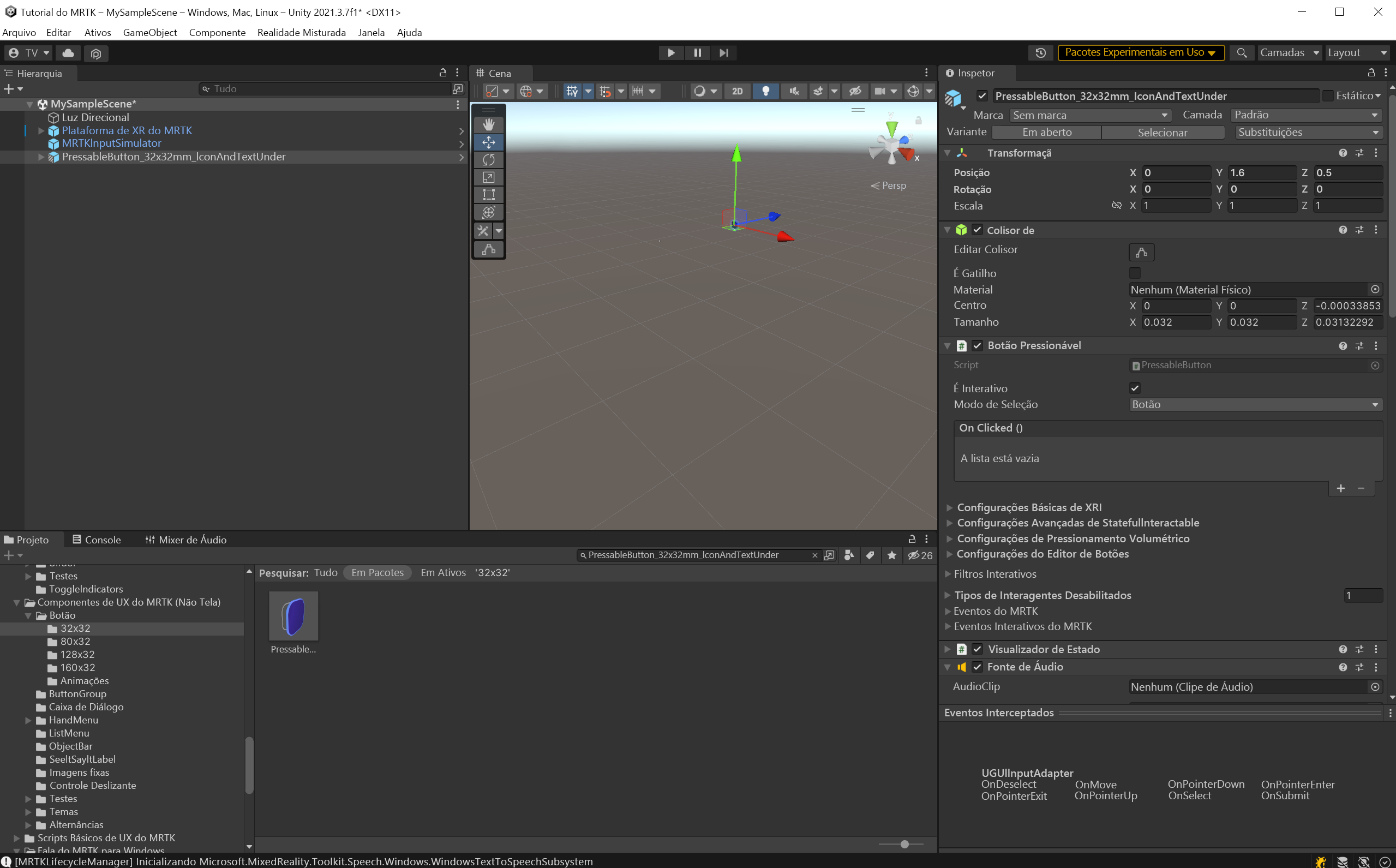 Para se concentrar nos objetos na cena, clique duas vezes no objeto PressableButton_32x32mm_IconAndTextUnder e, em seguida, aumente ligeiramente o zoom novamente.
Feedback do botão Spatialize
Nesta etapa, você espacializará o feedback de áudio para o botão. Para obter sugestões de design relacionadas, consulte design de som espacial.
Na janela Misturador de Áudio, irá definir destinos chamados Grupos de Mistura para reprodução de áudio a partir de componentes de Origem de Áudio.
Para abrir a janela Audio Mixer, selecione Window>Audio>Audio Mixer no menu Unity:

Crie um Mixer clicando no + ao lado de Mixers e insira um nome adequado para o Mixer; por exemplo, Spatial Audio Mixer. O novo misturador inclui um Grupo padrão chamado Master.
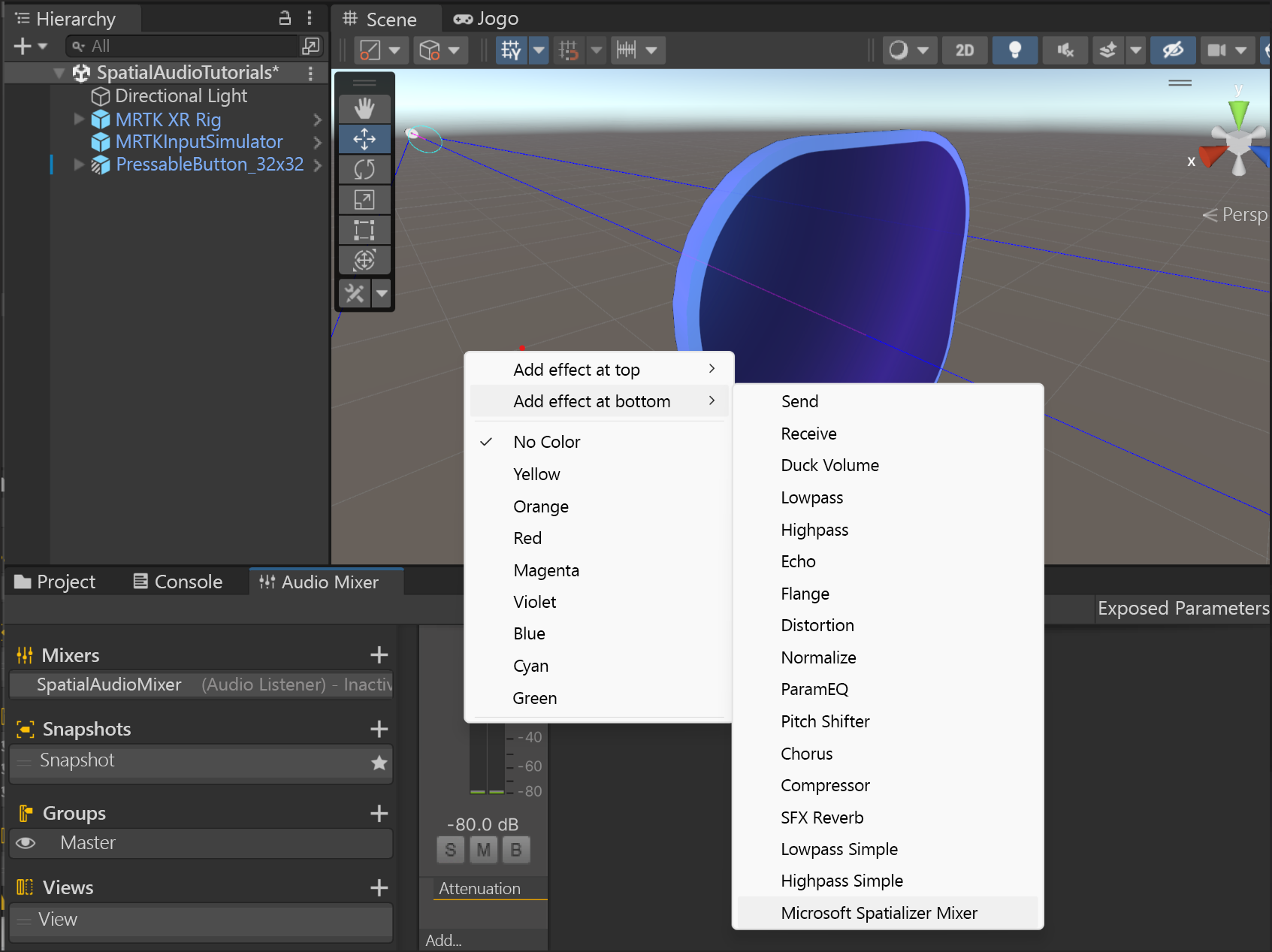
Abra o misturador e clique com o botão direito do rato, depois selecione Adicionar efeito em baixo>Microsoft Spatializer Mixer.
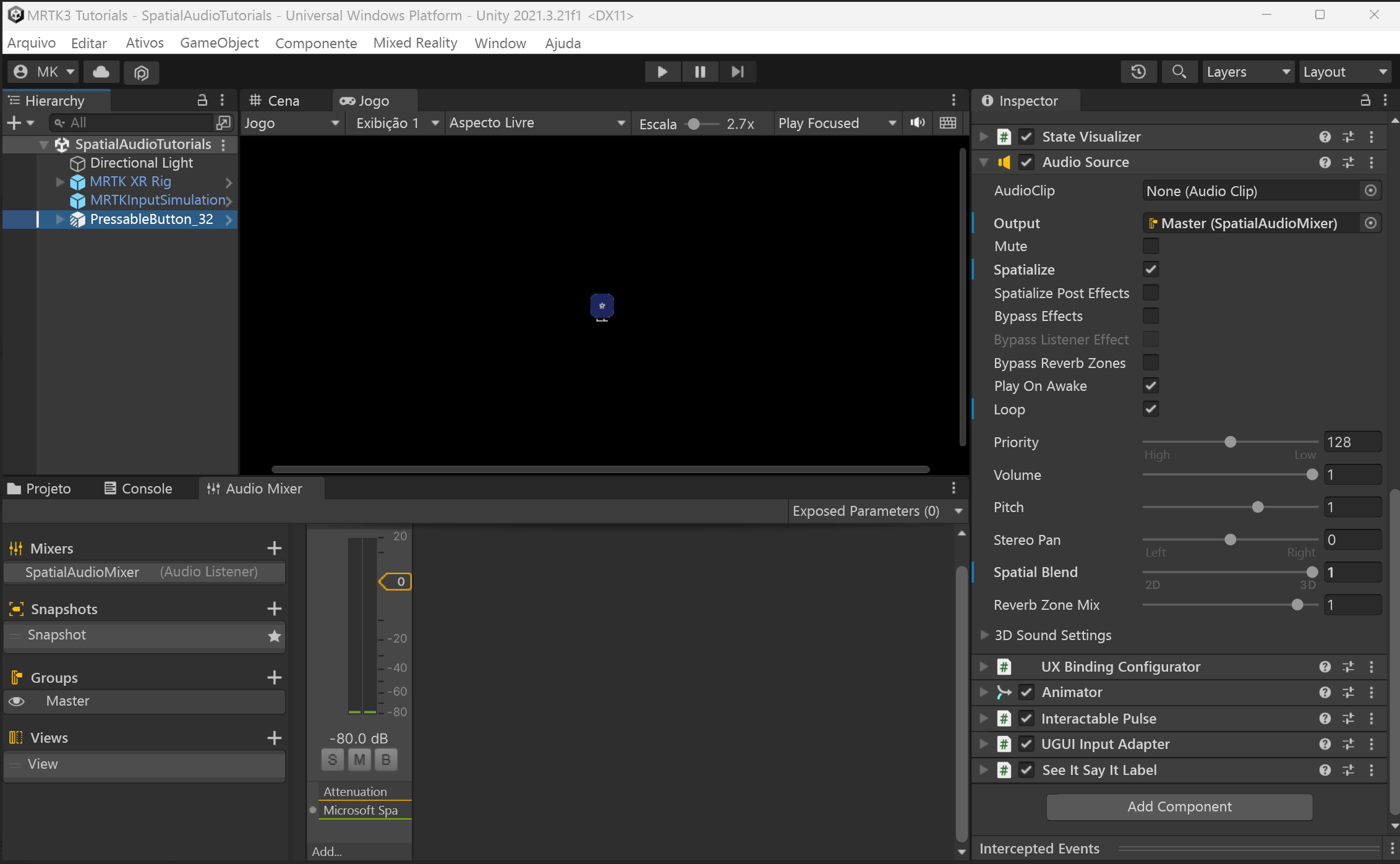
Na janela Hierarquia, selecione o PressableButton_32x32mm_IconAndTextUndere, em seguida, localize o componente Fonte de áudio na janela Inspetor e configure-o nesta sequência:
- Para a propriedade Output, escolha o Mixer que criaste.
- Marque a caixa de seleção Spatialize.
- Mova o controle deslizante Spatial Blend para 3D (1).

Observação
Se mover Spatial Blend para 1 (3D) sem marcar a caixa de seleção Spatialize, o Unity utilizará o seu espacializador panorâmico em vez do Microsoft Spatializer com HRTFs.
Ajustar a curva de volume
Por padrão, Unity atenua sons espacializados à medida que eles se afastam do ouvinte. Quando esta atenuação é aplicada a sons de feedback de interação, a interface pode tornar-se mais difícil de usar.
Para desativar esta atenuação, é necessário ajustar a curva Volume no componente Fonte de áudio.
Na janela Hierarquia, selecione o PressableButton_32x32mm_IconAndTextUndere, em seguida, navegue até Fonte de áudio >Configurações de som 3D na janela Inspetor e configure as definições da seguinte forma:
- Defina a propriedade Volume Rolloff como Linear Rolloff.
- Arraste o ponto de extremidade na curva Volume (a curva vermelha) de 0 no eixo y até 1.
- Para ajustar a forma da curva Volume para ser plana, arraste o controle de forma de curva branca de modo a ficar paralelo ao eixo X.

Teste o áudio espacializado
Para testar o áudio espacializado no editor Unity, você precisa adicionar um clipe de áudio no componente fonte de áudio com opção Loop marcada em PressableButton_32x32mm_IconAndTextUnder objeto.
No modo de Reprodução, mova o objeto PressableButton_32x32mm_IconAndTextUnder da esquerda para a direita e compare com o áudio espacial ativado e desativado na estação de trabalho. Você também pode alterar as configurações da fonte de áudio para teste:
- Movendo a propriedade Spatial Blend entre 0 e 1 (som 2D não espacializado e 3D espacializado).
- Marcar e desmarcar a propriedade Spatialize.
Experimente a aplicação no HoloLens 2. No aplicativo, você pode selecionar o botão e ouvir os sons de interação do botão espacializado.
Observação
A construção e o teste no HoloLens 2 não são obrigatórios. Como alternativa, você pode testar no HoloLens 2 Emulator se não tiver um dispositivo. Você pode comprar dispositivos em HoloLens.com.