Exercício - Spatialize áudio de um vídeo
Nesta unidade, você aprenderá como espacializar o áudio de uma fonte de vídeo e testá-lo no editor Unity e no HoloLens 2.
Importar um vídeo e adicionar um leitor de vídeo à cena
Para esta unidade, você pode usar este vídeo do projeto de amostra de áudio espacial.
Para importar o vídeo para o projeto unity, selecione Assets>Import New Asset no menu Unity.

Na janela Importar Novo Ativo, selecione o arquivo de Microsoft HoloLens - Spatial Sound-PTPvx7mDon4 que você baixou e selecione o botão Importar para importar o ativo para o projeto.

Ajustar as configurações de qualidade no clipe de vídeo pode garantir uma reprodução suave no HoloLens 2. Selecione o arquivo de vídeo na janela Project. Na janela do Inspetor, selecione o separador Windows , marque a caixa de seleção para Substituir para Windows e configure o restante das definições da seguinte forma:
- Selecione a caixa de Transcode.
- Defina Codec como H264.
- Defina Modo de Taxa de Bits para Baixo .
- Defina qualidade espacial para qualidade espacial média.
Selecione Aplicar para alterar a configuração de qualidade no clipe de vídeo.

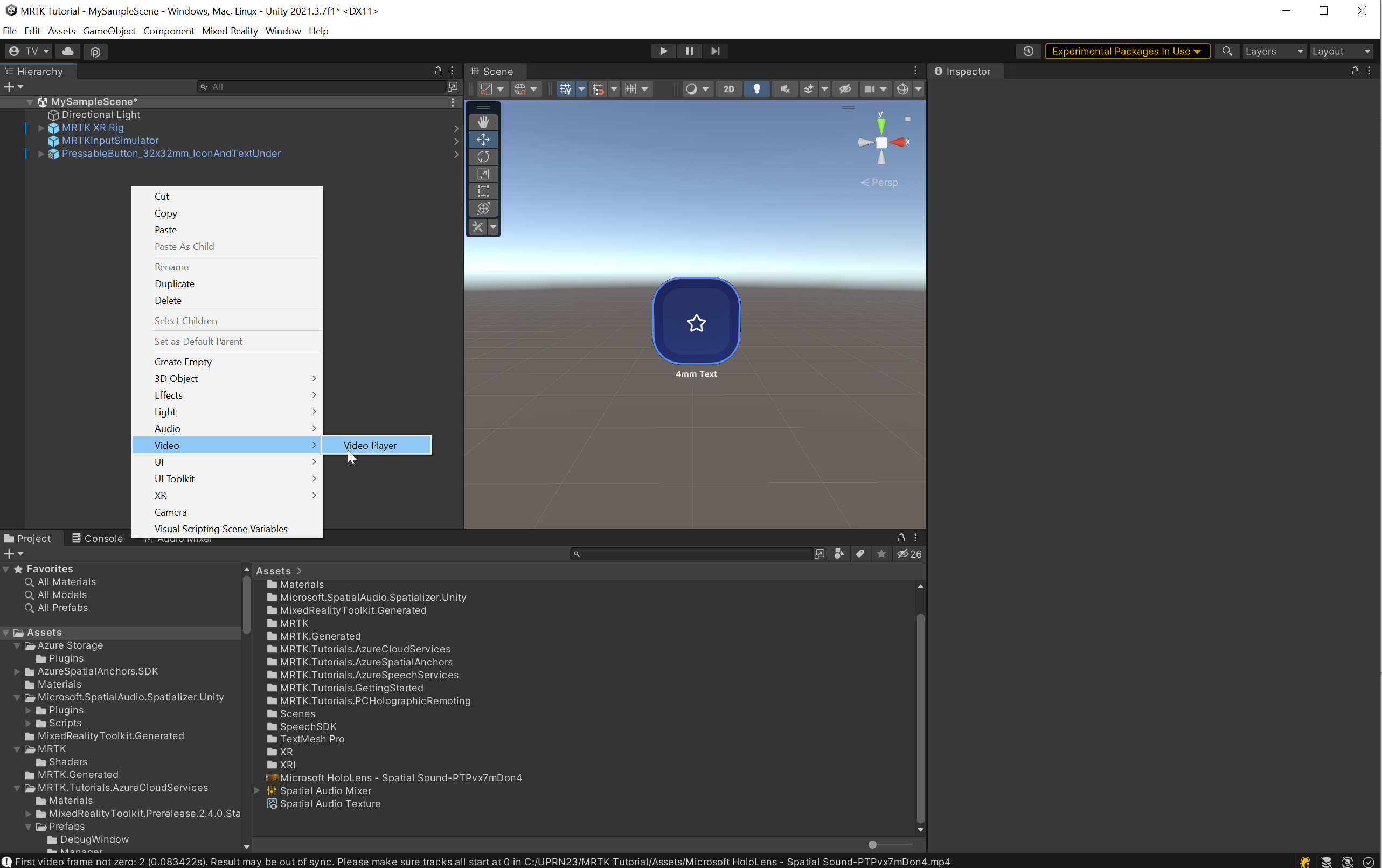
Clique com o botão direito do rato na janela Hierarquia e, em seguida, selecione Vídeo>Leitor de Vídeo para adicionar o componente Leitor de vídeo.


Reproduzir vídeo num quadrilátero
O objeto Video Player precisa de um objeto de jogo texturizado para renderizar o vídeo.
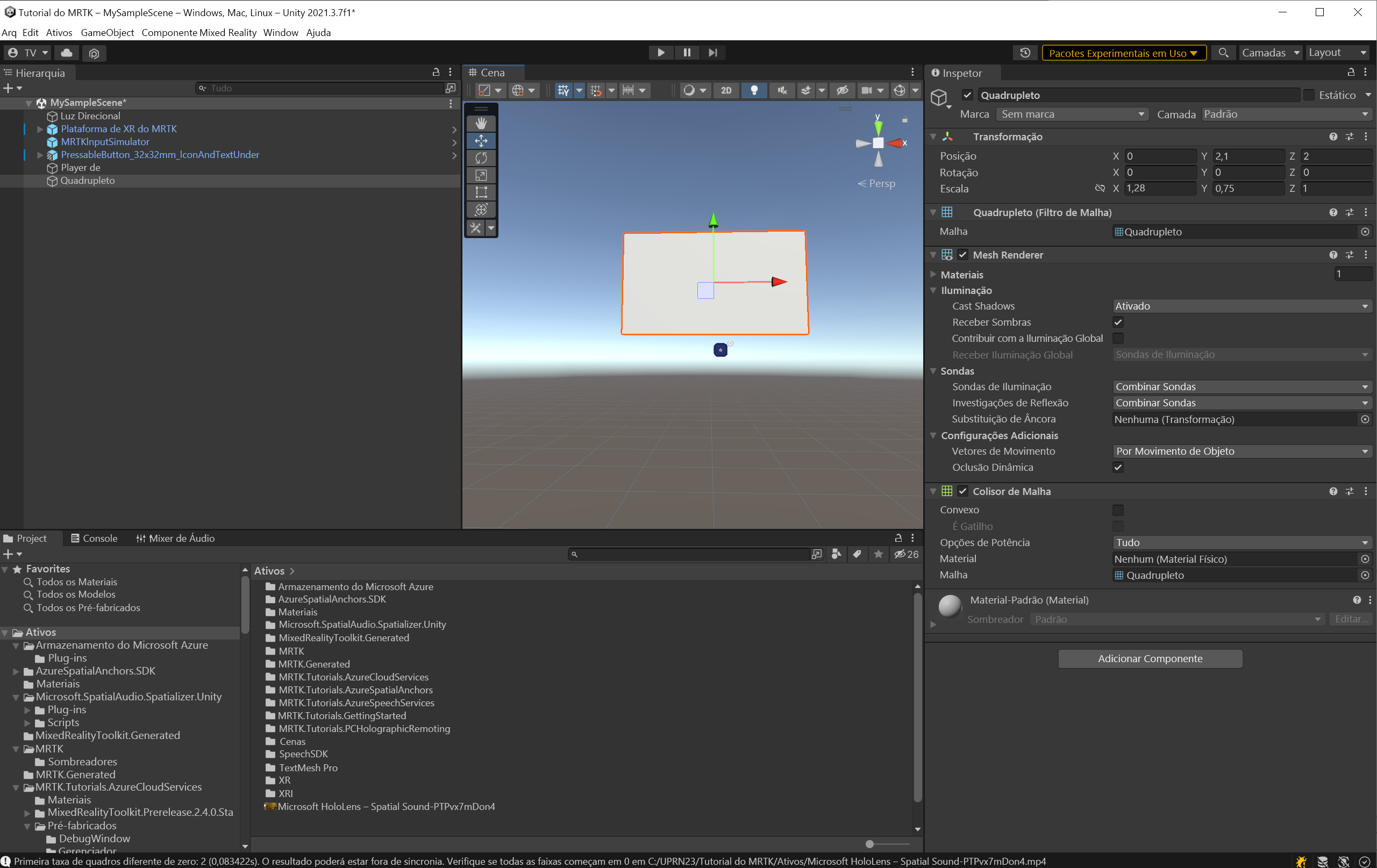
Clique com o botão direito na janela Hierarquia e selecione Objeto 3D>Quad para criar um quad e configurar o seu componente Transform da seguinte maneira:
- Posição: X = 0, Y = 2.1, Z = 2
- Rotação: X = 0, Y = 0, Z = 0
- Escala: X = 1,28, Y = 0,72, Z = 1
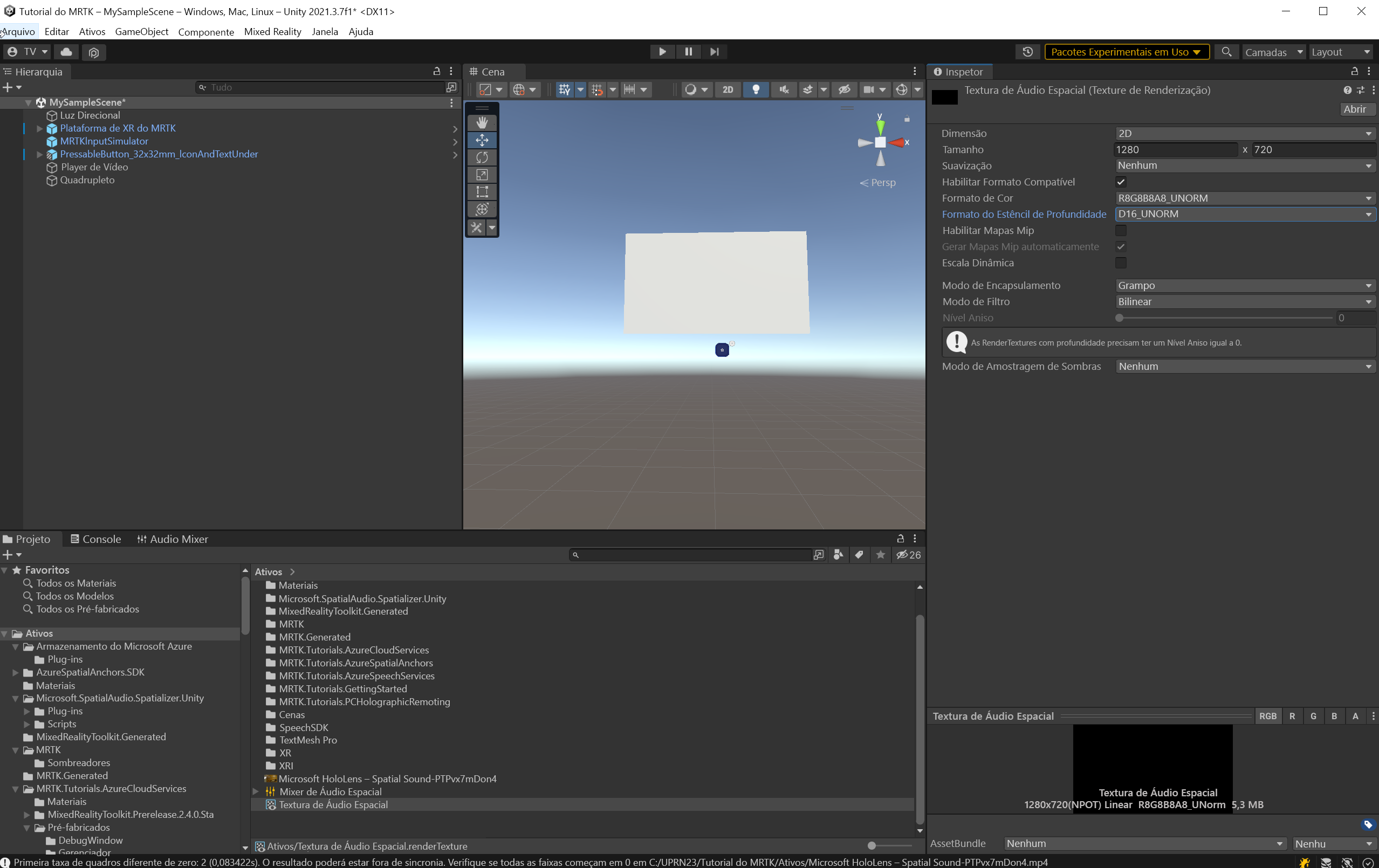
Agora é necessário texturar o Quad com o vídeo. Clique com o botão direito do mouse na janela Project e escolha Create>Render Texture para criar um componente Render Texture. Insira um nome adequado para a textura de renderização; por exemplo, Textura de áudio espacial.

Selecione a Renderizar textura e, na janela Inspetor, defina a propriedade Tamanho para corresponder à resolução nativa do vídeo de 1280x720. Em seguida, para garantir um bom desempenho de renderização no HoloLens 2, defina a propriedade Depth Stencil Format como D16_UNORM ou superior.
Em seguida, utilize a textura de áudio espacial e a textura de renderização criada como textura para o Quad :
- Arraste a Textura de Áudio Espacial da janela do Projeto para o Quad na Hierarquia para adicionar a Render Texture ao Quad.
- Para garantir um bom desempenho no HoloLens 2, selecione o Quad na Hierarquia e, na janela Inspetor, selecione Ferramentas gráficas>padrão no campo Shader.
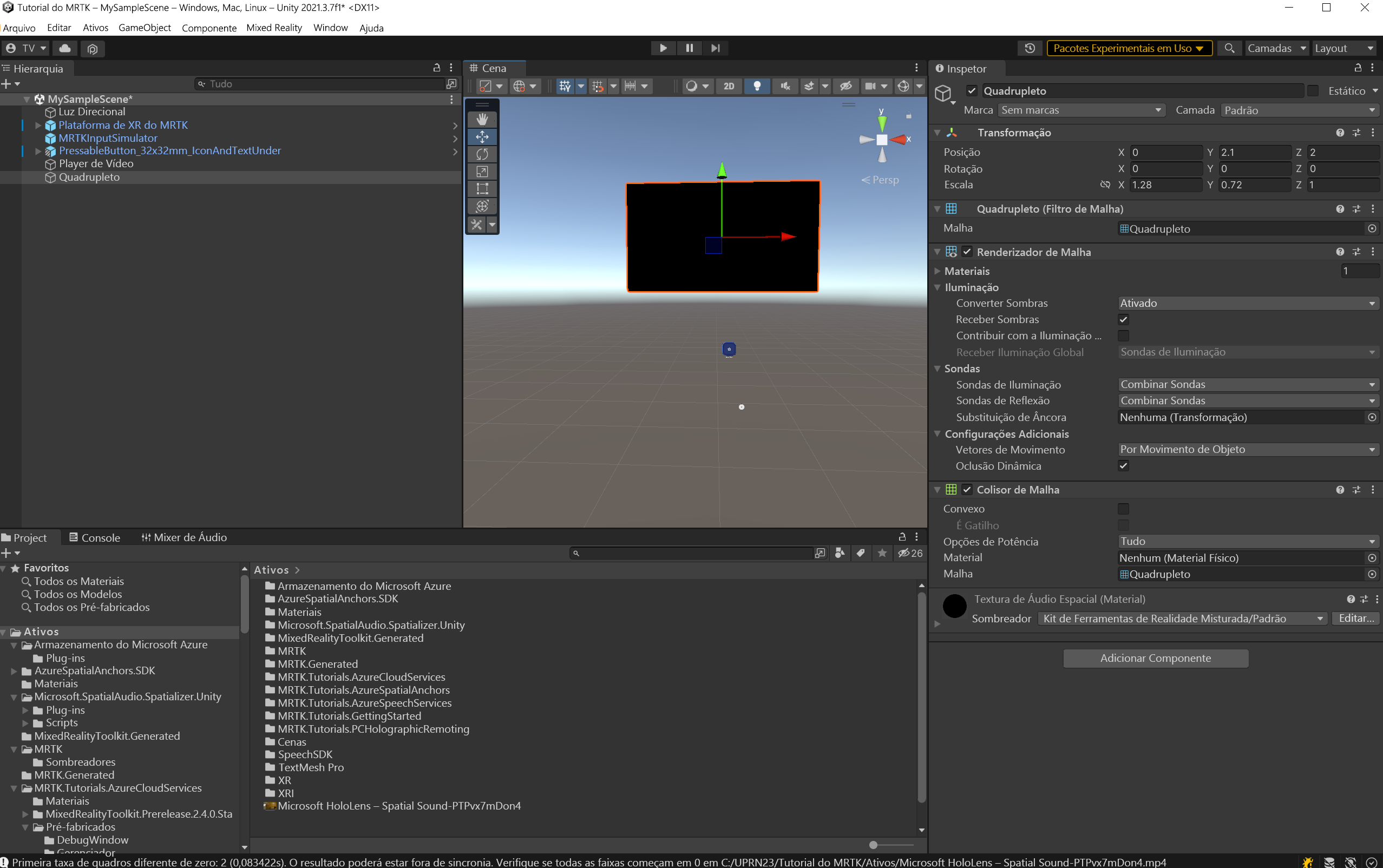
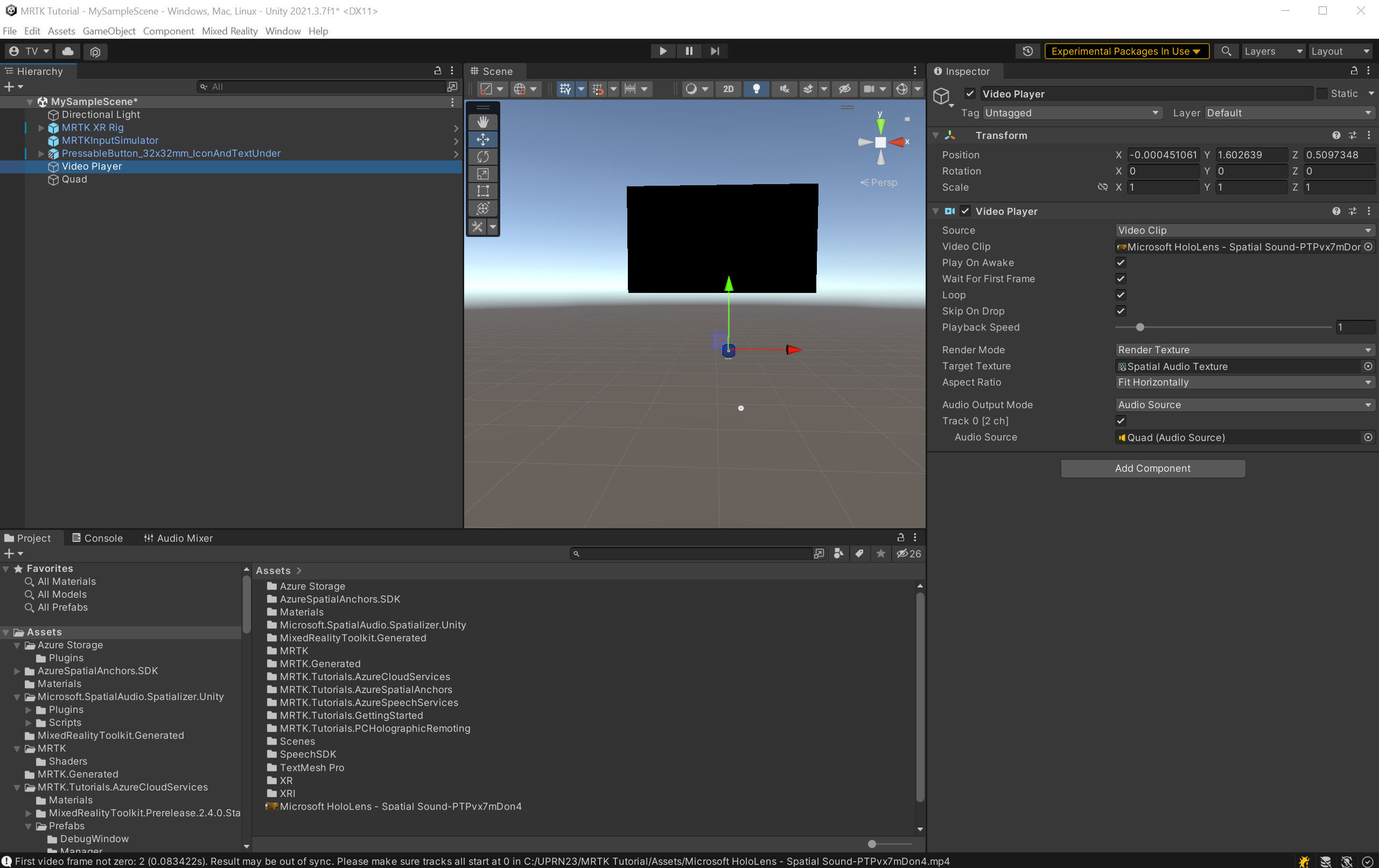
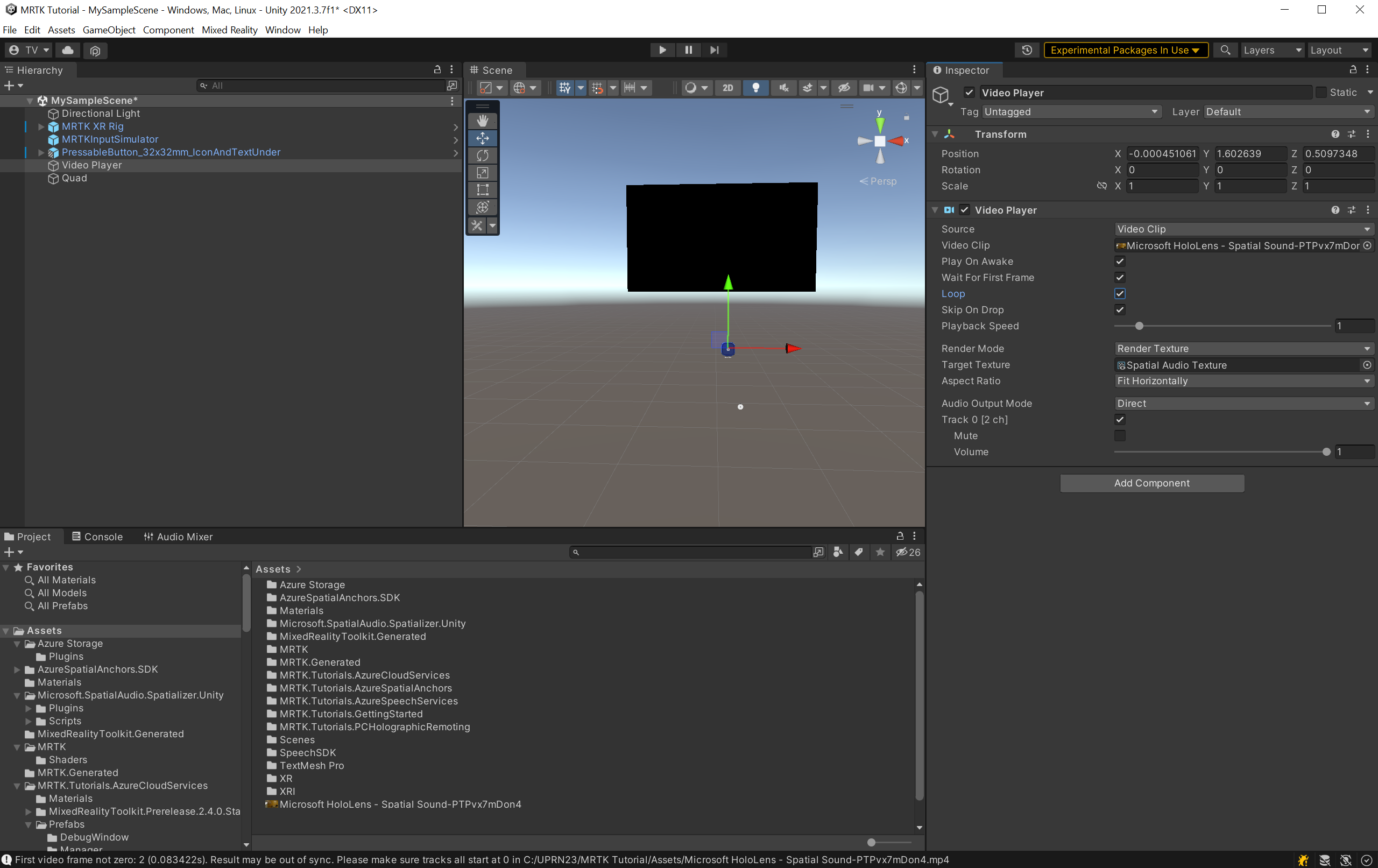
Para definir o Leitor de Vídeo e o Render Texture para reproduzir o clipe de vídeo, selecione o Leitor de Vídeo na Hierarquia e configure as definições na janela do Inspetor da seguinte forma:
- Defina a propriedade Video Clip para o ficheiro de vídeo baixado: Microsoft HoloLens - Spatial Sound-PTPvx7mDon4.
- Marque a caixa de seleção Loop.
- Defina a textura de destino para a nova textura de renderização, Textura de Áudio Espacial .

Espacializar o áudio do vídeo
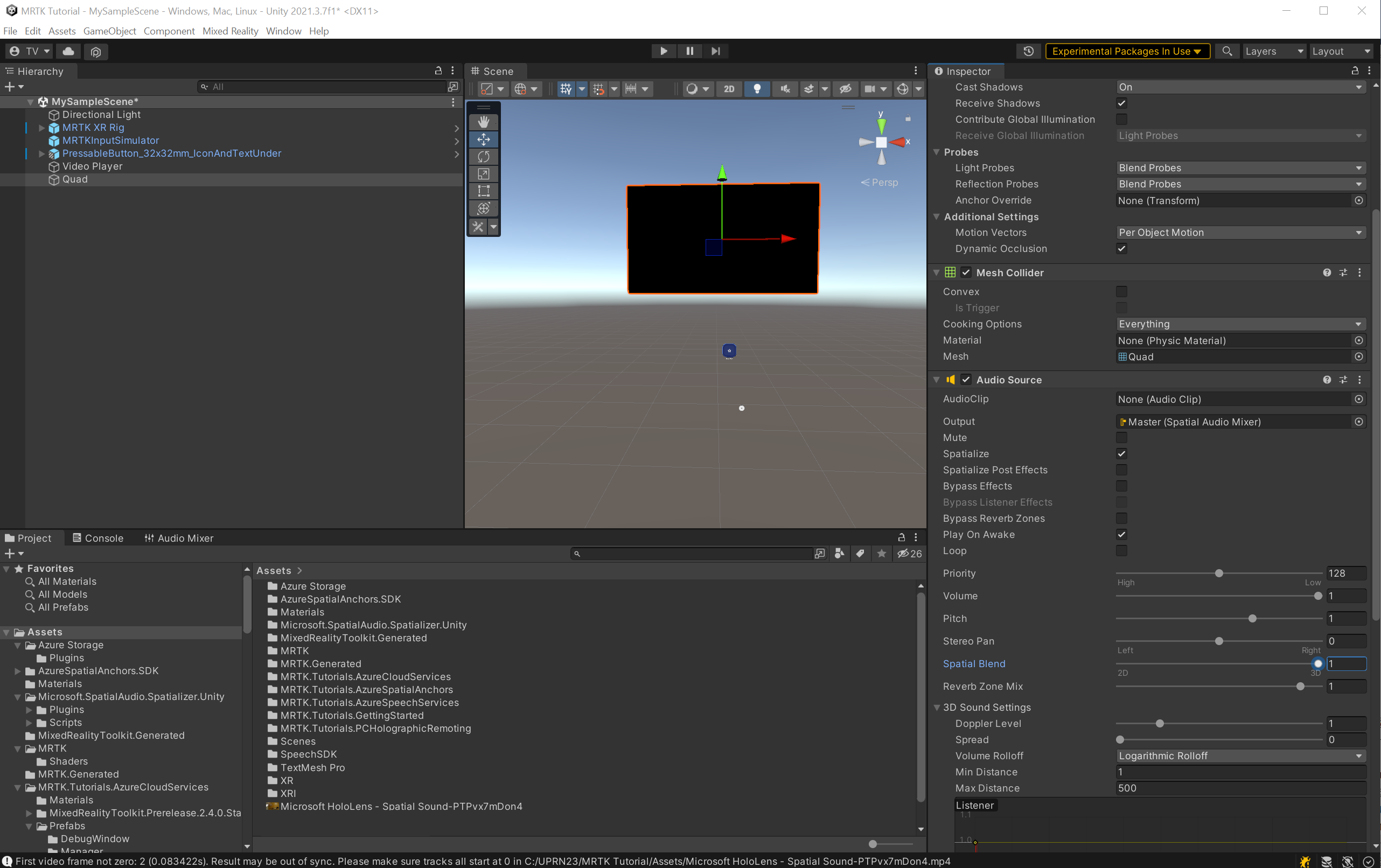
Na janela Hierarquia, selecione o objeto Quad. Na janela do Inspetor, use o botão Adicionar Componente para adicionar uma Fonte de Áudio, para a qual encaminhará o áudio do vídeo.
Na fonte de áudio :
- Defina a saída para o Spatial Audio Mixer>Master.
- Marque a caixa Espacialize.
- Mova o controle deslizante Spatial Blend para 1 (3D).
Para configurar o leitor de vídeo para encaminhar o seu áudio para a Fonte de Áudio , selecione o Leitor de Vídeo na janela de Hierarquia. Na janela Inspetor, configure o objeto Video Player da seguinte maneira:
- Defina o do Modo de Saída de Áudio para Fonte de Áudio
- Defina a propriedade Audio Source como Quad