Exercício - Adicione um estágio de teste ao seu pipeline
A equipa de segurança da sua empresa de brinquedos pediu-lhe para verificar se o seu website está acessível apenas através de HTTPS. Neste exercício, você configurará seu pipeline para executar um teste de fumaça que verifica se o requisito da equipe de segurança foi atendido.
Durante o processo, você:
- Adicione um script de teste ao repositório.
- Atualize sua definição de pipeline para adicionar um estágio de teste.
- Execute o pipeline e observe a falha do teste.
- Corrija o arquivo Bicep e observe o pipeline ser executado com êxito.
Adicionar um script de teste
Primeiro, você adicionará um script de teste para verificar se o site está acessível quando HTTPS é usado e não acessível quando o protocolo HTTP não seguro é usado.
No Visual Studio Code, crie um novo arquivo na pasta de implantação . Nomeie o arquivo Website.Tests.ps1.
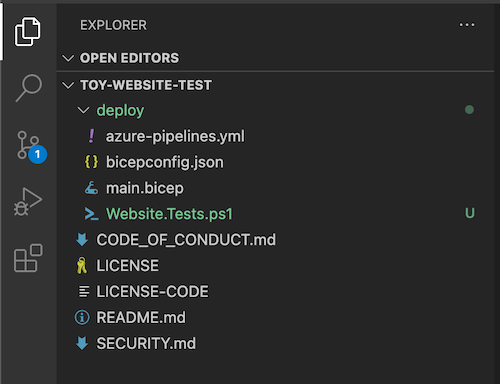
Cole o seguinte código de teste no arquivo:
param(
  [Parameter(Mandatory)]
  [ValidateNotNullOrEmpty()]
  [string] $HostName
)

Describe 'Toy Website' {

    It 'Serves pages over HTTPS' {
      $request = [System.Net.WebRequest]::Create("https://$HostName/")
      $request.AllowAutoRedirect = $false
      $request.GetResponse().StatusCode |
        Should -Be 200 -Because "the website requires HTTPS"
    }

    It 'Does not serves pages over HTTP' {
      $request = [System.Net.WebRequest]::Create("http://$HostName/")
      $request.AllowAutoRedirect = $false
      $request.GetResponse().StatusCode |
        Should -BeGreaterOrEqual 300 -Because "HTTP is not secure"
    }

}
Este código é um arquivo de teste Pester. Requer um parâmetro chamado
$HostName. Ele executa dois testes em relação ao nome do host:- Tente se conectar ao site por HTTPS. O teste passa se o servidor responder com um código de status de resposta HTTP entre 200 e 299, o que indica uma conexão bem-sucedida.
- Tente se conectar ao site por HTTP. O teste passa se o servidor responder com um código de status de resposta HTTP de 300 ou superior.
Para os fins deste exercício, você não precisa entender os detalhes do arquivo de teste e como ele funciona. Se estiver interessado, pode saber mais consultando o recurso listado no resumo do módulo.
Publique a saída do arquivo Bicep como uma variável de saída de estágio
O script de teste que você criou nas etapas anteriores requer um nome de host para testar. Seu arquivo Bicep já inclui uma saída, mas antes que você possa usá-lo em seus testes de fumaça, você precisa publicá-lo como uma variável de saída de estágio.
No Visual Studio Code, abra o arquivo azure-pipelines.yml na pasta deploy .
No estágio Implantar , atualize a etapa de implantação para publicar as saídas em uma variável:
name: DeployBicepFile
displayName: Deploy Bicep file
inputs:
  connectedServiceName: $(ServiceConnectionName)
  deploymentName: $(Build.BuildNumber)
  location: $(deploymentDefaultLocation)
  resourceGroupName: $(ResourceGroupName)
  csmFile: deploy/main.bicep
  overrideParameters: >
    -environmentType $(EnvironmentType)
  deploymentOutputs: deploymentOutputs
Seu processo de implantação ainda usa a mesma tarefa que usava anteriormente, mas as saídas das implantações agora são armazenadas em uma variável de pipeline chamada
deploymentOutputs. A variável de saída é formatada como JSON.Para converter as saídas formatadas em JSON em variáveis de pipeline, adicione a seguinte etapa de script abaixo da etapa de implantação:
  echo "##vso[task.setvariable variable=appServiceAppHostName;isOutput=true]$(echo $DEPLOYMENT_OUTPUTS | jq -r '.appServiceAppHostName.value')"
name: SaveDeploymentOutputs
displayName: Save deployment outputs into variables
env:
  DEPLOYMENT_OUTPUTS: $(deploymentOutputs)
Se a implantação for concluída com êxito, o script acessará o valor de cada saída da implantação do Bicep. O script usa a
jqferramenta para acessar a parte relevante da saída JSON. O valor é então publicado em uma variável de saída de estágio que tem o mesmo nome que a saída de implantação do Bicep.Nota
O Pester e o jq estão pré-instalados em agentes hospedados pela Microsoft para o Azure Pipelines. Você não precisa fazer nada de especial para usá-los em uma etapa de script.
Guarde o ficheiro.
Adicione um estágio de teste de fumaça ao seu pipeline
Agora você pode adicionar uma etapa de teste de fumaça que executa seus testes.
Na parte inferior do arquivo, adicione a seguinte definição para o estágio SmokeTest :
jobs:
- job: SmokeTest
  displayName: Smoke test
  variables:
    appServiceAppHostName: $[ stageDependencies.Deploy.DeployWebsite.outputs['DeployWebsite.SaveDeploymentOutputs.appServiceAppHostName'] ]
  steps:
Este código define o estágio e um trabalho. Ele também cria uma variável no trabalho chamado
appServiceAppHostName. Essa variável obtém seu valor da variável de saída que você criou na seção anterior.Na parte inferior do arquivo, adicione a seguinte definição de etapa ao estágio SmokeTest :
- task: PowerShell@2
  name: RunSmokeTests
  displayName: Run smoke tests
  inputs:
    targetType: inline
    script: |
      $container = New-PesterContainer `
        -Path 'deploy/Website.Tests.ps1' `
        -Data @{ HostName = '$(appServiceAppHostName)' }
      Invoke-Pester `
        -Container $container `
        -CI
Esta etapa executa um script do PowerShell para executar o script de teste que você escreveu anteriormente usando a ferramenta de teste Pester.
Na parte inferior do arquivo, adicione a seguinte definição de etapa ao estágio SmokeTest :
name: PublishTestResults
displayName: Publish test results
condition: always()
inputs:
  testResultsFormat: NUnit
  testResultsFiles: 'testResults.xml'
Esta etapa usa o arquivo de resultados de teste que o Pester cria e o publica como resultados de teste de pipeline. Você verá como os resultados serão exibidos em breve.
Observe que a definição de etapa inclui
condition: always(). Essa condição indica ao Azure Pipelines que ele sempre deve publicar os resultados do teste, mesmo que a etapa anterior falhe. Essa condição é importante porque qualquer teste com falha fará com que a etapa de teste falhe e, normalmente, o pipeline para de ser executado após uma etapa com falha.Guarde o ficheiro.
Verificar e confirmar sua definição de pipeline
Verifique se o arquivo azure-pipelines.yml se parece com o seguinte código:
trigger:
  batch: true
  branches:
    include:
    - main

pool: Dafault

variables:
  - name: deploymentDefaultLocation
    value: westus3

stages:

- stage: Lint
  jobs:
  - job: LintCode
    displayName: Lint code
    steps:
      - script: |
          az bicep build --file deploy/main.bicep
        name: LintBicepCode
        displayName: Run Bicep linter

- stage: Validate
  jobs:
  - job: ValidateBicepCode
    displayName: Validate Bicep code
    steps:
      - task: AzureResourceManagerTemplateDeployment@3
        name: RunPreflightValidation
        displayName: Run preflight validation
        inputs:
          connectedServiceName: $(ServiceConnectionName)
          location: $(deploymentDefaultLocation)
          deploymentMode: Validation
          resourceGroupName: $(ResourceGroupName)
          csmFile: deploy/main.bicep
          overrideParameters: >
            -environmentType $(EnvironmentType)

- stage: Preview
  jobs:
  - job: PreviewAzureChanges
    displayName: Preview Azure changes
    steps:
      - task: AzureCLI@2
        name: RunWhatIf
        displayName: Run what-if
        inputs:
          azureSubscription: $(ServiceConnectionName)
          scriptType: 'bash'
          scriptLocation: 'inlineScript'
          inlineScript: |
            az deployment group what-if \
              --resource-group $(ResourceGroupName) \
              --template-file deploy/main.bicep \
              --parameters environmentType=$(EnvironmentType)

- stage: Deploy
  jobs:
  - deployment: DeployWebsite
    displayName: Deploy website
    environment: Website
    strategy:
      runOnce:
        deploy:
          steps:
            - checkout: self
            - task: AzureResourceManagerTemplateDeployment@3
              name: DeployBicepFile
              displayName: Deploy Bicep file
              inputs:
                connectedServiceName: $(ServiceConnectionName)
                deploymentName: $(Build.BuildNumber)
                location: $(deploymentDefaultLocation)
                resourceGroupName: $(ResourceGroupName)
                csmFile: deploy/main.bicep
                overrideParameters: >
                  -environmentType $(EnvironmentType)
                deploymentOutputs: deploymentOutputs

            - bash: |
                echo "##vso[task.setvariable variable=appServiceAppHostName;isOutput=true]$(echo $DEPLOYMENT_OUTPUTS | jq -r '.appServiceAppHostName.value')"
              name: SaveDeploymentOutputs
              displayName: Save deployment outputs into variables
              env:
                DEPLOYMENT_OUTPUTS: $(deploymentOutputs)

- stage: SmokeTest
  jobs:
  - job: SmokeTest
    displayName: Smoke test
    variables:
      appServiceAppHostName: $[ stageDependencies.Deploy.DeployWebsite.outputs['DeployWebsite.SaveDeploymentOutputs.appServiceAppHostName'] ]
    steps:
      - task: PowerShell@2
        name: RunSmokeTests
        displayName: Run smoke tests
        inputs:
          targetType: inline
          script: |
            $container = New-PesterContainer `
              -Path 'deploy/Website.Tests.ps1' `
              -Data @{ HostName = '$(appServiceAppHostName)' }
            Invoke-Pester `
              -Container $container `
              -CI

      - task: PublishTestResults@2
        name: PublishTestResults
        displayName: Publish test results
        condition: always()
        inputs:
          testResultsFormat: NUnit
          testResultsFiles: 'testResults.xml'
Se o ficheiro não tiver o mesmo aspeto, atualize-o para corresponder a este exemplo e, em seguida, guarde-o.
Confirme e envie suas alterações para o repositório Git executando os seguintes comandos no terminal do Visual Studio Code:
git add .
git commit -m "Add test stage"
git push
Execute o pipeline e revise o resultado do teste
Em Azure DevOps, vá para o seu pipeline.
Selecione a execução mais recente do seu pipeline.
Aguarde até que o pipeline conclua as fases Lint, Validate e Preview. Embora o Azure Pipelines atualize automaticamente a página com o status mais recente, é uma boa ideia atualizá-la ocasionalmente.
Selecione o botão Rever e, em seguida, selecione Aprovar.
Aguarde até que a execução do pipeline termine.
Observe que o estágio Implantar é concluído com êxito. A etapa SmokeTest termina com um erro.

Selecione a guia Testes .

Observe que o resumo do teste mostra que dois testes foram executados. Um passou e outro falhou. O teste que falhou está listado como Toy Website. Não serve páginas por HTTP.

Este texto indica que o site não está configurado corretamente para atender aos requisitos da sua equipe de segurança.

Atualizar o arquivo Bicep
Agora que você sabe que sua definição de Bíceps não atende aos requisitos da sua equipe de segurança, você a corrigirá.
No Visual Studio Code, abra o arquivo main.bicep na pasta deploy .
Encontre a definição para a aplicação do App Service do Azure e atualize-a para que inclua a propriedade
httpsOnlyna sua secçãoproperties.resource appServiceApp 'Microsoft.Web/sites@2022-03-01' = { name: appServiceAppName location: location properties: { serverFarmId: appServicePlan.id httpsOnly: true siteConfig: { appSettings: [ { name: 'APPINSIGHTS_INSTRUMENTATIONKEY' value: applicationInsights.properties.InstrumentationKey } { name: 'APPLICATIONINSIGHTS_CONNECTION_STRING' value: applicationInsights.properties.ConnectionString } ] } } }Guarde o ficheiro.
Confirme e envie suas alterações para o repositório Git executando os seguintes comandos no terminal do Visual Studio Code:
git add .
git commit -m "Configure HTTPS on website"
git push
Execute o pipeline novamente
No seu navegador, vá para o seu pipeline.
Selecione a execução mais recente.
Aguarde até que o pipeline conclua as fases Lint, Validate e Preview. Embora o Azure Pipelines atualize automaticamente a página com o status mais recente, é uma boa ideia atualizá-la ocasionalmente.
Selecione o estágio Visualizar e revise os resultados hipotéticos novamente.
Observe que o comando what-if detetou a alteração no valor da
httpsOnlypropriedade:Resource and property changes are indicated with these symbols: + Create ~ Modify = Nochange The deployment will update the following scope: Scope: /subscriptions/aaaa0a0a-bb1b-cc2c-dd3d-eeeeee4e4e4e/resourceGroups/ToyWebsiteTest ~ Microsoft.Web/sites/toy-website-nbfnedv766snk [2021-01-15] + properties.siteConfig.localMySqlEnabled: false + properties.siteConfig.netFrameworkVersion: "v4.6" ~ properties.httpsOnly: false => true = Microsoft.Insights/components/toywebsite [2020-02-02] = Microsoft.Storage/storageAccounts/mystoragenbfnedv766snk [2021-04-01] = Microsoft.Web/serverfarms/toy-website [2021-01-15] Resource changes: 1 to modify, 3 no change.Volte para a execução do pipeline.
Selecione o botão Rever e, em seguida, selecione Aprovar.
Aguarde até que a execução do pipeline termine.
Repare que todo o pipeline termina com sucesso, incluindo o estágio de teste inicial SmokeTest. Este resultado indica que ambos os testes foram aprovados.


Limpar os recursos
Agora que concluiu o exercício, pode remover os recursos para não ser cobrado por eles.
No terminal de código do Visual Studio, execute o seguinte comando:
az group delete --resource-group ToyWebsiteTest --yes --no-wait
O grupo de recursos é excluído em segundo plano.
Remove-AzResourceGroup -Name ToyWebsiteTest -Force