Exercício: usar o Copilot para criar um aplicativo de tela
Neste exercício, você usará o Copilot para criar um aplicativo de tela do Power Apps a fim de enviar ideias de mídia social interessantes ao departamento de marketing.
Pré-requisito: você deve ter um ambiente que não seja de produção com um banco de dados do Dataverse instalado.
Tarefa: criar um aplicativo de tela com o Copilot
Nesta tarefa, você descreve o propósito do aplicativo para o Copilot. Com base na sua entrada, o Copilot gera um aplicativo de rascunho.
Observação
Esse exercício inclui etapas para usar o Copilot para criar um aplicativo com você. Lembre-se de que, à medida que o Copilot amadurece, seus resultados podem ser semelhantes, mas não exatamente iguais. Os resultados dos prompts podem variar. Tente prompts alternativos para obter os resultados desejados. Certas características do produto podem ter mudado para locais diferentes, e os comportamentos podem ter mudado devido à evolução contínua do produto. Use seu bom senso em tais casos. Esse exercício mostra os conceitos gerais a serem seguidos ao criar seus próprios aplicativos com um agente.
Vá para Microsoft Power Apps e verifique se você selecionou o ambiente correto.
Selecione Início no canto superior esquerdo da tela.
Selecione + Criar.
Na tela Criar seus aplicativos, selecione Começar com o Copilot.
Digite o seguinte texto na caixa de texto e selecione o botão enviar:
Crie um aplicativo para que os funcionários enviem ideias de mídia social interessantes ao departamento de marketing.

O agente mostra uma visualização das tabelas e do relacionamento que ele cria, inclusive dados de amostra relevantes. Revise as tabelas para garantir que elas incluam as informações esperadas, como nomes de coluna apropriados, tipos de dados corretos e relacionamentos significativos entre tabelas.
Se uma coluna Status não for criada, insira adicionar status no prompt do Copilot e selecione o botão enviar.
Verifique se Status foi criado como um campo suspenso ou de texto. Selecione a lista suspensa ao lado do cabeçalho da coluna Status e selecione Editar coluna. Você também pode identificar o tipo de coluna pelo seu ícone.

Se Status for uma coluna de texto, digite status é opções para convertê-lo em uma coluna de opções.

Selecione Cancelar para fechar a tela Propriedades da coluna.
Digite Adicionar uma coluna de tipo de conteúdo social, uma coluna de nível de esforço e uma coluna de impacto. As 3 colunas devem ser do tipo Opção. Selecione o botão enviar.

Marque as opções Tipo de conteúdo social. Se Texto não estiver incluído, digite Adicione "Texto" como uma opção nas opções da Coluna de Conteúdo Social e envie.
Se colunas desnecessárias foram adicionadas, digite Remover [nome da coluna] no prompt do Copilot para excluí-las. Verifique se a coluna é usada em fórmulas ou componentes de aplicativo para evitar que a funcionalidade ou a integridade dos dados seja afetada.
Faça alterações adicionais conforme a necessidade. Quanto estiver pronto, selecione Criar aplicativo.
Selecione Ignorar na mensagem de boas-vindas, se ela for exibida.
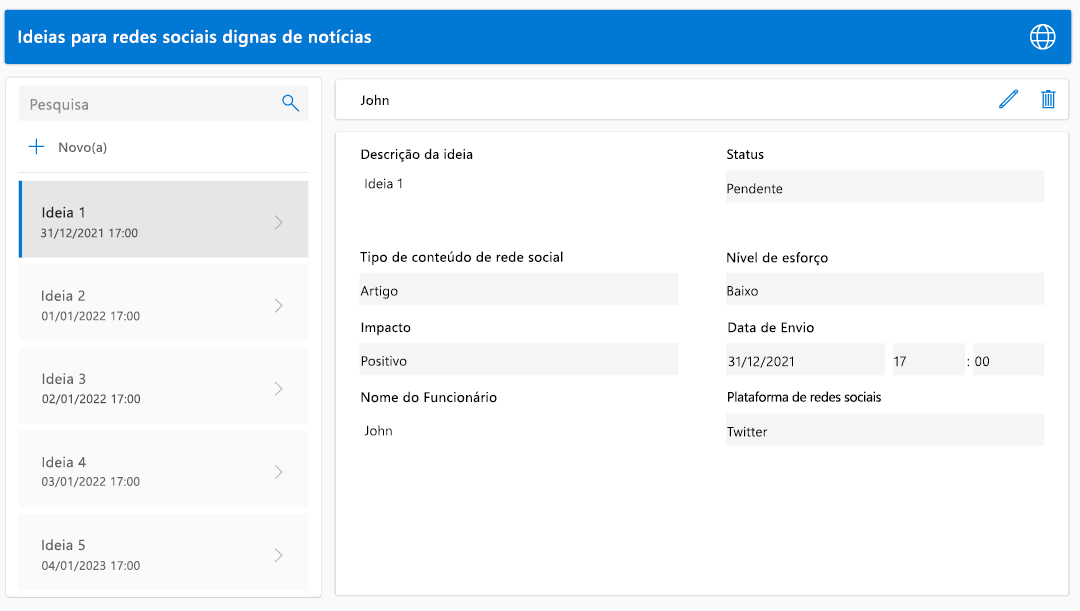
Selecione o botão Salvar para salvar seu aplicativo.


Tarefa: editar um aplicativo de tela com o Copilot
Selecione o cabeçalho do aplicativo e localize o nome do rótulo.

Digite Torne a cor de fundo de TableNameLabel1 marrom claro no prompt do Copilot e envie.


Selecione o formulário na tela e encontre seu nome (por exemplo, Form1).

Digite Crie o fundo de tela de Form1 #e08b3e no prompt do Copilot e envie.
Observação
Para atualizar o modelo de dados, adicione uma coluna para a URL do conteúdo.
Selecione a guia Dados.
Na tabela, selecione Mais ações>Editar dados.
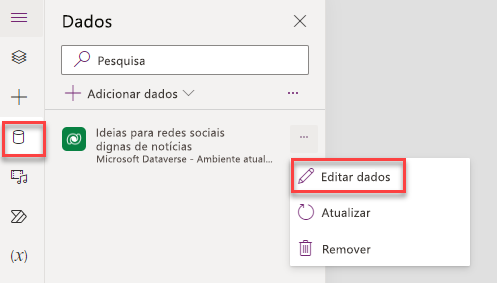
Selecione Nova coluna, insira URL de Conteúdo para Nome de exibição, escolha Linha única de texto como o Tipo de dados, selecione URL para Formato e selecione Salvar.

Atualize a fonte de dados selecionando as reticências ao lado da origem e escolhendo Atualizar.
Adicione a nova coluna ao formulário: selecione o formulário, abra o painel Propriedades e selecione 8 selecionados ao lado de Campos.
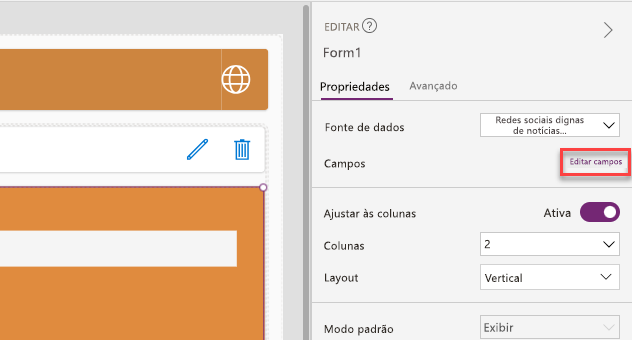
Selecione Adicionar campo, escolha URL de Conteúdo e selecione Adicionar.
Feche o painel Campos. O campo URL de Conteúdo agora deve ser mostrado.
Tente fazer alterações adicionais usando o Copilot para explorar seus recursos. Por exemplo, você pode solicitar que ele "Adicione uma nova tela para comentários" ou "Altere o tamanho da fonte do rótulo do título para 24 pt".
Selecione Salvar para preservar as alterações. Se estiver salvando pela primeira vez, será solicitado que você dê um nome para o seu aplicativo.


Tarefa: testar o aplicativo
Selecione o botão reproduzir.

Selecione Novo e preencha o formulário.
Selecione Salvar. O novo item deve ser exibido.

Feche a visualização e o designer de aplicativo quando terminar.

