Nota
O acesso a esta página requer autorização. Podes tentar iniciar sessão ou mudar de diretório.
O acesso a esta página requer autorização. Podes tentar mudar de diretório.
Aplica-se a: Windows Server 2025, Windows Server 2022, Windows Server 2019, Windows Server 2016
Este artigo mostra como executar seu primeiro contêiner do Windows, depois de configurar seu ambiente conforme descrito em Introdução: preparar o Windows para contêineres. A execução de um contêiner envolve duas etapas gerais:
- Download de uma imagem base. Com contêineres, o processo de download de uma imagem base é conhecido como uma operação pull. A imagem base fornece uma camada fundamental de serviços do sistema operacional para seu contêiner.
- Criação e execução de uma imagem de contêiner baseada na imagem base.
Puxar uma imagem base de contêiner
Todos os contêineres são criados a partir de imagens de contêiner. A Microsoft oferece várias imagens iniciais, chamadas imagens base, para escolher. Para obter mais informações, consulte Imagens de base de contêiner.
Você pode usar o procedimento a seguir para extrair a imagem base leve do Nano Server ou, em outras palavras, para baixar e instalar essa imagem.
Abra uma janela de console, como o Prompt de Comando interno, o PowerShell ou o Terminal do Windows.
Execute o seguinte comando para baixar e instalar a imagem base:
docker pull mcr.microsoft.com/windows/nanoserver:ltsc2022Enquanto espera, leia os termos da licença suplementar para a imagem.
Se o Docker falhar ao iniciar quando você tentar extrair a imagem, o daemon do Docker poderá estar inacessível. Para resolver esse problema, reinicie o serviço Docker.
Dica
Se você vir a mensagem de erro "Nenhum manifesto correspondente para linux/amd64 nas entradas da lista de manifestos", o Docker pode ser configurado para executar contêineres Linux em vez de contêineres do Windows. Para alternar para contêineres do Windows no Docker, execute uma das seguintes etapas:
- Na bandeja de sistema do Windows, clique com o botão direito do mouse no ícone do Docker e selecione Alternar para contêineres do Windows.
- Em um prompt de comando, execute
& $Env:ProgramFiles\Docker\Docker\DockerCli.exe -SwitchDaemon.
Verifique a existência da imagem em seu sistema consultando o repositório de imagens do Docker local. Você pode executar essa verificação executando o
docker imagescomando, que retorna uma lista de imagens instaladas.Aqui está um exemplo de saída desse comando, que mostra a imagem do Nano Server.
REPOSITORY                             TAG        IMAGE ID       CREATED      SIZE
mcr.microsoft.com/windows/nanoserver   ltsc2022   4f0ead5b1b67   6 days ago   296MB
Executar um contêiner do Windows
Para este exemplo básico, você cria e implanta uma imagem de contêiner Hello World. Para obter a melhor experiência, execute os comandos desta seção em um prompt de comando elevado. Mas não use o ISE (Ambiente de Script Integrado) do Windows PowerShell. Não é adequado para sessões interativas com contêineres — os contêineres parecem parar de responder.
Inicie um container com uma sessão interativa a partir da imagem
nanoserverinserindo o seguinte comando em um terminal de comandos:docker run -it mcr.microsoft.com/windows/nanoserver:ltsc2022 cmd.exeO contêiner é iniciado e a janela do console muda o contexto para o contêiner.
Dentro do contêiner, execute os seguintes comandos. O primeiro comando cria um arquivo de texto que contém a frase "Olá Mundo!" O segundo comando sai do contêiner.
echo "Hello World!" > Hello.txt
exit
Obtenha o ID do container para o container que acabou de sair executando o comando
docker ps:docker ps -aCrie uma nova
helloworldimagem que inclua as alterações no primeiro contêiner executado. Para fazer isso, execute odocker commitcomando, substituindo<container-ID>pelo ID do seu contêiner:docker commit <container-ID> helloworldAgora você tem uma imagem personalizada que contém o arquivo Hello.txt. Você pode usar o
docker imagescomando para ver a nova imagem.docker imagesAqui está um exemplo da saída:
REPOSITORY                             TAG        IMAGE ID       CREATED          SIZE
helloworld                             latest     81013d6b73ae   25 seconds ago   299MB
mcr.microsoft.com/windows/nanoserver   ltsc2022   4f0ead5b1b67   6 days ago       296MB
Execute o novo contêiner usando o
docker runcomando com a--rmopção. Quando você usa essa opção, o Docker remove automaticamente o contêiner quando o comando,cmd.exenesse caso, é interrompido.docker run --rm helloworld cmd.exe /s /c type Hello.txtO Docker cria um contêiner a partir da
helloworldimagem e inicia uma instância decmd.exeno contêiner. Ocmd.exeprocesso lê o arquivo Hello.txt e grava o conteúdo na janela do console. Como etapa final, o Docker para e remove o contêiner.
Executar um contêiner do Windows usando o Windows Admin Center
Você pode usar o Windows Admin Center para executar seus contêineres localmente. Especificamente, você pode usar a extensão Containers do Windows Admin Center para essa finalidade.
Ver imagens de contêiner
Abra o host de contêiner que você deseja gerenciar.
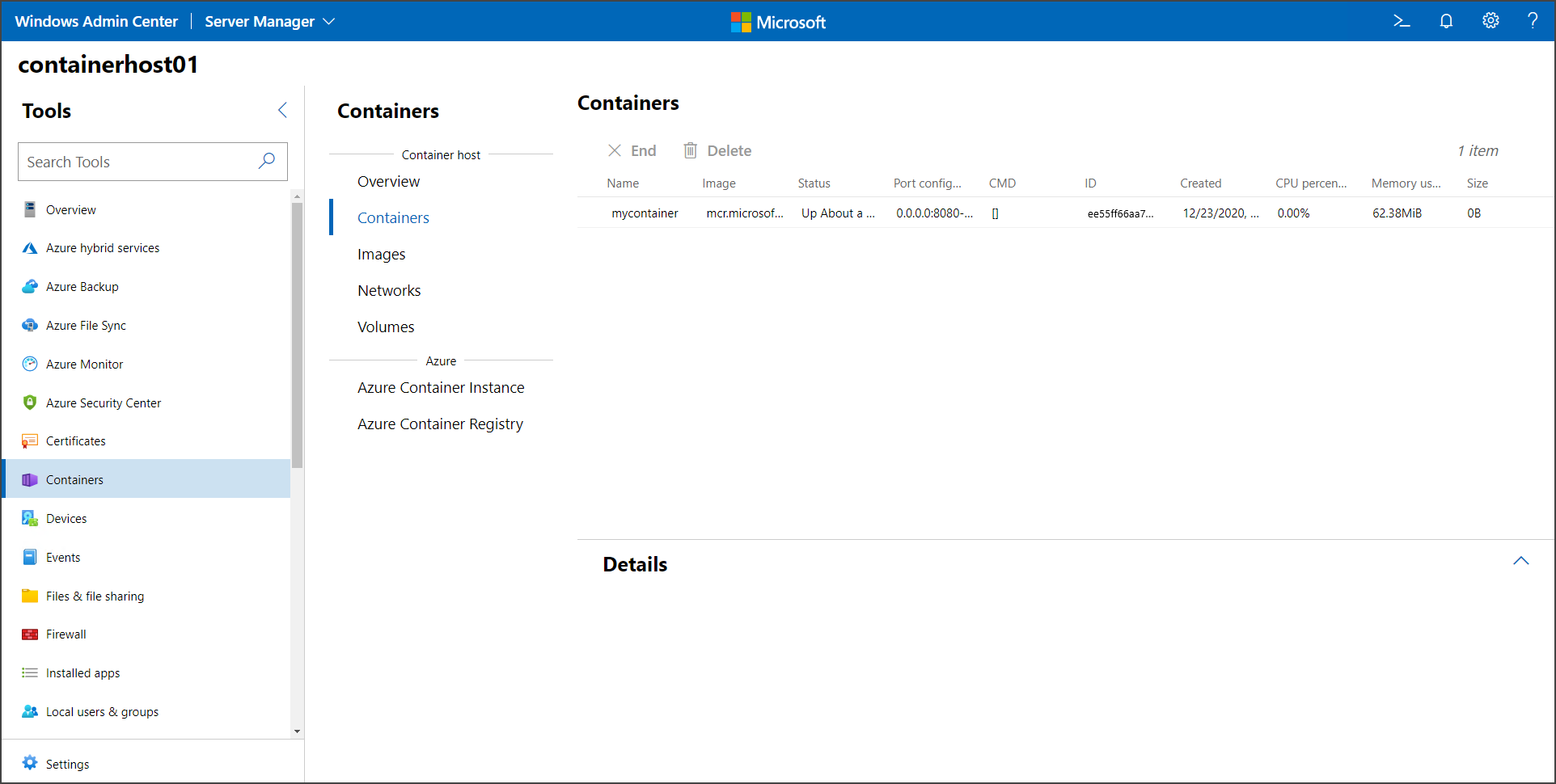
No painel Ferramentas , selecione Contêineres para abrir a extensão Contêineres.
No painel principal, em Host de contêiner, selecione Imagens.


Puxe uma imagem de contêiner
Se o host não tiver uma imagem de contêiner base, selecione Pull para abrir a caixa de diálogo Pull Container Image .

Na caixa de diálogo Pull Container Image , insira o URL da imagem e a tag .
- Se você não tiver certeza de qual imagem extrair, expanda Imagens comuns do Windows para ver uma lista de imagens comuns da Microsoft.
- Se você quiser extrair uma imagem de um repositório privado, expanda Autenticação do Registro para inserir as credenciais.
Selecione Pull. O Windows Admin Center inicia o processo de pull no host do contêiner. Quando o download estiver concluído, você verá a nova imagem na guia Imagens .
Executar uma imagem
Selecione a imagem que pretende executar e, em seguida, selecione Executar. A caixa de diálogo Executar imagem é aberta.
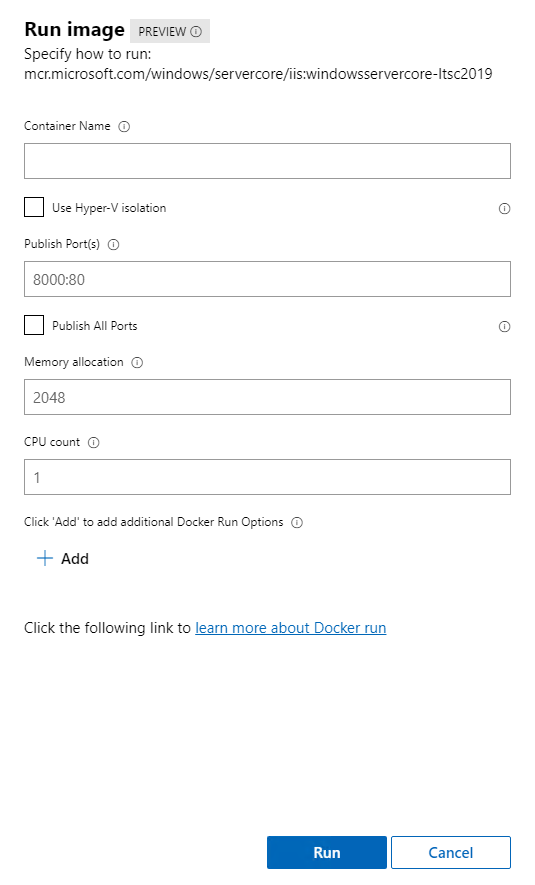
Na caixa de diálogo Executar imagem , insira informações para configurar o contêiner, como o nome do contêiner, o tipo de isolamento, as portas a serem publicadas e a alocação de memória e CPU. Você também pode adicionar opções para acrescentar ao
docker runcomando, como-vespecificar um volume persistente. Para obter mais informações sobre os parâmetros disponíveisdocker run, consultedocker container run.Selecione Executar. A guia Contêineres exibe o status dos contêineres em execução.