Nota
O acesso a esta página requer autorização. Podes tentar iniciar sessão ou mudar de diretório.
O acesso a esta página requer autorização. Podes tentar mudar de diretório.
Quando você trabalha com ferramentas de dados .NET no Visual Studio, você pode adicionar fontes de dados (objetos .NET) para conectar seu aplicativo .NET a informações em armazenamentos de dados. Os designers do Visual Studio podem consumir a saída da fonte de dados para gerar código clichê que vincula os dados a formulários quando você arrasta e solta objetos de banco de dados da janela Fontes de Dados .
Exemplos de fontes de dados incluem:
Uma classe em um modelo do Entity Framework associada a algum tipo de banco de dados
Um conjunto de dados associado a algum tipo de banco de dados
Uma classe que representa um serviço de rede, como um serviço de dados WCF (Windows Communication Foundation) ou um serviço REST
Uma classe que representa um serviço do SharePoint
Uma classe ou coleção em sua solução
Observação
A DataSet classe e as classes relacionadas são tecnologias herdadas do .NET Framework do início dos anos 2000 que permitem que os aplicativos trabalhem com dados na memória enquanto os aplicativos estão desconectados do banco de dados. As tecnologias são especialmente úteis para aplicativos que permitem aos usuários modificar dados e manter as alterações de volta ao banco de dados. Embora os conjuntos de dados sejam uma tecnologia comprovadamente bem-sucedida, a abordagem recomendada para novos aplicativos .NET é usar o Entity Framework Core. O Entity Framework fornece uma maneira mais natural de trabalhar com dados tabulares como modelos de objeto e tem uma interface de programação mais simples.
Pré-requisitos
Um aplicativo que implementa objetos Windows Forms ou Windows Presentation Format (WPF) destinados ao .NET Framework. Você pode criar esse tipo de aplicativo usando um modelo no Visual Studio quando sua instalação inclui a carga de trabalho de desenvolvimento do .NET Desktop . Para obter mais informações, consulte Modificar cargas de trabalho, componentes e pacotes de idiomas do Visual Studio.
Importante
Os recursos descritos neste artigo não são suportados para o desenvolvimento do .NET Core para WPF ou Windows Forms.
O aplicativo deve usar recursos de vinculação de dados: conjuntos de dados, o Entity Framework, o Language Integrated Query (LINQ) para SQL, um serviço de dados WCF ou SharePoint.
Sugestão
Quando o aplicativo não usa um ou mais desses componentes, o conceito de "fonte de dados" não se aplica. Nesses cenários, você pode se conectar diretamente ao banco de dados usando objetos de classe SqlCommand .
Trabalhar com fontes de dados e formulários do Windows
Criar e editar fontes de dados para .NET Framework usando o Assistente de configuração de fonte de dados em um aplicativo Windows Forms ou WPF. Você pode criar uma fonte de dados a partir de um banco de dados, um serviço, um objeto ou de uma lista do SharePoint:
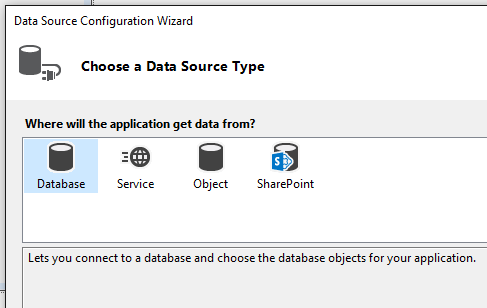
Depois de criar fontes de dados, elas ficam visíveis na janela Fontes de Dados . Quando seu projeto está aberto no Visual Studio, você pode acessar essa janela selecionando Exibir> OutrasFontes de Dados do>. Você também pode usar o atalho de teclado Shift+Alt+D .
Em um projeto do Windows Forms destinado ao .NET Framework (não ao .NET Core ou ao .NET 5 ou posterior), você pode arrastar uma fonte de dados da janela Fontes de Dados para uma superfície ou controle de design de formulário do Windows. Alguns exemplos de como você pode conectar uma fonte de dados a um formulário incluem:
Arraste uma tabela para obter um BindingNavigator e um DataGridView para a tabela.
Arraste uma coluna específica para obter um BindingNavigator com um Label e TextBox para a coluna.
Arraste todas as colunas da tabela para obter um formulário de exibição de dados completo para a tabela.
Essas ações acionam o Visual Studio para gerar código clichê que exibe os dados do armazenamento de dados. O exemplo a seguir mostra um conjunto de dados solto em um formulário do Windows. Se você selecionar F5 no aplicativo, os dados do banco de dados subjacente aparecerão nos controles do formulário.

Criar fonte de dados a partir de banco de dados ou arquivo de banco de dados
Você pode criar um conjunto de dados ou um modelo do Entity Framework para usar como fonte de dados para um banco de dados ou arquivo de banco de dados com o Assistente de Configuração da Fonte de Dados. Se sua configuração usa o Entity Framework, primeiro crie suas classes de Entidade e, em seguida, use o assistente para criar fontes de dados.
Criar conjunto de dados como fonte de dados
O Assistente de Configuração da Fonte de Dados fornece a opção de criar uma fonte de dados conectando-se a um banco de dados. Você pode escolher os objetos de banco de dados a serem usados como o conjunto de dados para seu aplicativo.
Siga estas etapas para criar um conjunto de dados como fonte de dados:
No Visual Studio, selecione Projeto>Adicionar Nova Fonte de Dados para abrir o Assistente de Configuração da Fonte de Dados.
Para o tipo de fonte de dados, selecione Banco de dados.
Para o modelo de banco de dados, selecione Conjunto de dados.
Siga as instruções para especificar uma conexão de banco de dados nova ou existente ou um arquivo de banco de dados.
Selecione os objetos de banco de dados a serem incluídos no conjunto de dados e complete o assistente.
Para obter instruções detalhadas para concluir o assistente, consulte Criar e configurar conjuntos de dados no .NET Framework com Visual Studio.
Criar modelo do Entity Framework como fonte de dados
Quando sua configuração usa o Entity Framework, você primeiro cria suas classes de Entidade e, em seguida, usa o Assistente de Configuração da Fonte de Dados para criar a fonte de dados.
Siga estas etapas para criar um modelo do Entity Framework como uma fonte de dados com o Assistente de Modelo de Dados de Entidade:
Selecione Projeto>Adicionar Novo Item. A caixa de diálogo Adicionar Novo Item é aberta.
Na caixa de diálogo, selecione o modelo Modelo de Dados de Entidade ADO.NET , insira um nome para a instância do modelo e selecione Adicionar:

O Assistente de Modelo de Dados de Entidade abre-se.
No assistente, escolha o método para gerar o modelo do Entity Framework:
EF Designer a partir do banco de dados: cria um modelo no Entity Framework Designer com base em um banco de dados existente. Você pode escolher a conexão do banco de dados, as configurações para o modelo e os objetos de banco de dados a serem incluídos no modelo. As classes com as quais seu aplicativo interage são geradas a partir do modelo.
Modelo vazio do EF Designer: cria um modelo vazio no Entity Framework Designer como ponto de partida para projetar visualmente seu modelo. Mais tarde, você pode gerar um banco de dados a partir do seu modelo. As classes com as quais seu aplicativo interage são geradas a partir do modelo.
Modelo Code First vazio: cria um modelo Code First vazio como ponto de partida para projetar seu modelo usando código. Mais tarde, você pode gerar um banco de dados a partir do seu modelo.
Code First do banco de dados: cria um modelo Code First com base em um banco de dados existente. Você pode escolher a conexão do banco de dados, as configurações para o modelo e os objetos de banco de dados a serem incluídos no modelo.
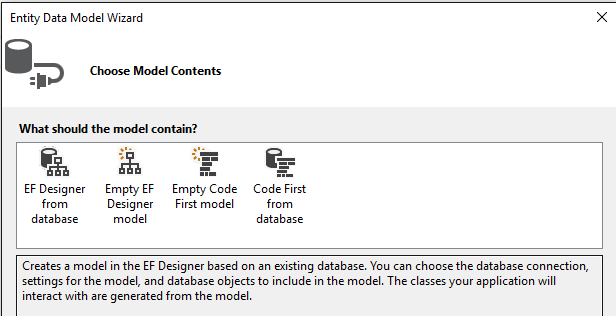
Depois de fazer sua escolha, selecione Avançar para continuar no assistente.
Adicione o modelo como a fonte de dados para seu aplicativo e conclua o assistente.
Para obter instruções detalhadas para concluir o assistente, consulte Criar classes de modelo com o Entity Framework (C#).
Depois de gerar classes para o modelo, você pode criar uma fonte de dados a partir de um objeto com o Assistente de Configuração da Fonte de Dados.
Selecione as tabelas (ou colunas individuais), procedimentos armazenados, funções e exibições do modelo para uso no conjunto de dados.

Para obter instruções detalhadas, consulte Criar fonte de dados a partir do objeto.
Criar fonte de dados a partir do serviço
O Assistente de Configuração da Fonte de Dados oferece suporte à criação de uma fonte de dados a partir de um serviço. Nessa abordagem, o Visual Studio adiciona uma referência de serviço ao seu projeto e cria objetos proxy que correspondem a objetos retornados pelo serviço. Quando um serviço retorna um conjunto de dados, o serviço é representado em seu projeto como um conjunto de dados. Se o serviço retornar um tipo específico, o serviço será representado em seu projeto como o tipo retornado.
Você pode criar uma fonte de dados a partir dos seguintes tipos de serviços:
Serviços Web
Observação
Os itens na janela Fontes de Dados dependem dos dados retornados pelo serviço. Alguns serviços podem não fornecer informações suficientes para que o Assistente de Configuração da Fonte de Dados crie objetos vinculáveis. Depois de concluir o assistente, se o serviço retornar um conjunto de dados não tipado, nenhum item aparecerá na janela Fontes de Dados. Os conjuntos de dados não tipados não fornecem um esquema, portanto, o assistente não tem informações suficientes para criar a fonte de dados.
Siga estas etapas para criar uma fonte de dados a partir de um serviço:
No Visual Studio, selecione Projeto>Adicionar Nova Fonte de Dados para abrir o Assistente de Configuração da Fonte de Dados.
Para o tipo de fonte de dados, selecione Serviço.
A caixa de diálogo Adicionar referência de serviço é aberta. Você também pode acessar essa caixa de diálogo clicando com o botão direito do mouse em seu projeto no Gerenciador de Soluções e selecionando Adicionar referência de serviço.
Para obter instruções detalhadas para concluir o assistente, consulte Criar e configurar conjuntos de dados no .NET Framework com Visual Studio.
Criar fonte de dados a partir do objeto
O Assistente de Configuração da Fonte de Dados também permite criar uma fonte de dados a partir de qualquer objeto que exponha uma ou mais propriedades públicas.
Todas as propriedades públicas de um objeto são visíveis na janela Fontes de dados . Se você estiver usando o Entity Framework com um modelo gerado, esta janela mostrará as classes de entidade que são as fontes de dados para seu aplicativo.
Observação
Para suportar a vinculação de dados de arrastar e soltar, os objetos que implementam a ITypedList interface ou IListSource devem ter um construtor padrão. Caso contrário, o Visual Studio não pode instanciar o objeto de fonte de dados e mostra um erro quando você arrasta o item para a superfície de design.
Siga estas etapas para criar uma fonte de dados a partir de um objeto:
No Visual Studio, selecione Projeto>Adicionar Nova Fonte de Dados para abrir o Assistente de Configuração da Fonte de Dados.
Para o tipo de fonte de dados, selecione Objeto.
Na página Selecionar os Objetos de Dados , expanda os nós na exibição em árvore para localizar os objetos aos quais você deseja se associar.
A visualização em árvore contém nós para o seu projeto, bem como para assemblies e outros projetos referenciados pelo seu projeto.
Para vincular a um objeto em um assembly ou projeto que não aparece no modo de exibição em árvore, selecione Adicionar referência.
Utilize a caixa de diálogo Gestor de Referências para adicionar uma referência ao assembly ou projeto. Depois de adicionar a referência, o Visual Studio adiciona o assembly ou projeto ao modo de exibição em árvore.
Observação
Talvez seja necessário criar o projeto que contém os seus objetos antes que eles apareçam na visualização em árvore.
Para obter instruções detalhadas para concluir o assistente, consulte Criar e configurar conjuntos de dados no .NET Framework com Visual Studio.
Criar fonte de dados a partir da lista do SharePoint
Você também pode usar o Assistente de Configuração da Fonte de Dados para criar uma fonte de dados a partir de uma lista do SharePoint. O SharePoint expõe dados por meio do WCF Data Services, portanto, criar uma fonte de dados do SharePoint é o mesmo que criar uma fonte de dados a partir de um serviço.
Observação
Essa abordagem requer o SDK do SharePoint.
Siga estas etapas para criar uma fonte de dados a partir de uma lista do SharePoint:
No Visual Studio, selecione Projeto>Adicionar Nova Fonte de Dados para abrir o Assistente de Configuração da Fonte de Dados.
Para o tipo de fonte de dados, selecione SharePoint.
Use a caixa de diálogo Adicionar Referência de Serviço para se conectar ao serviço de dados do SharePoint apontando para o SharePoint Server.
Para obter instruções detalhadas para concluir o assistente, consulte Criar e configurar conjuntos de dados no .NET Framework com Visual Studio.