Nota
O acesso a esta página requer autorização. Podes tentar iniciar sessão ou mudar de diretório.
O acesso a esta página requer autorização. Podes tentar mudar de diretório.
Observação
A DataSet classe e as classes relacionadas são tecnologias herdadas do .NET Framework do início dos anos 2000 que permitem que os aplicativos trabalhem com dados na memória enquanto os aplicativos estão desconectados do banco de dados. As tecnologias são especialmente úteis para aplicativos que permitem aos usuários modificar dados e manter as alterações de volta ao banco de dados. Embora os conjuntos de dados sejam uma tecnologia comprovadamente bem-sucedida, a abordagem recomendada para novos aplicativos .NET é usar o Entity Framework Core. O Entity Framework fornece uma maneira mais natural de trabalhar com dados tabulares como modelos de objeto e tem uma interface de programação mais simples.
Este tutorial fornece instruções detalhadas para executar instruções SQL diretamente em um banco de dados usando os métodos DBDirect de um TableAdapter. Os métodos DBDirect de um TableAdapter fornecem um bom nível de controle sobre suas atualizações de banco de dados. Você pode usá-los para executar instruções SQL específicas e procedimentos armazenados chamando individualmente os métodos Insert, Update, e Delete conforme necessário pelo seu aplicativo (em oposição ao método sobrecarregado Update que executa as instruções UPDATE, INSERT, e DELETE tudo em uma única chamada).
Durante este tutorial, você aprenderá a:
Crie e configure um conjunto de dados com o Assistente de Configuração da Fonte de Dados.
Selecione o controle a ser criado no formulário ao arrastar itens da janela Fontes de Dados . Para obter mais informações, consulte Definir o controle a ser criado ao arrastar da janela Fontes de dados.
Crie um formulário associado a dados arrastando itens da janela Fontes de Dados para o formulário.
Adicione métodos para acessar diretamente o banco de dados e executar inserções, atualizações e exclusões.
Pré-requisitos
As etapas neste tutorial funcionam com aplicativos do Windows Forms do .NET Framework.
Este tutorial usa o SQL Server Express LocalDB e o banco de dados de exemplo Northwind.
Se você não tiver o SQL Server Express LocalDB, instale-o na página de download do SQL Server Express ou por meio do Visual Studio Installer. No Visual Studio Installer, você pode instalar o SQL Server Express LocalDB como parte do Armazenamento e processamento de dados carga de trabalho ou como um componente individual.
Instale o banco de dados de exemplo Northwind seguindo estas etapas:
No Visual Studio, abra a janela do Pesquisador de Objetos do SQL Server. (O Pesquisador de Objetos do SQL Server é instalado como parte da carga de trabalho de armazenamento e processamento de dados no Visual Studio Installer.) Expanda o nó SQL Server. Clique com o botão direito do mouse em sua instância LocalDB e selecione New Query.
Uma janela do editor de consultas é aberta.
Copie o script Northwind Transact-SQL para a área de transferência. Este script T-SQL cria o banco de dados Northwind do zero e o preenche com dados.
Cole o script T-SQL no editor de consultas e depois escolha o botão Executar.
Após um curto período de tempo, a consulta termina de ser executada e o banco de dados Northwind é criado.
Criar um aplicativo do Windows Forms
A primeira etapa é criar um aplicativo Windows Forms (.NET Framework). Crie um projeto usando o tipo de projeto Windows Forms App , usando C# ou Visual Basic.
Observação
O código para este tutorial está disponível em C# e Visual Basic. Para alternar a linguagem de código nesta página entre C# e Visual Basic, use o seletor de linguagem de código na parte superior da página no lado direito.
Criar uma fonte de dados a partir do seu banco de dados
Esta etapa usa o Assistente de Configuração da Fonte de Dados para criar uma fonte de dados com base na Region tabela no banco de dados de exemplo Northwind. Você deve ter acesso ao banco de dados de exemplo Northwind para criar a conexão. Para obter informações sobre como configurar o banco de dados de exemplo Northwind, consulte Como instalar bancos de dados de exemplo.
Para criar a fonte de dados
No menu Dados , selecione Mostrar Fontes de Dados.
A janela Fontes de dados é aberta.
Na janela Fontes de Dados , selecione Adicionar Nova Fonte de Dados para iniciar o Assistente de Configuração da Fonte de Dados.
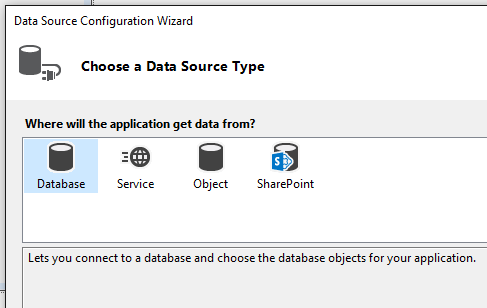
Na tela Escolha um Tipo de Fonte de Dados , selecione Banco de Dados e, em seguida, selecione Avançar.
Na tela Escolha sua conexão de dados , siga um destes procedimentos:
Se uma conexão de dados com o banco de dados de exemplo Northwind estiver disponível na lista suspensa, selecione-a.
-ou-
Selecione Nova Conexão para iniciar a caixa de diálogo Adicionar/Modificar Conexão .
Se o banco de dados exigir uma senha, selecione a opção para incluir dados confidenciais e selecione Avançar.
Na tela Salvar cadeia de conexão no arquivo de configuração do aplicativo , selecione Avançar.
Na ecrã Escolha os seus Objetos de Base de Dados, expanda o nó Tabelas.
Selecione a
Regiontabela e, em seguida, selecione Concluir.O NorthwindDataSet é adicionado ao seu projeto e a
Regiontabela aparece na janela Data Sources .
Adicionar controles ao formulário para exibir os dados
Crie os controles associados a dados arrastando itens da janela Fontes de Dados para o formulário.
Para criar controles associados a dados no formulário do Windows, arraste o nó Região principal da janela Fontes de Dados para o formulário.
Um DataGridView controle e uma faixa de ferramentas (BindingNavigator) para navegar nos registros aparecem no formulário. Os componentes NorthwindDataSet, RegionTableAdapter, BindingSource, e BindingNavigator aparecem na bandeja.
Para adicionar botões que chamarão os métodos TableAdapter DbDirect individuais
Arraste três Button controles da caixa de ferramentas para o Form1 (abaixo de RegionDataGridView).
Defina as seguintes propriedades Name e Text em cada botão.
Nome Texto InsertButtonInserir UpdateButtonAtualização DeleteButtonEliminar
Para adicionar código para inserir novos registros no banco de dados
Selecione InsertButton para criar um manipulador de eventos para o evento click e abra o formulário no editor de códigos.
Substitua o
InsertButton_Clickmanipulador de eventos pelo seguinte código:private void InsertButton_Click(object sender, EventArgs e) { Int32 newRegionID = 5; String newRegionDescription = "NorthEastern"; try { regionTableAdapter1.Insert(newRegionID, newRegionDescription); } catch (Exception ex) { MessageBox.Show("Insert Failed"); } RefreshDataset(); } private void RefreshDataset() { this.regionTableAdapter1.Fill(this.northwindDataSet1.Region); }Observação
Dependendo da sua versão do Visual Studio e dos modelos de projeto que você usou, os nomes de variáveis como
regionTableAdapterouregionTableAdapter1usados neste código podem ou não ter um 1 à direita no código gerado. Faça quaisquer correções em seu código para garantir que o nome correto seja usado em todos os lugares. Visual Studio mostra um rabisco vermelho onde o nome está incorreto.
Para adicionar código para atualizar registros no banco de dados
Clique duas vezes em UpdateButton para criar um manipulador de eventos para o evento click e abra o formulário no editor de códigos.
Substitua o
UpdateButton_Clickmanipulador de eventos pelo seguinte código:
Para adicionar código para excluir registros do banco de dados
Selecione DeleteButton para criar um manipulador de eventos para o evento click e abra o formulário no editor de códigos.
Substitua o
DeleteButton_Clickmanipulador de eventos pelo seguinte código:
Execute o aplicativo
Selecione F5 para executar o aplicativo.
Selecione o botão Inserir e verifique se o novo registro aparece na grade.
Selecione o botão Atualizar e verifique se o registro está atualizado na grade.
Selecione o botão Excluir e verifique se o registro foi removido da grade.
Próximos passos
Dependendo dos requisitos do seu aplicativo, há várias etapas que você pode querer executar depois de criar um formulário vinculado a dados. Alguns aprimoramentos que você pode fazer neste tutorial incluem:
Adicionar funcionalidade de pesquisa ao formulário.
Adicionar tabelas adicionais ao conjunto de dados selecionando Configurar Conjunto de Dados com Assistente na janela Fontes de Dados . Você pode adicionar controles que exibem dados relacionados arrastando os nós relacionados para o formulário. Para obter mais informações, consulte Relações em conjuntos de dados.