Nota
O acesso a esta página requer autorização. Podes tentar iniciar sessão ou mudar de diretório.
O acesso a esta página requer autorização. Podes tentar mudar de diretório.
Este passo a passo demonstra como criar um serviço WCF (Windows Communication Foundation), testá-lo e acessá-lo a partir de um aplicativo Windows Forms do .NET Framework.
Observação
As instruções neste artigo ilustram a versão mais recente da experiência de desenvolvimento interativo (IDE) disponível no Visual Studio. Seu computador pode mostrar nomes ou locais diferentes para alguns dos elementos da interface do usuário. Você pode estar usando uma versão diferente do Visual Studio ou configurações de ambiente diferentes. Para obter mais informações, consulte Personalizar o IDE.
Pré-requisitos
Visual Studio com o componente Windows Communication Foundation instalado. Para instalá-lo:
- Abra o aplicativo Visual Studio Installer ou selecione Ferramentas>Obter ferramentas e recursos no menu Visual Studio.
- No Visual Studio Installer, escolha Modificar ao lado da versão do Visual Studio que você deseja modificar.
- Selecione a guia Componentes individuais e, em seguida, escolha Windows Communication Foundation em Atividades de desenvolvimento.
- Selecione e Modifique.
Para obter mais informações, consulte Modificar cargas de trabalho, componentes e pacotes de idiomas do Visual Studio.
Criar um serviço WCF
Para criar um serviço WCF no Visual Studio, siga estes passos:
No Visual Studio, selecione Ficheiro>Novo>Projeto no menu.
Na página Criar um novo projeto , digite biblioteca de serviço wcf na caixa de pesquisa. Selecione o modelo C# ou Visual Basic para WCF Service Library e, em seguida, selecione Next.

Sugestão
Se você não vir nenhum modelo, talvez seja necessário instalar o componente Windows Communication Foundation do Visual Studio. Para obter mais informações, consulte Pré-requisitos
Na página Configurar seu novo projeto , verifique as configurações e selecione Criar.
Esta etapa cria um serviço WCF funcional que você pode testar e acessar. As etapas a seguir demonstram como modificar o método padrão para usar um tipo de dados diferente. Em um aplicativo real, você também adicionaria suas próprias funções ao serviço.
No Gerenciador de Soluções, clique duas vezes em IService1.cs ou IService1.vb em seu projeto de biblioteca de serviço WCF, dependendo do tipo de projeto que você criou.

Encontre a seguinte linha:
Altere o tipo do
valueparâmetro para string.Neste exemplo de código, observe o
OperationContractatributo. Este atributo é necessário para qualquer método exposto pelo serviço.
No Gerenciador de Soluções, clique duas vezes em Service1.cs ou Service1.vb.
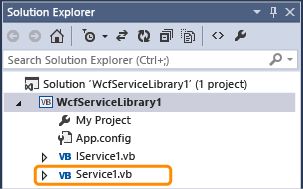
No editor, encontre a seguinte linha:
Altere o tipo do
valueparâmetro para string, da seguinte maneira:
Testar o serviço WCF
Para testar o serviço WCF que criou, siga estes passos:
Pressione F5 para executar o serviço.
O formulário WCF Test Client aparece e carrega o serviço.
Em IService1, clique duas vezes no método GetData( ).
A aba GetData aparece no formulário WCF Test Client.
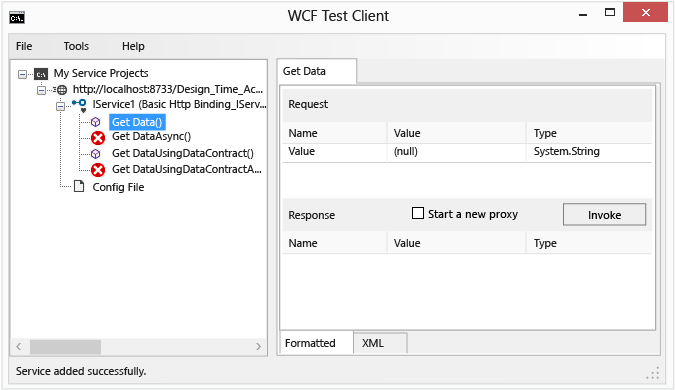
Na caixa Solicitação da guia GetData , selecione o campo Valor e digite Olá.
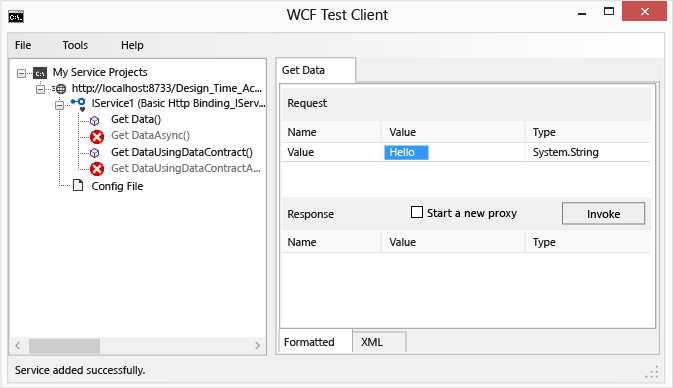
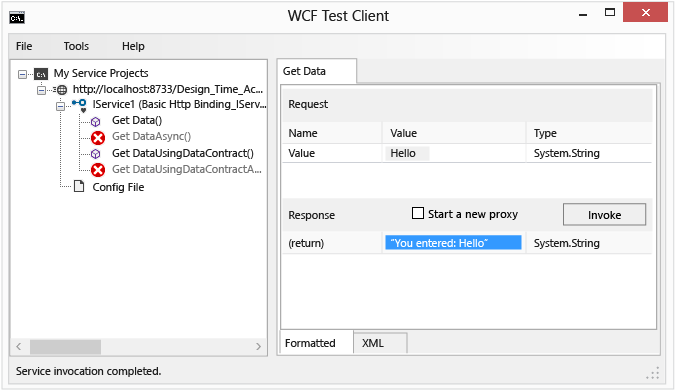
Selecione o botão Invocar . Se aparecer uma caixa de diálogo Aviso de Segurança, selecione OK.
O resultado é exibido na caixa Resposta .
No menu Arquivo , selecione Sair para fechar o formulário de teste.
Acesse o serviço WCF
Depois de criar e testar o serviço WCF, você pode fazer referência a ele de um projeto e usá-lo para criar um aplicativo cliente.
Fazer referência ao serviço WCF
Para fazer referência ao serviço WCF de um projeto, execute estas etapas:
Selecione Arquivo>Adicionar>novo projeto.
Na janela Adicionar um Novo Projeto, escolha um projeto C# ou Visual Basic Windows Forms App (.NET Framework). Selecione Avançar e, em seguida, Criar para criar o projeto.
No Gerenciador de Soluções, clique com o botão direito do mouse no nó do projeto novo e selecione Adicionar>Referência de Serviço.
A caixa de diálogo Adicionar Referência de Serviço aparece.
Selecione Descobrir.

Service1 é exibido no painel Serviços .
Selecione OK para adicionar a referência de serviço.
Criar um aplicativo cliente
Para usar uma referência de serviço WCF para criar um aplicativo cliente, siga estas etapas.
No Gerenciador de Soluções, clique duas vezes em Form1.cs ou Form1.vb no aplicativo Windows Forms.
O formulário é aberto no Windows Forms Designer.
Abra a Caixa de Ferramentas selecionando Exibir>Caixa de Ferramentas no menu ou pressione Ctrl+Alt+X no teclado.
Na Caixa de Ferramentas, arraste um controle TextBox , um controle Label e um controle Button para o formulário.

Clique duas vezes no controle Button e adicione o seguinte código no manipulador de
Clickeventos:No Gerenciador de Soluções, clique com o botão direito do mouse no nó do projeto (por exemplo, WindowsFormsApp1) e selecione Definir como Projeto de Inicialização.
Pressione F5 para executar o projeto. Insira algum texto e selecione o botão. O rótulo exibe Você digitou:, seguido pelo seu texto.

