Nota
O acesso a esta página requer autorização. Podes tentar iniciar sessão ou mudar de diretório.
O acesso a esta página requer autorização. Podes tentar mudar de diretório.
Grandes equipes de desenvolvimento geralmente colaboram usando uma única solução grande com muitos projetos. No entanto, os desenvolvedores individuais normalmente trabalham em um pequeno subconjunto desses projetos. Para melhorar o desempenho ao abrir soluções grandes, o Visual Studio 2019 introduziu a filtragem de soluções. A filtragem de soluções permite abrir uma solução apenas com projetos seletivos carregados. Carregar um subconjunto de projetos em uma solução diminui a carga da solução, a compilação e o tempo de execução do teste e permite uma revisão mais focada.
Os seguintes recursos estão disponíveis:
Você pode chegar ao código mais rapidamente abrindo uma solução sem carregar nenhum de seus projetos. Depois que a solução for aberta, você poderá escolher seletivamente quais projetos carregar.
Quando você reabre uma solução, o Visual Studio lembra quais projetos foram carregados em sua sessão anterior e carrega apenas esses projetos.
Você pode criar um arquivo de filtro de solução para salvar uma ou mais configurações de carregamento de projeto ou compartilhar a configuração com colegas de equipe.
Observação
Este tópico aplica-se ao Visual Studio no Windows.
Abrir uma solução filtrada
Você pode abrir uma solução sem carregar nenhum de seus projetos diretamente da caixa de diálogo Abrir projeto ou através da linha de comando.
Caixa de diálogo Abrir projeto
Para abrir uma solução sem carregar nenhum de seus projetos usando a caixa de diálogo Abrir projeto :
Escolha File>Open>Project/Solution na barra de menus.
Na caixa de diálogo Abrir projeto , selecione a solução e, em seguida, selecione Não carregar projetos.

Escolha Abrir.
A solução abre com todos os seus projetos descarregados.
No Gerenciador de Soluções, selecione os projetos que deseja carregar (pressione Ctrl enquanto clica para selecionar mais de um projeto) e, em seguida, clique com o botão direito do mouse no projeto e escolha Recarregar Projeto.

O Visual Studio lembrará quais projetos serão carregados na próxima vez que você abrir a solução localmente.
Linha de comandos
(Novo no Visual Studio 2019 versão 16.1.)
Para abrir uma solução sem carregar nenhum de seus projetos a partir da linha de comando, use a /donotloadprojects opção como mostrado no exemplo a seguir:
devenv /donotloadprojects MySln.sln
Alternar a visibilidade do projeto descarregado
Você pode optar por ver todos os projetos na solução ou apenas os carregados usando uma das seguintes opções no Gerenciador de Soluções:
Clique com o botão direito do mouse em sua solução e selecione Mostrar projetos descarregados ou Ocultar projetos descarregados.
Selecione o nó da solução para ativar o botão Mostrar todos os arquivos ; Em seguida, clique no botão para alternar a visibilidade de projetos descarregados.

Carregar dependências do projeto
Em uma solução onde apenas projetos selecionados são carregados, você pode não ter todas as dependências de projeto de um projeto carregadas. Use a opção de menu Carregar dependências do projeto para garantir que todos os projetos dos quais um projeto depende também sejam carregados. Clique com o botão direito do mouse em um ou mais projetos carregados no Gerenciador de Soluções e escolha Carregar dependências do projeto.

Arquivos de filtro de soluções
Se você quiser compartilhar sua configuração de carga de projeto ou confirmá-la no controle do código-fonte, você pode criar um arquivo de filtro de solução (ele tem a extensão .slnf). Quando você abre um arquivo de filtro de solução, a solução é aberta no Visual Studio com os projetos especificados carregados e todos os projetos descarregados ocultos. Você pode ativar/desativar para exibir os projetos não carregados.
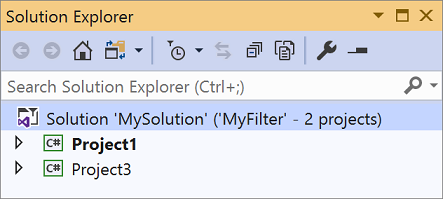
Os arquivos de filtro de solução são visualmente diferenciados dos arquivos de solução normais pelo glifo de funil adicional no ícone ao lado da solução no Gerenciador de Soluções. O nome do filtro e o número de projetos carregados também são mostrados ao lado do nome da solução.
Observação
Se novos projetos forem adicionados à solução original depois de criar o arquivo de filtro de solução, eles aparecerão como projetos descarregados no Gerenciador de Soluções.
Criar um arquivo de filtro de solução
No Gerenciador de Soluções, clique com o botão direito do mouse na solução e selecione Salvar como Filtro de Solução.

Escolha um nome e um local para o arquivo de filtro da solução.
Depois de criar um arquivo de filtro de solução, ele é adicionado à sua lista de Projetos e Soluções Recentes para facilitar o acesso:
