Nota
O acesso a esta página requer autorização. Podes tentar iniciar sessão ou mudar de diretório.
O acesso a esta página requer autorização. Podes tentar mudar de diretório.
Os comandos Go To do Visual Studio executam uma pesquisa focada do seu código para ajudá-lo a localizar rapidamente itens específicos. Você pode ir para uma linha, tipo, símbolo, arquivo ou membro específico usando uma interface simples e unificada.
No Visual Studio 2022, uma nova experiência de pesquisa substitui grande parte da funcionalidade descrita aqui. Por exemplo, Ir para digitar (Ctrl+T) vai, por padrão, para a nova experiência de pesquisa no Visual Studio 2022 em vez de abrir a janela Ir para tipo . Para obter informações sobre a nova experiência de pesquisa, consulte Pesquisa do Visual Studio.
Como usar o Go To
| Método de entrada | Passos |
|---|---|
| Teclado | Selecione Ctrl+T ou Ctrl+, |
| Rato | Selecione Editar>Ir para>Ir para Tudo |
Uma pequena janela é exibida no canto superior direito do editor de código:

À medida que você digita na caixa de texto, os resultados aparecem em uma lista suspensa abaixo da caixa de texto. Para ir para um elemento, selecione-o.

Também pode introduzir um ponto de interrogação (?) para obter ajuda adicional:

Pesquisas filtradas
Por padrão, o item especificado é pesquisado entre todos os itens da solução. No entanto, você pode limitar sua pesquisa de código a tipos de elementos específicos prefaciando os termos de pesquisa com determinados caracteres. Você também pode alterar rapidamente o filtro de pesquisa selecionando botões na barra de ferramentas da caixa de diálogo Ir para . Os botões que alteram os filtros de tipo estão no lado esquerdo e os botões que alteram o escopo da pesquisa estão no lado direito:
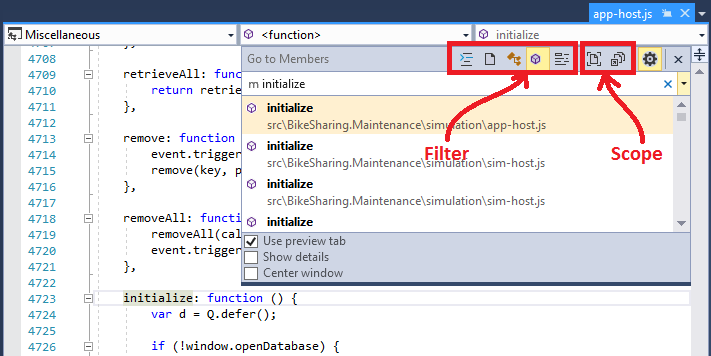
Filtrar por um tipo específico de elemento de código
Para restringir sua pesquisa para retornar apenas um tipo específico de elemento de código, você pode especificar um prefixo na caixa de pesquisa ou selecionar um dos cinco ícones de filtro:
| Prefixo | Ícone | Atalho | Descrição |
|---|---|---|---|
| : | 
|
+ Ctrl G | Ir para o número de linha especificado |
| f | 
|
+ Ctrl1, Ctrl+F | Ir para o arquivo especificado |
| r | 
|
+ Ctrl1, Ctrl+R | Ir para o ficheiro recentemente visitado especificado |
| t | 
|
+ Ctrl1, Ctrl+T | Ir para o tipo especificado |
| m | 
|
+ Ctrl1, Ctrl+M | Ir para o membro especificado |
| # | 
|
Ctrl+1, Ctrl+S | Ir para o símbolo especificado |
Filtrar por um local específico
Para restringir sua pesquisa para retornar apenas itens de um local específico, selecione um dos dois ícones de documento:
| Ícone | Descrição |
|---|---|

|
Pesquisar apenas o documento atual |

|
Pesquisar documentos externos além daqueles localizados no projeto/solução |
Invólucro de camelo
Se você usar a caixa camel em seu código, poderá encontrar elementos de código mais rapidamente inserindo apenas as letras maiúsculas do nome do elemento de código. Por exemplo, se o seu código tiver um tipo chamado CredentialViewModel, você pode restringir a pesquisa selecionando o filtro Tipo (t) e, em seguida, inserindo apenas as letras maiúsculas do nome (CVM) na caixa de diálogo Ir para . Esse recurso pode ser útil se o seu código tiver nomes longos.

Configurações
Você pode selecionar o ícone  de engrenagem para alterar o funcionamento desse recurso:
| Configurações | Descrição |
|---|---|
| Utilizar a aba Pré-visualização | Exiba o item selecionado imediatamente na guia de visualização do IDE |
| Mostrar informações | Exibir informações de projeto, arquivo, linha e resumo de comentários da documentação na janela |
| Janela central | Mova a janela para o centro da parte superior do editor de códigos, em vez do canto superior direito |