Nota
O acesso a esta página requer autorização. Podes tentar iniciar sessão ou mudar de diretório.
O acesso a esta página requer autorização. Podes tentar mudar de diretório.
Você pode instalar o Visual Studio em um computador que já tenha instalada uma versão principal anterior ou posterior do Visual Studio. Este artigo descreve como instalar várias versões do Visual Studio.
Antes de instalar versões lado a lado, reveja as seguintes condições:
Suponha que você use o Visual Studio 2022 para abrir uma solução que foi criada no Visual Studio 2017 ou Visual Studio 2019. Mais tarde, você pode abrir e modificar a solução novamente na versão anterior, a menos que implemente recursos específicos do Visual Studio 2022.
Suponha que você use o Visual Studio 2022 para abrir uma solução que foi criada no Visual Studio 2019 ou em uma versão anterior. Talvez seja necessário modificar seus projetos e arquivos para serem compatíveis com o Visual Studio 2022. Para obter mais informações, consulte Portar, migrar e atualizar projetos do Visual Studio.
Se você desinstalar uma versão do Visual Studio em um computador que tenha mais de uma versão instalada, as associações de arquivo para Visual Studio são removidas para todas as versões.
O Visual Studio não atualiza automaticamente as extensões porque nem todas as extensões são compatíveis. Você deve reinstalar as extensões do Visual Studio Marketplace ou da editora de software.
Instalar edições diferentes da mesma versão principal do Visual Studio lado a lado
Cada instalação do Visual Studio deve ter uma combinação exclusiva de versão principal, edição e canal de atualização . Pode-se instalar o Visual Studio 2022 Enterprise Preview (canal de visualização), o Visual Studio 2022 Enterprise (canal de lançamento), o Visual Studio 2019 Professional (canal de lançamento), bem como o Visual Studio 2019 Professional (canal de layout personalizado).
Quando você atualiza de uma versão secundária do Visual Studio para a próxima, por padrão, o Visual Studio Installer atualiza sua instalação atual para a versão mais recente nesse canal. Por exemplo, se a Microsoft lançar a versão 17.3.9 para o canal de lançamento do Visual Studio 2022, o instalador tentará substituir sua instalação atual do Visual Studio 2022 do canal de lançamento por essa versão mais recente no mesmo canal.
Instalação manual
Você pode usar manualmente outro bootstrapper para instalar uma nova instância do Visual Studio, ou você pode selecionar uma das opções na guia Disponível do Visual Studio Installer.
Para utilizar outro bootstrapper, pode transferir e executar um dos ficheiros de bootstrapper para o Visual Studio 2022 a partir da página de downloads do Visual Studio ou da página de lançamentos do Visual Studio 2022 para a versão secundária que pretende instalar juntamente com a sua versão atual do Visual Studio.
Use a guia Disponível do instalador quando já tiver outra versão do Visual Studio instalada. Primeiro, no menu Ferramentas do Visual Studio, selecione Obter ferramentas e recursos para iniciar o instalador do Visual Studio. Após as atualizações do instalador, selecione a guia Disponível e instale um dos produtos listados.
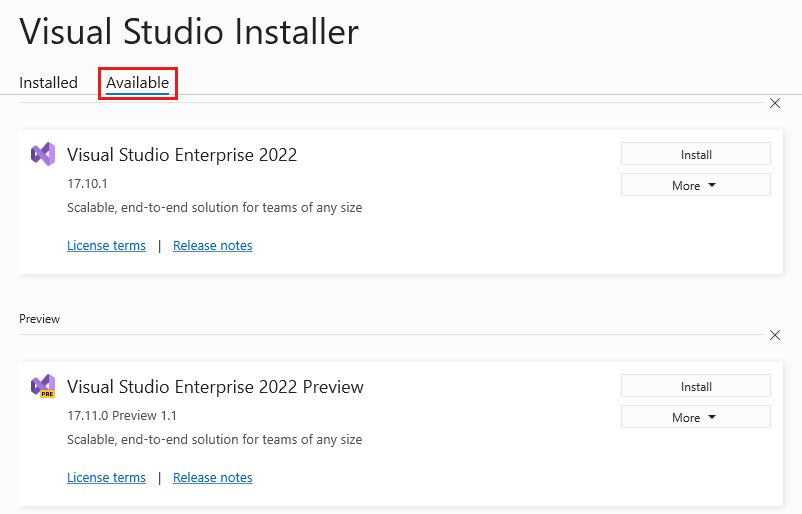
Cada instalação do Visual Studio deve ter uma combinação exclusiva de versão principal, edição e canal de atualização . Por exemplo, você pode instalar o Visual Studio Enterprise Insiders (canal Insiders) ao lado do Visual Studio Enterprise (canal estável) ao lado do Visual Studio 2022 Professional (canal de lançamento) ao lado do Visual Studio 2022 Professional (canal de layout personalizado).
Quando você atualiza de uma versão secundária do Visual Studio para a próxima, por padrão, o Visual Studio Installer atualiza sua instalação atual para a versão mais recente nesse canal. Por exemplo, se a Microsoft lança a versão 18.0.1 para o canal estável do Visual Studio, o instalador tenta substituir a instalação atual do Visual Studio a partir do canal estável com esta versão mais recente no mesmo canal.
Instalação manual
Você pode usar manualmente outro bootstrapper para instalar uma nova instância do Visual Studio, ou você pode selecionar uma das opções na guia Disponível do Visual Studio Installer.
Para usar outro bootstrapper, você pode baixar e executar um dos arquivos de bootstrapper para Visual Studio na página de downloads do Visual Studio ou na página de versões do Visual Studio para a versão secundária que você deseja instalar lado a lado com sua versão existente do Visual Studio.
Use a guia Disponível do instalador quando já tiver outra versão do Visual Studio instalada. Primeiro, no menu Ferramentas do Visual Studio, selecione Obter ferramentas e recursos para iniciar o instalador do Visual Studio. Após as atualizações do instalador, selecione a guia Disponível e instale um dos produtos listados.
Em seguida, siga as etapas para selecionar os componentes necessários para a instalação. Para obter mais informações, consulte Instalar o Visual Studio.
Dica
Os administradores de TI que desejam suprimir a visibilidade da guia Visual Studio Installer Available ou, de outra forma, personalizar a disponibilidade de ofertas de layout na guia Disponível , podem configurar o registro e as políticas do cliente. Para obter mais informações, consulte Configurar políticas para implantações corporativas do Visual Studio.
Instalação programática
Você também pode utilizar de forma programática um bootstrapper ou o instalador para iniciar uma nova instalação do Visual Studio. Abra uma janela do Prompt de Comando como administrador e execute um dos seguintes comandos. Especifique um novo caminho de pasta para o local de instalação. Substitua o nome do arquivo .exe pelo nome de bootstrapper apropriado para a edição do Visual Studio que você está instalando.
Para instalar usando o bootstrap:
vs_Enterprise.exe --installPath "C:\Program Files (x86)\Microsoft Visual Studio\<AddNewPath>"
Para instalar usando o instalador que já está na máquina cliente:
"C:\Program Files (x86)\Microsoft Visual Studio\Installer\setup.exe" --installPath "C:\Program Files (x86)\Microsoft Visual Studio\<AddNewPath>"
Não é possível iniciar o instalador programaticamente a partir do mesmo diretório em que o instalador reside.
Versões do .NET Framework e instalações lado a lado
Os projetos Visual Basic, Visual C# e Visual F# usam a opção Target framework no Project Designer para especificar a versão do .NET Framework que eles usam. Para um projeto C++, você pode alterar manualmente a estrutura de destino modificando o arquivo .vcxproj. Para obter mais informações, consulte Compatibilidade de versão no .NET Framework.
Quando se cria um projeto, pode especificar qual versão do .NET Framework o projeto visa na lista .NET Framework na caixa de diálogo Novo Projeto.
Para obter informações específicas do idioma, consulte o artigo apropriado na tabela a seguir.
| Linguagem | Artigo |
|---|---|
| Visual Basic | Página de Aplicação, Project Designer (Visual Basic) |
| Visual C# | Página de Aplicação, Project Designer (C#) |
| Visual F# | Desenvolver com Visual F# no Visual Studio |
| C++ | Como modificar a estrutura de destino e o conjunto de ferramentas da plataforma |
Suporte ou solução de problemas
Por vezes, as coisas podem correr mal. Se a instalação do Visual Studio falhar, consulte Solucionar problemas de instalação e atualização do Visual Studio para obter orientação passo a passo.
Aqui estão mais algumas opções de suporte:
- Utilize a opção de suporte do chat de instalação (somente em inglês) para questões relacionadas com a instalação.
- Comunique-nos problemas de produto usando a ferramenta Report a Problem que aparece no Visual Studio Installer e no IDE do Visual Studio. Se você for um administrador de TI e não tiver o Visual Studio instalado, poderá enviar comentários do administrador de TI.
- Sugira um recurso, acompanhe problemas do produto e encontre respostas no da Comunidade de Desenvolvedores do Visual Studio .