Nota
O acesso a esta página requer autorização. Podes tentar iniciar sessão ou mudar de diretório.
O acesso a esta página requer autorização. Podes tentar mudar de diretório.
É fácil modificar o Visual Studio para que ele inclua apenas o que você deseja. Para fazer isso, abra o Visual Studio Installer e adicione ou remova cargas de trabalho, componentes e pacotes de idiomas. Este artigo orienta você através do processo.
Pré-requisitos
Por padrão, para instalar, atualizar ou modificar o Visual Studio, a conta que executa a atualização deve ter permissões administrativas no computador. Ele também deve ter permissões para a fonte onde as atualizações do produto estão localizadas (a Internet ou um local interno). Se você estiver conectado como um usuário típico e tentar executar um desses comandos, receberá um aviso de Controle de Conta de Usuário solicitando credenciais de administrador. Um administrador pode delegar o controle de modificar o Visual Studio para usuários padrão configurando a política AllowStandardUserControl. Para obter mais informações, consulte Permissões do Utilizador e o Visual Studio.
Os procedimentos a seguir são escritos com a suposição de que você tem uma conexão com a Internet. Para obter informações sobre como modificar uma instalação offline criada anteriormente do Visual Studio, consulte:
Abra o instalador para modificar a instalação
Para modificar sua instalação do Visual Studio, você precisa abrir o Visual Studio Installer e, em seguida, selecionar uma instalação do Visual Studio para modificar.
Há muitas maneiras de abrir o Visual Studio Installer:
No menu Iniciar do Windows, você pode procurar por "instalador" e, em seguida, selecionar do Visual Studio Installer nos resultados.

Execute o arquivo executável do Visual Studio Installer, que está localizado em
C:\Program Files (x86)\Microsoft Visual Studio\Installer\setup.exe.Se você tiver o Visual Studio aberto, selecione Ferramentas>Obter Ferramentas e Recursos.

Você pode ser solicitado a atualizar o Visual Studio Installer antes de continuar. Se estiver, siga as instruções.
No Visual Studio Installer, procure a instalação do Visual Studio que você deseja modificar e, em seguida, selecione Modificar.

Há muitas maneiras de abrir o Visual Studio Installer:
No menu Iniciar do Windows, você pode procurar por "instalador" e, em seguida, selecionar do Visual Studio Installer nos resultados.
Execute o arquivo executável do Visual Studio Installer, que está localizado em
C:\Program Files (x86)\Microsoft Visual Studio\Installer\setup.exe.Se você tiver o Visual Studio aberto, selecione Ferramentas>Obter Ferramentas e Recursos.
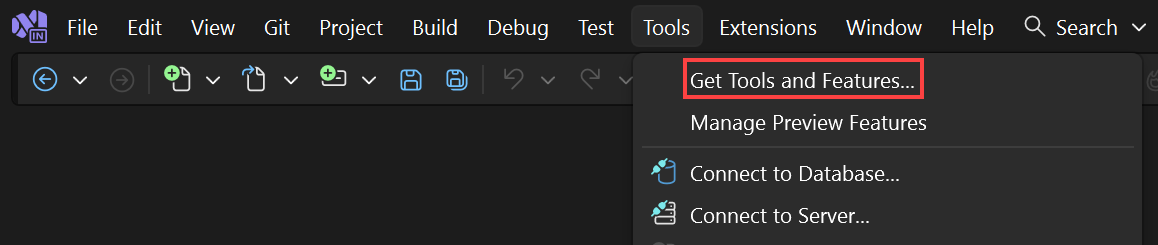
Você pode ser solicitado a atualizar o Visual Studio Installer antes de continuar. Se estiver, siga as instruções.
No Visual Studio Installer, procure a instalação do Visual Studio que você deseja modificar e, em seguida, selecione Modificar.
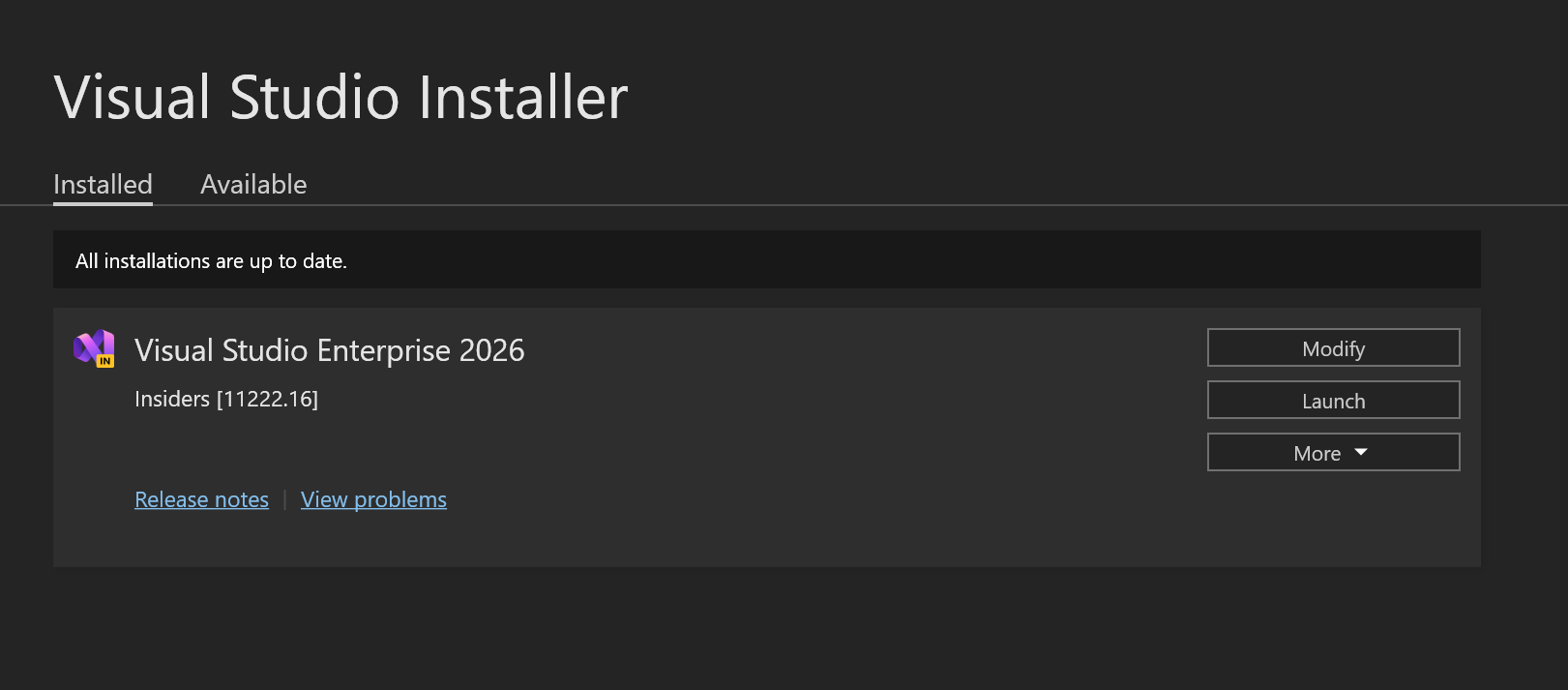
Alterar cargas de trabalho ou componentes individuais
As cargas de trabalho contêm os componentes necessários para a linguagem de programação ou plataforma que você usa. Use cargas de trabalho para modificar o Visual Studio para que ele ofereça suporte ao trabalho que você deseja fazer.
Dica
Para obter mais informações sobre quais ferramentas e pacotes de componentes você precisa para o desenvolvimento, consulte cargas de trabalho do Visual Studio.
No Visual Studio Installer, na guia Cargas de trabalho , selecione as cargas de trabalho desejadas.

Para adicionar mais componentes do que uma carga de trabalho instala, na guia Componentes individuais, selecione os componentes individuais desejados.

Você pode selecionar o padrão Instalar durante o download ou Baixar tudo e, em seguida, instalar.

Selecione . Modificar.
Depois que as cargas de trabalho ou componentes modificados forem instalados, selecione Iniciar no Visual Studio Installer para abrir o Visual Studio 2022.


Você também pode usar um arquivo de configuração para modificar uma instalação existente para adicionar ou remover componentes. Para obter mais informações, consulte Importar ou exportar configurações de instalação.
As cargas de trabalho contêm os componentes necessários para a linguagem de programação ou plataforma que você usa. Use cargas de trabalho para modificar o Visual Studio para que ele ofereça suporte ao trabalho que você deseja fazer.
Dica
Para obter mais informações sobre quais ferramentas e pacotes de componentes você precisa para o desenvolvimento, consulte cargas de trabalho do Visual Studio.
No Visual Studio Installer, na guia Cargas de trabalho , selecione as cargas de trabalho desejadas.

Para adicionar mais componentes do que uma carga de trabalho instala, na guia Componentes individuais, selecione os componentes individuais desejados.
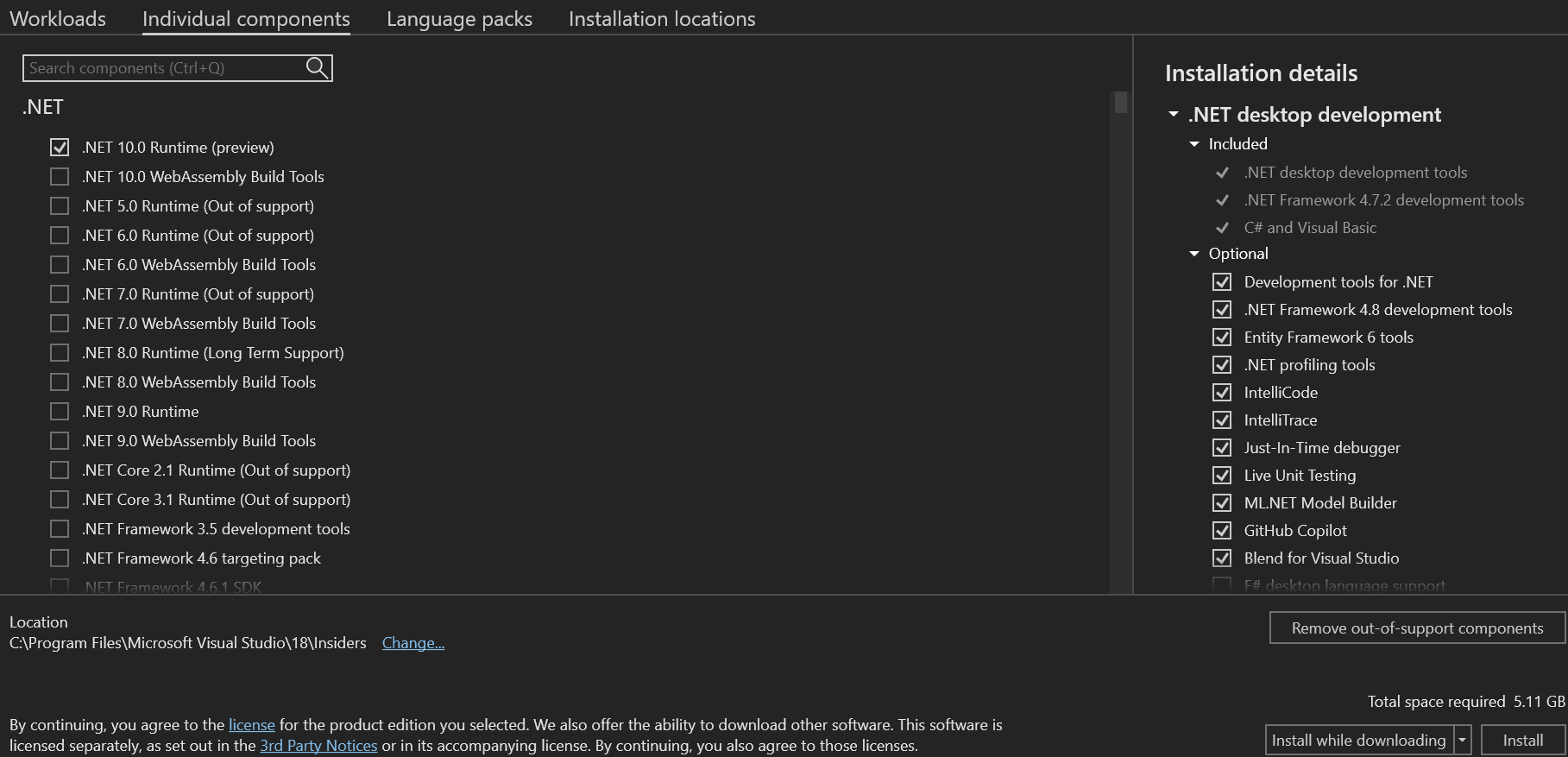
Você pode selecionar o padrão Instalar durante o download ou Baixar tudo e, em seguida, instalar.

Selecione . Modificar.
Depois de instalar as cargas de trabalho ou componentes modificados, selecione Iniciar no Visual Studio Installer para abrir o Visual Studio.

Você também pode usar um arquivo de configuração para modificar uma instalação existente para adicionar ou remover componentes. Para obter mais informações, consulte Importar ou exportar configurações de instalação.
Dica
Para obter informações sobre o componente SSDT (SQL Server Data Tools), consulte Baixar e instalar o SSDT para Visual Studio.
Modificar pacotes de idiomas
O Visual Studio Installer seleciona um pacote de idiomas padrão para o Visual Studio que corresponde ao idioma do seu sistema operacional. Você pode alterar o idioma padrão sempre que quiser.
Para alterar o idioma padrão:
- Selecione a guia Pacotes de idiomas no Visual Studio Installer.
- Selecione o idioma de sua preferência.
- Siga as instruções.
Suporte ou solução de problemas
Por vezes, as coisas podem correr mal. Se a instalação do Visual Studio falhar, consulte Solucionar problemas de instalação e atualização do Visual Studio para obter orientação passo a passo.
Aqui estão mais algumas opções de suporte:
- Utilize a opção de suporte do chat de instalação (somente em inglês) para problemas relacionados à instalação.
- Comunique-nos problemas de produto usando a ferramenta Report a Problem que aparece no Visual Studio Installer e no IDE do Visual Studio. Se você for um administrador de TI e não tiver o Visual Studio instalado, poderá enviar comentários do administrador de TI.
- Sugira um recurso, acompanhe problemas do produto e encontre respostas no da Comunidade de Desenvolvedores do Visual Studio .