Nota
O acesso a esta página requer autorização. Podes tentar iniciar sessão ou mudar de diretório.
O acesso a esta página requer autorização. Podes tentar mudar de diretório.
Quando um assinante não precisa mais de uma assinatura do Visual Studio, você pode remover sua assinatura e atribuí-la a outra pessoa. Quando você reatribui uma assinatura, nem todos os benefícios do assinante são redefinidos. O novo utilizador pode reivindicar quaisquer chaves não reivindicadas e visualizar chaves reivindicadas anteriormente, mas os limites de reivindicação não são redefinidos. Para organizações que têm Enterprise Agreements (EAs), todos os benefícios que foram usados pelo usuário original, como o treinamento da Pluralsight, são redefinidos.
Importante
As subscrições só podem ser atribuídas a utilizadores diferentes se tiverem decorrido um mínimo de 90 dias após a última atribuição da subscrição. Por exemplo, se uma subscrição tiver sido atribuída a um subscritor a 1 de junho, não poderá ser atribuída a um novo subscritor até, pelo menos, 30 de agosto.
Para saber como excluir tarefas, assista ao vídeo a seguir ou continue lendo.
Excluir uma atribuição de assinatura
Selecione o nome do assinante que deseja remover. Para selecionar vários assinantes para remoção, você pode selecionar o círculo à esquerda do nome do assinante para selecionar cada um. Ou você pode manter pressionada a tecla Ctrl e selecionar cada assinante que deseja remover. Para remover um intervalo de subscritores, selecione o primeiro, prima a tecla Shift e, em seguida, selecione o último. Pressione os botões Ctrl+A para selecionar e remover todos os assinantes. Neste exemplo, três assinantes chamados Amber, Kai e Madison são excluídos.
Para excluir os assinantes selecionados, selecione Excluir.

Quando aparecer uma mensagem solicitando que você confirme a exclusão, selecione OK.
Observação
Se você adicionou atribuições de assinatura por meio de grupos do Microsoft Entra, pode levar até 24 horas para que a exclusão seja atualizada no portal de administração. Para obter mais informações sobre como usar grupos do Microsoft Entra para gerenciar assinaturas, consulte este artigo sobre como adicionar vários usuários.
Eliminar um grande número de subscrições
Se precisar excluir um grande número de atribuições de assinatura, poderá usar a funcionalidade de edição em massa.
Importante
Antes de fazer grandes alterações na sua lista de assinantes, recomendamos que você crie um backup da sua lista atual. Selecione a opção Exportar para criar um backup. Esta ação coloca uma cópia do Excel da sua lista atual na pasta de downloads.
Não use essa abordagem para gerenciar assinaturas na nuvem. Embora você possa baixar e concluir o modelo de edição em massa, não pode carregá-lo com suas alterações.
Observação
Para práticas recomendadas, recomenda-se processar um máximo de 500 usuários por vez ao editar um grande número de assinaturas.
Inicie sessão utilizando um endereço de e-mail com direitos de administrador do contrato utilizado para adquirir as assinaturas.
Selecione a opção Edição em massa .
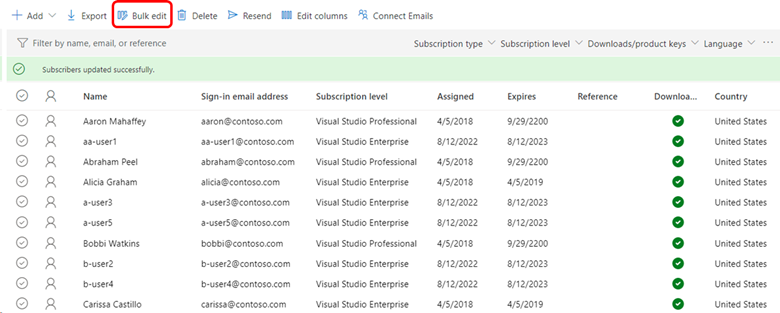
A caixa de diálogo Editar vários assinantes é exibida.
Selecione o link Exportar este excel na etapa 1.
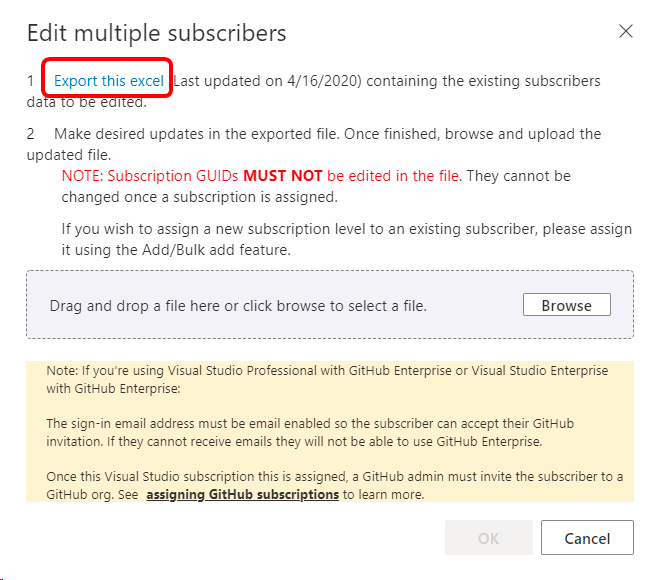
Sua lista de assinantes é baixada como um arquivo do Excel. Localiza o ficheiro na pasta de transferência e, em seguida, abre-o. O nome do arquivo contém o nome do seu contrato e a data atual.
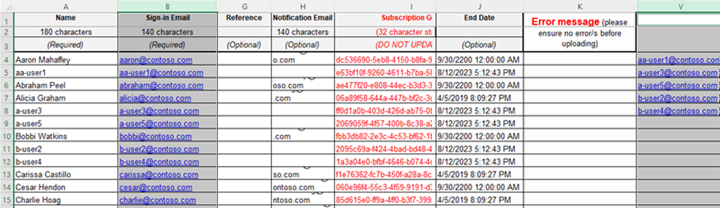
Numa coluna à direita do modelo, cole os endereços de e-mail dos subscritores que pretende remover. (No modelo atual, a coluna V é a primeira disponível. Não mostre nenhuma coluna oculta e use-as.) Neste exemplo, estamos removendo estes usuários:
aa-user1@contoso.coma-user3@contoso.coma-user5@contoso.comb-user2@contoso.comb-user4@contoso.com

Selecione a coluna que contém os usuários que você deseja excluir e a coluna que contém os endereços de e-mail de todos os usuários. Neste caso, trata-se da coluna B e da coluna V. Para selecionar as colunas, selecione o título da primeira coluna e, em seguida, Ctrl+Selecione o título da segunda coluna. O modelo agora deve ter esta aparência:
No separador Base do Excel, selecione Formatação Condicional, selecione Realçar Regras de Células e, em seguida, selecione Duplicar Valores.
Selecione OK para aceitar a opção de cor padrão. Os usuários que você deseja excluir devem ser destacados em ambas as colunas.
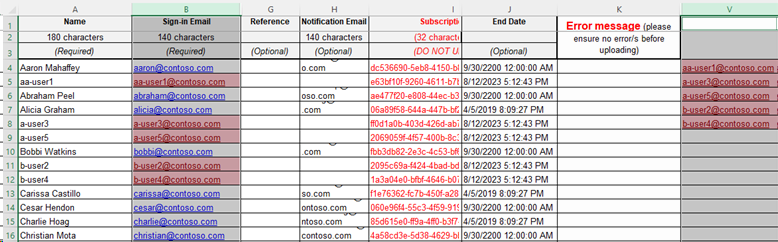
Para anular a seleção das duas colunas, selecione uma célula na folha de cálculo.
Na guia Dados , selecione Filtrar.
Selecione o menu suspenso de filtro na coluna B, escolha Classificar por cor e selecione a cor que foi aplicada às células duplicadas. Agora você deve ver apenas os usuários que deseja excluir.
Na coluna Referência de cada utilizador, identifique os utilizadores que pretende eliminar introduzindo uma palavra ou frase específica. Use o mesmo termo para todos os usuários. No exemplo a seguir, a frase é DELETE USER. Você pode usar o recurso de preenchimento no Excel para replicar a frase para todos os usuários. O seu modelo agora deve ter esta aparência:

Guarde o modelo.
Volte para o portal de administração. A caixa de diálogo Editar vários assinantes ainda deve estar aberta. (Se não estiver, basta selecionar novamente a opção Edição em massa .)
Selecione o botão Procurar , selecione o arquivo salvo e selecione Abrir. O nome do ficheiro é apresentado na caixa de diálogo.
Selecione OK.
Agora você deve ver sua lista de assinantes. Os assinantes que você deseja excluir devem ter a frase de identificação definida anteriormente na coluna Referência . Se ela não estiver visível e você quiser exibi-la, selecione a opção do menu Editar colunas e adicione a coluna.
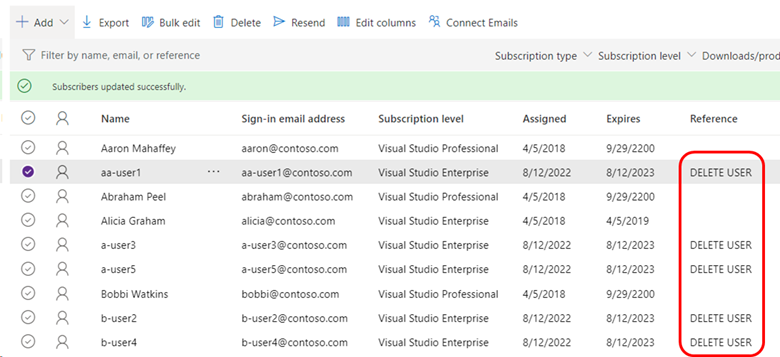
No campo Filtrar por nome, e-mail ou referência , introduza a palavra ou frase que utilizou para marcar os utilizadores que pretende eliminar. O filtro é aplicado mesmo que a coluna Referência não seja exibida.
Agora você deve ver apenas os usuários que você precisa excluir. Você pode selecionar um usuário, usar Ctrl+A para selecioná-los todos e escolher Excluir.
Desmarque o campo de filtro para exibir sua lista de assinantes atualizada.
Conteúdo relacionado
- Suporte a subscrições
- documentação do Visual Studio
- Documentação do Azure DevOps
- Documentação do Azure
- documentação do Microsoft 365
- Precisa alterar uma assinatura sem excluí-la? Saiba como editar subscrições.
- Para encontrar uma subscrição específica, consulte a pesquisa de uma subscrição.
- Precisa de criar uma lista de todas as suas subscrições? Consulte Exportar assinaturas.