Nota
O acesso a esta página requer autorização. Podes tentar iniciar sessão ou mudar de diretório.
O acesso a esta página requer autorização. Podes tentar mudar de diretório.
Como assinante do Visual Studio, você tem acesso ao ambiente de desenvolvimento integrado (IDE) do Visual Studio. Sua versão do IDE depende do nível da sua assinatura. O benefício aparece como um bloco na categoria Ferramentas na página Benefícios incluídos na minha assinatura do portal de assinatura do Visual Studio.
Baixe e instale o IDE
Veja como baixar e instalar o IDE para sua versão do Visual Studio. Usamos o Visual Studio Enterprise neste exemplo.
Entre no portal Visual Studio Subscriptions.
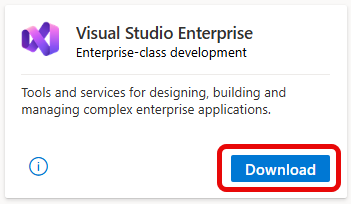
Selecione a guia Ferramentas , procure o bloco IDE do Visual Studio e selecione o botão Download abaixo dele. Você também pode baixar o IDE na página Downloads .
A Chave do Produto não está disponível para todos os níveis de assinaturas, pois o canal principal para autenticação no IDE deve ser seu login.
Na página Downloads , selecione sua arquitetura: x86 ou x64 e preferência de idioma, se aplicável, e selecione Download.

Selecione o pacote do instalador baixado e, em seguida, no prompt, selecione Executar.
Se vir um painel de Controlo de Conta de Utilizador , selecione Sim.
Selecione Continuar para aceitar os termos da licença.
Se você tiver outras versões do Visual Studio instaladas, o instalador lhe dará opções flexíveis para avançar sem perder seu ambiente anterior. Você pode migrar uma configuração anterior do Visual Studio 2022 para copiar cargas de trabalho, SDKs, conjuntos de ferramentas e componentes, iniciar uma nova instalação com as cargas de trabalho e componentes selecionados ou importar sua configuração de um arquivo exportado
.vsconfig.
O instalador do Visual Studio é aberto. Você também pode instalar qualquer produto listado no separador Disponível do Visual Studio Installer.
Selecione como configurar sua instalação do Visual Studio. Quando você instala o Visual Studio 2026 ou posterior, o instalador fornece opções para copiar ambientes anteriores do Visual Studio. Há algumas maneiras de configurar a instalação:
- Escolha manual de cargas de trabalho e componentes Comece do zero e escolha manualmente as cargas de trabalho e os componentes que deseja instalar.
- Migrar minha configuração desta versão do produto Escolha uma instância existente do Visual Studio (2022 ou posterior) para copiar carga de trabalho, SDKs, conjuntos de ferramentas, configurações e extensões para o novo ambiente do Visual Studio.
-
Importar minha configuração de um
.vsconfigarquivo Use um arquivo exportado anteriormente. A importação de um.vsconfigarquivo ajuda a padronizar os ambientes de desenvolvimento em várias máquinas. Saiba mais: Importando e exportando configurações de instalação.
Note
Somente as extensões do Marketplace de uma instalação anterior do Visual Studio podem ser copiadas para o Visual Studio.
As configurações são importadas por meio de um .vssettings arquivo. Algumas cargas de trabalho e componentes sem suporte não são mais suportados no Visual Studio. O instalador permite incluir ou remover cargas de trabalho e componentes durante a configuração.
Componentes fora de suporte podem não funcionar corretamente na nova versão. Recomenda-se analisá-los cuidadosamente antes de prosseguir com a instalação.
Quando o instalador for iniciado, selecione as guias Cargas de trabalho para escolher suas opções de personalização.

Selecione Instalar.
Em seguida, uma tela de status que mostra o progresso da instalação do Visual Studio é exibida.

Sugestão
A qualquer momento após a instalação, você pode instalar cargas de trabalho ou componentes que não foram instalados anteriormente. Se o Visual Studio abrir, vá para Ferramentas > Obter Ferramentas e Recursos, que abre o Visual Studio Installer. Ou abra o instalador do Visual Studio no menu Iniciar . A partir daí, escolha as cargas de trabalho ou componentes a serem instalados. Em seguida, escolha Modificar.
Escolha componentes individuais (opcional). Se você não quiser usar o recurso Cargas de trabalho para personalizar a instalação do Visual Studio ou para adicionar mais componentes do que uma instalação de carga de trabalho, os componentes individuais da guia Componentes individuais podem ser instalados seguindo os prompts.

Por padrão, o programa de instalação tenta corresponder ao idioma do sistema operacional quando é executado pela primeira vez. Para instalar o Visual Studio em um idioma escolhido, vá para a guia Pacotes de idiomas do instalador do Visual Studio e siga os prompts. Esta etapa é opcional.
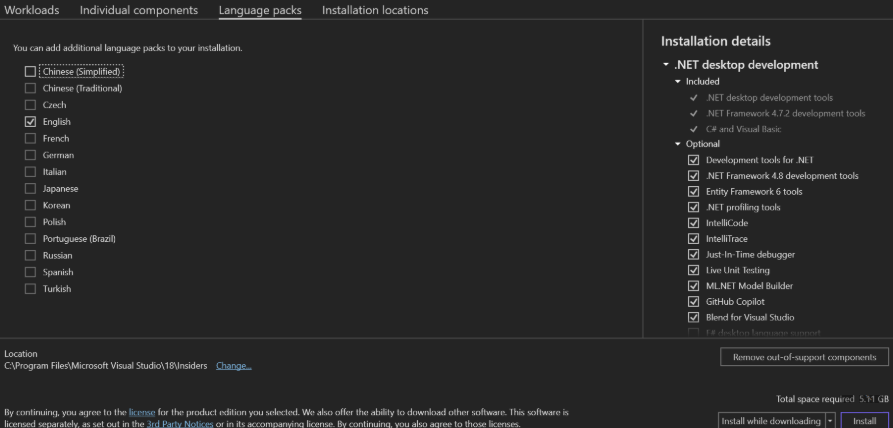
O idioma padrão pode ser alterado executando o instalador em um prompt de comando. Por exemplo, você pode forçar o instalador a ser executado em inglês usando o seguinte comando:

Selecione o local de instalação (opcional). Você pode reduzir o espaço ocupado pela instalação do Visual Studio na unidade do sistema. Para obter mais informações, consulte Selecionar locais de instalação.


Important
Uma unidade diferente para o IDE do Visual Studio ou o cache de download pode ser escolhida somente durante a instalação inicial do Visual Studio. Se for necessário alterar unidades, o Visual Studio deve ser desinstalado e reinstalado.
Se o Visual Studio tiver sido instalado no computador antes, o usuário não poderá alterar o caminho Componentes compartilhados, ferramentas e SDKs . Parece atenuado. Esse local é compartilhado por todas as instalações do Visual Studio.
Para iniciar o Visual Studio, selecione Iniciar. Se várias versões estiverem instaladas, elas estão listadas no painel Instalador do Visual Studio.
Entre com a conta associada à sua assinatura do Visual Studio.
Visual Studio abre. Você está pronto para começar a usá-lo imediatamente!
Eligibility
| Nível de subscrição | Channels | Benefit | Renewable? |
|---|---|---|---|
| Visual Studio Enterprise (Padrão, nuvem mensal) | VL, Azure, Varejo, NFR selecionado* | Available | Yes |
| Assinatura do Visual Studio Enterprise com o GitHub Enterprise | VL | Available | Yes |
| Visual Studio Professional (Padrão, nuvem mensal) | VL, Azure, Varejo | Available | Yes |
| Assinatura do Visual Studio Professional com o GitHub Enterprise | VL | Available | Yes |
| Visual Studio Test Professional (padrão) | All | Não disponível | N/A |
| Plataformas MSDN (padrão) | All | Não disponível | N/A |
* Inclui as seguintes assinaturas: Not for Resale (NFR), NFR Basic, Visual Studio Industry Partner (VSIP), Microsoft Cloud Partner Program, FTE, MCT Software & Services Developer, Imagine, Most Valuable Professional (MVP), Regional Diretor (RD).
Note
A Microsoft não oferece mais assinaturas anuais do Visual Studio Professional e assinaturas anuais do Visual Studio Enterprise em assinaturas de nuvem. Se você for um cliente atual, não haverá alteração na sua capacidade de renovar, aumentar, diminuir ou cancelar sua assinatura. Se você for um novo cliente, recomendamos que você vá para a página Comprar Visual Studio para explorar as várias opções de compra.
Não tem a certeza de qual a subscrição que está a utilizar? Aceda à página As suas subscrições para ver todas as subscrições atribuídas ao seu endereço de e-mail. Se não vir todas as suas subscrições, uma ou mais delas poderão ser atribuídas a um endereço de e-mail diferente. Tem de iniciar sessão com esse outro endereço de e-mail para ver essas subscrições.
Important
O Visual Studio para Mac foi desativado em 31 de agosto de 2024 de acordo com Política de Ciclo de Vida Moderna da Microsoft.
Recursos de suporte
Se você tiver dúvidas sobre o Visual Studio ou precisar de assistência técnica, verifique os recursos nas seções a seguir.
Suporte técnico do IDE do Visual Studio
Para problemas técnicos ou perguntas relacionadas ao IDE do Visual Studio, contate o suporte técnico do Visual Studio . Antes de usar o Visual Studio limitado incidentes de suporte técnico que podem ser incluídos com sua assinatura do Visual Studio, sugerimos tentar alguns outros recursos online:
- Para problemas de instalação, consulte as orientações passo a passo em Solucionar problemas de instalação e atualização do Visual Studio.
Você também pode tentar a opção de suporte do chat de instalação (somente em inglês).
Revise tutoriais, guias de solução de problemas e recursos úteis em documentação do IDE do Visual Studio.
Pesquise na Comunidade de Programadores online e obtenha respostas de especialistas através de um fórum suportado pela comunidade.
Você pode pesquisar palavras-chave, ler, votar e comentar, tudo sem fazer login. Se não encontrar o que precisa com uma pesquisa, pode sugerir uma funcionalidade ou comunicar um problema a partir do menu de navegação.
Para enviar uma solicitação de recurso, você precisa entrar para preencher e publicar o relatório. Para relatar um problema ou bug, você precisa ter uma instância em execução do Visual Studio.
- Pesquise o Stack Overflow public Q&, o site, para encontrar respostas a perguntas já feitas que estão marcadas com [visual-studio] , ou inscreva-se numa conta e faça uma nova pergunta.
Incidentes de suporte técnico
Se esgotares as opções anteriores e ainda não tiveres uma resposta, abre um ticket de suporte técnico do Visual Studio. Para fazer isso, vá para a página Benefícios no portal Visual Studio Subscriptions, selecione a guia de Suporte e, em seguida, selecione o bloco de benefício de Suporte Técnico . Para obter mais informações, consulte o benefício do Suporte Técnico.
Note
O suporte técnico não está disponível em todas as subscrições. Para saber o que está incluído na sua subscrição, consulte Comparar os benefícios da subscrição do Visual Studio.
Suporte a assinatura do Visual Studio
Para obter assistência com vendas, assinaturas, contas e cobrança, contate suporte para subscrição do Visual Studio.
Consulte também
- documentação do Visual Studio
- Documentação dos Serviços de DevOps do Azure
- Documentação do Azure
- documentação do Microsoft 365
Próximos passos
Depois de instalar o Visual Studio, certifique-se de ativar estes benefícios importantes: