Nota
O acesso a esta página requer autorização. Podes tentar iniciar sessão ou mudar de diretório.
O acesso a esta página requer autorização. Podes tentar mudar de diretório.
Quando ativa o Live Unit Testing numa solução Visual Studio, ele representa visualmente a sua cobertura de testes e o estado dos seus testes. O Live Unit Testing também executa testes dinamicamente sempre que modifica o seu código e notifica-o imediatamente quando as suas alterações causam falhas nos testes.
O Live Unit Testing pode ser usado para testar soluções que visam o .NET Framework, .NET Core ou .NET 5+. Neste tutorial, vais aprender a usar o Live Unit Testing criando uma biblioteca de classes simples que tem como alvo .NET, e vais criar um projeto MSTest que direciona .NET para o testar.
A solução completa em C# pode ser descarregada do repositório MicrosoftDocs/visualstudio-docs no GitHub.
Pré-requisitos
Este tutorial exige que tenha instalado a edição Visual Studio Enterprise com o workload de desenvolvimento .NET para desktop.
Crie a solução e o projeto da biblioteca da turma
Comece por criar uma solução Visual Studio chamada UtilityLibraries, que consiste num único projeto de biblioteca de classes .NET, StringLibrary.
A solução é apenas um contentor para um ou mais projetos. Para criar uma solução em branco, abra o Visual Studio e faça o seguinte:
Selecione Ficheiro>Novo>Projeto no menu principal do Visual Studio.
Escreve solução na caixa de pesquisa do modelo e depois seleciona o modelo de Solução em Branco . Nomeie o projeto como UtilityLibraries.
Termina de criar a solução.
Agora que criaste a solução, vais criar uma biblioteca de classes chamada StringLibrary que contém vários métodos de extensão para trabalhar com strings.
No Explorador de Soluções, clique com o botão direito na solução UtilityLibraries e selecione Adicionar>Novo Projeto.
Escreve a biblioteca de classes na caixa de pesquisa de modelos e depois seleciona o modelo de Biblioteca de Classes que tem como alvo .NET ou .NET Standard. Clique em Next.
Nomeie o projeto StringLibrary.
Clique em Criar para criar o projeto.
Substitua todo o código existente no editor de código pelo seguinte código:
using System;

namespace UtilityLibraries
{
    public static class StringLibrary
    {
        public static bool StartsWithUpper(this string s)
        {
            if (String.IsNullOrWhiteSpace(s))
                return false;

            return Char.IsUpper(s[0]);
        }

        public static bool StartsWithLower(this string s)
        {
            if (String.IsNullOrWhiteSpace(s))
                return false;

            return Char.IsLower(s[0]);
        }

        public static bool HasEmbeddedSpaces(this string s)
        {
            foreach (var ch in s.Trim())
            {
                if (ch == ' ')
                    return true;
            }
            return false;
        }
    }
}
A StringLibrary tem três métodos estáticos:
StartsWithUpperretornatruese uma cadeia começa com um carácter maiúsculo; caso contrário, retornafalse.StartsWithLowerretornatruese uma cadeia começa com um carácter minúsculo; caso contrário, retornafalse.HasEmbeddedSpacesretornatruese uma cadeia contiver um carácter de espaço em branco embutido; caso contrário, devolvefalse.
Selecione Build>Build Solution no menu principal do Visual Studio. A build deve ter sucesso.
Criar o projeto de teste
O passo seguinte é criar o projeto de teste unitário para testar a biblioteca StringLibrary. Crie os testes unitários realizando os seguintes passos:
No Explorador de Soluções, clique com o botão direito na solução UtilityLibraries e selecione Adicionar>Novo Projeto.
Escreve teste unitário na caixa de pesquisa do template, seleciona C# como linguagem e depois seleciona o MSTest Unit Test Project para o template .NET. Clique em Next.
Observação
No Visual Studio 2019 versão 16.9, o nome do modelo de projeto MSTest é Projeto de Teste de Unidade.
Nomeie o projeto como StringLibraryTests e clique em Próximo.
Escolha a estrutura de destino recomendada ou .NET 8 e, em seguida, escolha Criar.
Observação
Este tutorial de introdução utiliza Testes Unitários ao Vivo com o framework de testes MSTest. Também podes usar os frameworks de teste xUnit e NUnit.
O projeto de teste unitário não consegue aceder automaticamente à biblioteca de classes que está a testar. Dá acesso à biblioteca de teste adicionando uma referência ao projeto da biblioteca de classes. Para isso, clique com o botão direito no
StringLibraryTestsprojeto e selecione Adicionar>Referência do Projeto. No diálogo do Gestor de Referências , certifique-se de que o separador Solução está selecionado e selecione o projeto StringLibrary, como mostrado na ilustração seguinte.
Substitua o código de teste unitário padrão fornecido pelo modelo pelo seguinte código:
using System;
using Microsoft.VisualStudio.TestTools.UnitTesting;
using UtilityLibraries;

namespace StringLibraryTest
{
    [TestClass]
    public class UnitTest1
    {
        [TestMethod]
        public void TestStartsWithUpper()
        {
            // Tests that we expect to return true.
            string[] words = { "Alphabet", "Zebra", "ABC", "Αθήνα", "Москва" };
            foreach (var word in words)
            {
                bool result = word.StartsWithUpper();
                Assert.IsTrue(result,
                              $"Expected for '{word}': true; Actual: {result}");
            }
        }

        [TestMethod]
        public void TestDoesNotStartWithUpper()
        {
            // Tests that we expect to return false.
            string[] words = { "alphabet", "zebra", "abc", "αυτοκινητοβιομηχανία", "государство",
                               "1234", ".", ";", " " };
            foreach (var word in words)
            {
                bool result = word.StartsWithUpper();
                Assert.IsFalse(result,
                               $"Expected for '{word}': false; Actual: {result}");
            }
        }

        [TestMethod]
        public void DirectCallWithNullOrEmpty()
        {
            // Tests that we expect to return false.
            string[] words = { String.Empty, null };
            foreach (var word in words)
            {
                bool result = StringLibrary.StartsWithUpper(word);
                Assert.IsFalse(result,
                               $"Expected for '{(word == null ? "<null>" : word)}': " +
                               $"false; Actual: {result}");
            }
        }
    }
}
Guarde o seu projeto selecionando o ícone de Guardar na barra de ferramentas.
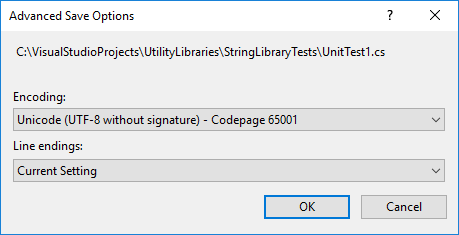
Como o código de teste unitário inclui alguns caracteres não ASCII, verá o seguinte diálogo a avisar que alguns caracteres serão perdidos se guardar o ficheiro no seu formato ASCII predefinido.
Escolhe o botão Guardar com Outra Codificação .

Na lista suspensa de Codificação do diálogo opções avançadas de gravação, escolha Unicode (UTF-8 sem marca de ordem) - Página de códigos 65001, como mostra a ilustração seguinte.
Compile o projeto de teste unitário selecionando Build>Rebuild Solution no menu principal do Visual Studio.
Criaste uma biblioteca de classes, bem como alguns testes unitários para ela. Agora terminaste os preliminares necessários para usar o Live Unit Testing.
Permitir Testes Unitários ao Vivo
Até agora, embora tenhas escrito os testes para a biblioteca de classes StringLibrary, ainda não os executaste. O Live Unit Testing executa-os automaticamente assim que o ativas. Para isso, faça o seguinte:
Opcionalmente, selecione a janela do editor de código que contém o código para a StringLibrary. Isto é Class1.cs para um projeto C# ou Class1.vb para um projeto Visual Basic. (Este passo permite-lhe inspecionar visualmente o resultado dos seus testes e a extensão da cobertura do seu código assim que ativar o Live Unit Testing.)
Selecione Test>Live Unit Testing>Start no menu superior do Visual Studio.
Verifique a configuração para o Live Unit Testing, garantindo que a raiz do repositório inclui o caminho para os ficheiros fonte tanto do projeto utilitário como do projeto de teste. Selecione Próximo e depois Terminar.
Na janela de Testes Unitários ao Vivo, selecione o link incluir todos os testes (alternativamente, selecione o ícone do botão Playlist , depois selecione o StringLibraryTest, que seleciona todos os testes por baixo). Depois desmarca o botão Playlist para sair do modo de edição.)
O Visual Studio vai reconstruir o projeto e iniciar o Live Unit Test, que executa automaticamente todos os teus testes.
Quando termina de executar os seus testes, o Live Unit Testing mostra tanto os resultados globais como os resultados de testes individuais. Além disso, a janela do editor de código mostra graficamente tanto a cobertura do seu código de teste como o resultado dos seus testes. Como mostra a ilustração seguinte, os três testes foram executados com sucesso. Também mostra que os nossos testes cobriram todos os caminhos de código no StartsWithUpper método, e esses testes foram todos executados com sucesso (indicado pelo selo verde, "✓"). Finalmente, mostra que nenhum dos outros métodos na StringLibrary tem cobertura de código (indicada por uma linha azul, "➖").

Também pode obter informações mais detalhadas sobre a cobertura e os resultados dos testes selecionando um ícone específico de cobertura de código na janela do editor de código. Para examinar este detalhe, faça o seguinte:
Clique na marca de verificação verde na linha que diz
if (String.IsNullOrWhiteSpace(s))no métodoStartsWithUpper. Como mostra a ilustração seguinte, o Live Unit Testing indica que três testes cobrem essa linha de código, e que todos foram executados com sucesso.
Clique na marca de verificação verde na linha que lê
return Char.IsUpper(s[0])no métodoStartsWithUpper. Como mostra a ilustração seguinte, o Live Unit Testing indica que apenas dois testes cobrem essa linha de código, e que todos foram executados com sucesso.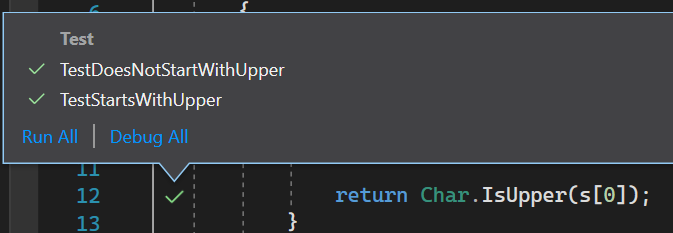
O principal problema que o Live Unit Testing identifica é a cobertura incompleta do código. Vais abordar isso na secção seguinte.
Expandir a cobertura dos testes
Nesta secção, irá estender os seus testes unitários ao método StartsWithLower. Enquanto fazes isso, o Live Unit Testing continua a testar o teu código dinamicamente.
Para estender a cobertura do código ao StartsWithLower método, faça o seguinte:
Adicione os métodos
TestStartsWithLowereTestDoesNotStartWithLowerao ficheiro de código-fonte de teste do seu projeto:// Code to add to UnitTest1.cs [TestMethod] public void TestStartsWithLower() { // Tests that we expect to return true. string[] words = { "alphabet", "zebra", "abc", "αυτοκινητοβιομηχανία", "государство" }; foreach (var word in words) { bool result = word.StartsWithLower(); Assert.IsTrue(result, $"Expected for '{word}': true; Actual: {result}"); } } [TestMethod] public void TestDoesNotStartWithLower() { // Tests that we expect to return false. string[] words = { "Alphabet", "Zebra", "ABC", "Αθήνα", "Москва", "1234", ".", ";", " "}; foreach (var word in words) { bool result = word.StartsWithLower(); Assert.IsFalse(result, $"Expected for '{word}': false; Actual: {result}"); } }Modifique o
DirectCallWithNullOrEmptymétodo adicionando o código seguinte imediatamente após a chamada aoMicrosoft.VisualStudio.TestTools.UnitTesting.Assert.IsFalsemétodo.// Code to add to UnitTest1.cs result = StringLibrary.StartsWithLower(word); Assert.IsFalse(result, $"Expected for '{(word == null ? "<null>" : word)}': " + $"false; Actual: {result}");O Live Unit Testing executa automaticamente novos e modificados testes quando modifica o seu código-fonte. Como mostra a ilustração seguinte, todos os testes, incluindo os dois que adicionou e o que modificou, tiveram sucesso.

Mude para a janela que contém o código-fonte da classe StringLibrary. O Live Unit Testing agora mostra que a nossa cobertura de código foi ampliada para cobrir o método
StartsWithLower.
Em alguns casos, os testes bem-sucedidos no Test Explorer podem estar escancarados. Isso indica que um teste está atualmente a ser executado, ou que o teste não foi executado novamente porque não houve alterações no código que afetassem o teste desde a última execução.
Até agora, todos os nossos testes foram bem-sucedidos. Na secção seguinte, vamos analisar como pode lidar com falhas de teste.
Lidar com uma falha de teste
Nesta secção, irá explorar como pode usar o Live Unit Testing para identificar, resolver problemas e resolver falhas nos testes. Fará isso alargando a cobertura de testes ao método HasEmbeddedSpaces.
Adicione o seguinte método ao seu ficheiro de teste:
[TestMethod]
public void TestHasEmbeddedSpaces()
{
    // Tests that we expect to return true.
    string[] phrases = { "one car", "Name\u0009Description",
                         "Line1\nLine2", "Line3\u000ALine4",
                         "Line5\u000BLine6", "Line7\u000CLine8",
                         "Line0009\u000DLine10", "word1\u00A0word2" };
    foreach (var phrase in phrases)
    {
        bool result = phrase.HasEmbeddedSpaces();
        Assert.IsTrue(result,
                      $"Expected for '{phrase}': true; Actual: {result}");
    }
}
Quando o teste é executado, o Live Unit Testing indica que o
TestHasEmbeddedSpacesmétodo falhou, como mostra a ilustração seguinte:
Selecione a janela que mostra o código da biblioteca. O Live Unit Testing expandiu a cobertura do código para o método
HasEmbeddedSpaces. Também reporta a falha do teste adicionando um "🞩" vermelho às linhas cobertas pelos testes falhados.Passe o rato sobre a linha com a
HasEmbeddedSpacesassinatura do método. O Live Unit Testing apresenta uma dica de ferramenta que informa que o método está coberto por um teste, como mostra a ilustração seguinte:
Selecione o teste falhado TestHasEmbeddedSpaces. O Live Unit Testing oferece-lhe algumas opções, como executar todos os testes e depurar todos os testes, como mostra a ilustração seguinte:

Selecione Debug All para depurar o teste falhado.
O Visual Studio executa o teste em modo de depuração.
O teste atribui cada string de um array a uma variável nomeada
phrasee passa-a para oHasEmbeddedSpacesmétodo. A execução do programa pausa e invoca o depurador na primeira vez que a expressão de afirmação éfalse. O diálogo de exceção que resulta do valor inesperado na chamada do métodoMicrosoft.VisualStudio.TestTools.UnitTesting.Assert.IsTrueé mostrado na seguinte ilustração.
Além disso, todas as ferramentas de depuração que o Visual Studio fornece estão disponíveis para nos ajudar a resolver o nosso teste falhado, como mostra a ilustração seguinte:

Note na janela Autos que o valor da
phrasevariável é "Name\tDescription", que é o segundo elemento do array. O método de teste esperaHasEmbeddedSpacesdevolvertruequando passa esta cadeia; em vez disso, devolvefalse. Evidentemente, não reconhece "\t", o carácter tabulador, como espaço embutido.Selecione Depurar>Continuar, pressione F5 ou clique no botão Continuar na barra de ferramentas para continuar a executar o programa de teste. Como ocorreu uma exceção não tratada, o teste termina. Isto fornece informação suficiente para uma investigação preliminar do bug. Ou
TestHasEmbeddedSpaces(a rotina de teste) fez uma suposição incorreta, ouHasEmbeddedSpacesnão reconhece corretamente todos os espaços embutidos.Para diagnosticar e corrigir o problema, comece pelo
StringLibrary.HasEmbeddedSpacesmétodo. Veja a comparação noHasEmbeddedSpacesmétodo. Considera um espaço embutido como U+0020. No entanto, o Padrão Unicode inclui vários outros caracteres de espaço. Isto sugere que o código da biblioteca foi testado incorretamente para um carácter de espaço em branco.Substitua a comparação de igualdade por uma chamada ao System.Char.IsWhiteSpace método:
if (Char.IsWhiteSpace(ch))O Live Unit Testing repete automaticamente o método de teste falhado.
O Live Unit Testing mostra os resultados atualizados, que aparecem também na janela do editor de código.