Nota
O acesso a esta página requer autorização. Podes tentar iniciar sessão ou mudar de diretório.
O acesso a esta página requer autorização. Podes tentar mudar de diretório.
Microsoft Viva Glint Nudges são notificações personalizadas concebidas para satisfazer gestores onde estão no seu fluxo de trabalho. Incentiva os gestores a tomarem medidas simples para impulsionar o envolvimento e o desempenho da sua equipa.
Os deslocamentos são enviados com base numa agenda definida. Os gestores recebem mensagens exclusivas com cada deslocação para manter a experiência fresca, focada e relevante à medida que se desenrola. O Nudges simplifica os comportamentos-chave em pequenos passos e faz com que as ações tomem medidas de colaboração. Os empurrões não são enviados para gestores que não receberam feedback suficiente para cumprir os limiares de confidencialidade. Além disso, os deslocadores só serão enviados se existirem ciclos de inquérito qualificados ou destinatários disponíveis com base nas definições de configuração e elegibilidade do programa.
Observação
As comunicações de deslocamento podem não ser enviadas exatamente entre a janela de duas horas especificada durante a configuração da plataforma. O tempo de envio depende do número de comunicações que estão a ser enviadas.
Compreender a terminologia de deslocação
| Termo | Definição |
|---|---|
| Grupo de destinatários | Define quem recebe deslocações e com que frequência |
| Colegas de equipa | Este termo tem um significado diferente dependente da função de colaborador:
|
Como os gestores beneficiam do Nudges
Os deslocamentos diferem de outras notificações Viva Glint. Os deslocadores são enviados apenas para mensagens de alta prioridade, tais como:
- O Assistente é orientado para interpretar e partilhar resultados e comprometer-se com uma Área de Foco.
- Lembretes e sugestões para tomar medidas nas Áreas de Detalhe.
Esta tabela mostra as condições, mensagens e ações para notificações de deslocamento:
| Condition | Mensagem | Ação |
|---|---|---|
| Quando um inquérito é Em Direto | [Nome do Inquérito] está ativo! Convide os seus colegas de equipa para responder! Se um gestor tiver vários inquéritos em direto em execução, é enviada uma mensagem consolidada, listando cada inquérito. |
Nenhuma ação é necessária |
| O gestor não viu os resultados do inquérito |
Cabeçalho – os resultados do inquérito estão prontos. Corpo – reveja os resultados do [Nome do Inquérito] e prepare-se para partilhar com a sua equipa. |
Interprete os resultados da dashboard do gestor. |
| O gestor viu os resultados, mas ainda não decidiu uma Área de Foco |
Cabeçalho – está na altura de marcar com a sua equipa. Corpo – fale com a sua equipa sobre resultados, celebre vitórias e colabore nos próximos passos a seguir para criar confiança, transparência e propriedade partilhada da ação. |
Utilizar o Team Conversations Presentation Kit |
| O gestor recebeu o deslocamento anterior, mas não criou uma Área de Foco. |
Cabeçalho – dê um pequeno passo para criar o compromisso da sua equipa. Corpo – Os pequenos passos têm um grande impacto. Discutiu os resultados com a sua equipa, está na altura de escolher uma Área de Foco. Suportamo-lo com itens de ação, melhores práticas e lembretes contínuos. |
Selecione uma Área de Foco. |
| O gestor tem uma Área de Foco ativa criada. A Área de Foco pode ou não ter um item de ação ativo associado à mesma. O deslocar é enviado em conformidade. |
Cabeçalho – Como está a progredir o seu objetivo e a sua equipa? Corpo - Se o objetivo tiver um item de ação ativo: Seguinte em [Controlador]:[Item de Ação] Por exemplo: Seguinte na Contagem de Opiniões: Sugestões de Escuta para Líderes Se o objetivo não tiver itens de ação ativos: Seguinte em [Driver]:[Recommendation] Por exemplo, a seguir na Contagem de Opiniões: Trabalhar em Sugestões de Escuta para Líderes |
Tomar medidas numa Área de Foco |
| O inquérito está ativo e o gestor não viu os resultados. Ou, o inquérito é fechado, é criado um item de ação e é tomada uma ação. |
Variantes de Cabeçalho - Como está a progredir na área de foco? Vamos marcar. Variante do Corpo – agora é uma boa altura para refletir, celebrar o progresso que fez com a sua equipa e decidir se pretende continuar a trabalhar neste objetivo. Se tiver terminado, lembre-se de marcar o objetivo "Concluído" para obter crédito pelo seu trabalho! |
Refletir sobre a ação |
Observação
- Se um gestor não abrir ou interagir repetidamente com a funcionalidade Deslocar mensagens, é automaticamente anulada a subscrição.
- Se um gestor estiver em vários grupos de destinatários, poderá receber e-mails de qualquer um dos grupos. Os utilizadores nunca recebem mais do que um deslocação por semana.
- Se os resultados do inquérito de um gestor não cumprirem o limiar mínimo de resposta do inquérito (resultados insuficientes), não receberão Nudges.
Como os administradores configuram o Nudges
Para configurar deslocações, os grupos de destinatários têm de ser criados e ativados. Só é possível selecionar uma Função de Utilizador por grupo de destinatários. Pode criar vários grupos para alcançar mais Funções de Utilizador ou enviar Deslocações com uma frequência diferente para cada grupo.
No dashboard administrador Viva Glint, selecione Configuraçãoe, em seguida, Deslocar na secção Notificações.
Na página de destino Deslocar, selecione + Novo grupo de destinatários.

Configurar destinatários
- Escolha quem recebe o deslocador:

- Função de Utilizador: selecione uma função no menu pendente. Adicione apenas uma Função de Utilizador por grupo. Se tiver uma Função de Utilizador que inclua todos os gestores, reduz o número de grupos de destinatários que precisa de criar.
- Excluir: selecione utilizadores individuais, Listas de Distribuição ou Funções de Utilizador na barra de pesquisa.
- Lista de Destinatários: transfira a lista de destinatários para um ficheiro .csv para o ter para referência.
Configurar temporização
Define quando e com que frequência os utilizadores recebem Deslocamentos. No menu pendente, opte por enviar deslocações de uma a oito semanas. Os Administradores Viva Glint podem ajustar a frequência após o lançamento de um inquérito.

- Frequência: Enviar deslocações a cada duas a quatro semanas.
- Enviar Dia: Escolha um dia útil da semana para enviar deslocações.
- Janela: Selecione o número de dias em que as mensagens de deslocação são enviadas após o encerramento de um inquérito.
Dica
Alinhe os deslocamentos com a cadência da sua pesquisa. Por exemplo, 90 dias para inquéritos trimestrais ou 180 dias para inquérito bianual.
Ativar, desativar e pré-visualizar conteúdo
Selecione a opção Editar & Pré-visualização em cada Deslocação para ativar, desativar ou pré-visualizar Mensagens de deslocação.

Ative ou desative utilizando o botão de alternar Ativar e Desativar .
Pré-visualizar o aspeto do seu Deslocamento: inclui o logótipo da sua empresa, o nome do inquérito, realçar onde o utilizador está no processo de resultados e uma ligação para ver os resultados.

Mensagens disponíveis de deslocação:
- Deslocar n.º 1: Interpretar resultados
- Deslocar n.º 2: partilhar com a sua equipa
- Deslocar n.º 3: Escolher uma Área de Foco (ou qualquer termo que a sua organização utilize)
- Deslocar n.º 4: lembrete da Área de Foco
Utilizar a opção de pré-visualização Email
- Numa página de configuração do Grupo de destinatários, junto à opção Editar detalhes, selecione Email pré-visualização.
- No painel de pré-visualização apresentado, selecione um Destinatário, Idioma e opções de e-mail de pré-visualização.
- Selecione Gerar Pré-visualização.
Ver programas ativados
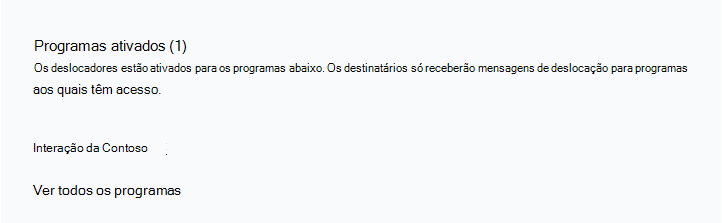
Quando os Administradores Viva Glint ativam nudges para inquéritos Recorrentes e Ad Hoc na Configuração do Programa, aparecem na lista Programas ativados .
Observação
Para novos Grupos de destinatários, os programas de Inquérito aparecem nesta secção depois de o novo grupo ser guardado.
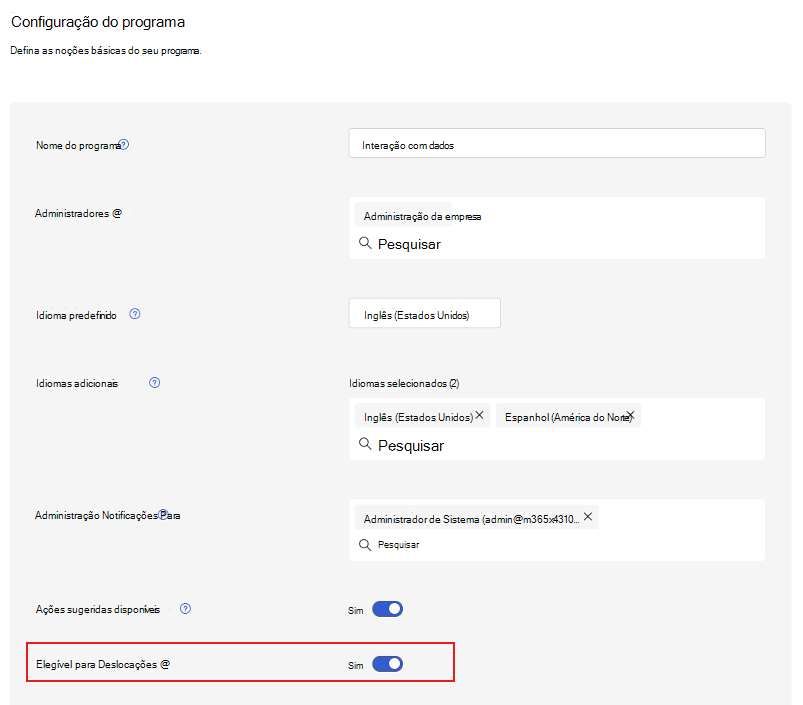
Para ativar o Nudges para um programa de inquérito:
Aceda a Configuração e selecione Programas de Inquérito.
Selecione um inquérito e aceda a Configuração do Programa.
Ative a definição Elegível para Deslocamentos ao mudar o botão de alternar para Sim.
Clique em Salvar alterações.
Ativar, editar ou eliminar grupos de destinatários de deslocação
Os Administradores Viva Glint podem ativar, desativar e editar ou eliminar grupos de destinatários de deslocação para programas de inquérito.
Para ativar um grupo de destinatários:
- Aceda a Configuração e selecione Deslocações.
- Selecione Ativar no grupo Destinatários que deve estar ativo.

Para fazer alterações a um grupo de destinatários:
- Aceda a Configuração e selecione Deslocações.
- Selecione Desativar. Na caixa de diálogo apresentada, selecione Desativar Grupo de Destinatários.
- Selecione Editar detalhes no grupo a editar.
- Faça alterações e selecione Guardar Alterações.
- Selecione Ativar e, em seguida , Ativar Grupo de Destinatários na secção Configuração da página de destino Deslocar para ativar o grupo para programas de inquérito que tenham Os deslocadores ativados.
Para eliminar um grupo de destinatários:
- Aceda a Configuração e selecione Deslocações.
- Paire o cursor sobre as reticências na extremidade direita do grupo Destinatário que deve ser eliminado.
- Selecione Eliminar grupo.

- Selecione Eliminar Grupo de Destinatários na caixa de diálogo de confirmação apresentada.

FAQs sobre deslocação
P: Quanto tempo é que os deslocadores continuam a enviar?
R: Os deslocamentos são enviados no prazo de 90 dias após o encerramento do inquérito, independentemente da data em que os deslocamentos estão ativados. Por exemplo, se um programa estiver numa cadência trimestral, os deslocamentos param quando o ciclo seguinte é iniciado.
P: Como posso incluir ou excluir programas de receção de deslocamentos?
R: Mude a funcionalidade Elegível para Deslocações para SIM ou NÃO na página Configuração do Programa no Resumo do Programa.
Os Planos de Ação Sugeridos têm de ser mudados para ATIVADO, para ativar os Deslocadores.
P: Onde posso ver programas ativados para funções em Deslocações?
R: No administrador dashboard selecione Deslocar e, em seguida, Ver Detalhes (para uma Função de Utilizador ativada na secção Configuração). A página Configuração do Grupo de Destinatários é aberta para essa Função de Utilizador. Reveja a secção Programas Ativados .
P: Porque é que um gestor não recebeu um deslocamento?
R: Um deslocamento só é enviado para um gestor se todas as seguintes condições forem cumpridas:
- Os resultados do inquérito do gestor cumprem o limiar mínimo de resposta (resultados suficientes).
- O gestor tem acesso para ver os resultados do inquérito.
- O programa é configurado como elegível para Nudges na configuração de Deslocação.
- O gestor ainda não concluiu a ação que o Deslocamento está a solicitar.
- A conta de utilizador do gestor está ativada.
- O gestor não foi automaticamente anulada a subscrição.