Nota
O acesso a esta página requer autorização. Podes tentar iniciar sessão ou mudar de diretório.
O acesso a esta página requer autorização. Podes tentar mudar de diretório.
Este artigo descreve como usar o suporte a scripts no WinDbg.
A janela WinDbg Scripting apresenta realce de sintaxe básica, IntelliSense e reconhecimento de erros.
Utilize os botões da faixa de opções para:
- Crie um novo script.
- Abra um script existente.
- Execute um script.
- Salve um script.
- Desvincule um script.
Você também pode executar scripts automaticamente clicando com o botão direito do mouse na janela Script e selecionando Executar script ao salvar. Quando você carrega um script com êxito, uma caixa de seleção verde aparece na barra de título do script. Se houver erros no script, um X vermelho será exibido.
Programação em JavaScript
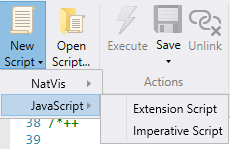
Para começar a usar JavaScript, deve primeiro estar a depurar um alvo. Quando estiver pronto para começar a trabalhar em JavaScript, selecione Load JavaScript Provider. Depois disso, você pode criar um novo JavaScript escolhendo entre os dois tipos de modelos de script a seguir:
- Script de extensão: este script atua como uma extensão para o depurador. Ele manipula o modelo de objeto do depurador e fornece funcionalidade contínua. Nenhuma ação acontece quando você seleciona Executar na faixa de opções.
- Script imperativo: este script executa uma ação sempre que selecciona Executar na barra de ferramentas. Esse script geralmente não modifica o modelo de objeto do depurador.
Para obter mais informações sobre como trabalhar com JavaScript, consulte:
- Script de depuração em JavaScript
- Objetos depuradores nativos em extensões JavaScript
- Exemplos de scripts do depurador JavaScript
Scripting NatVis
Use New Script>NatVis para abrir o seguinte modelo NatVis em branco:
<AutoVisualizer xmlns="https://schemas.microsoft.com/vstudio/debugger/natvis/2010">
  <Type Name="">
  </Type>
</AutoVisualizer>
Para obter mais informações sobre como trabalhar com NatVis, consulte Objetos de depurador em NatVis.