Nota
O acesso a esta página requer autorização. Podes tentar iniciar sessão ou mudar de diretório.
O acesso a esta página requer autorização. Podes tentar mudar de diretório.

Este artigo descreve como iniciar uma sessão de modo de usuário com WinDbg.
Selecione Arquivo>Iniciar depuração, e selecione uma destas quatro opções:
- Iniciar executável: inicia um executável e anexa-o localizando o destino.
- Iniciar executável (avançado): inicia um executável e anexa-o usando um conjunto de caixas de diálogo com opções avançadas.
- Anexar ao processo: Anexa a um processo existente.
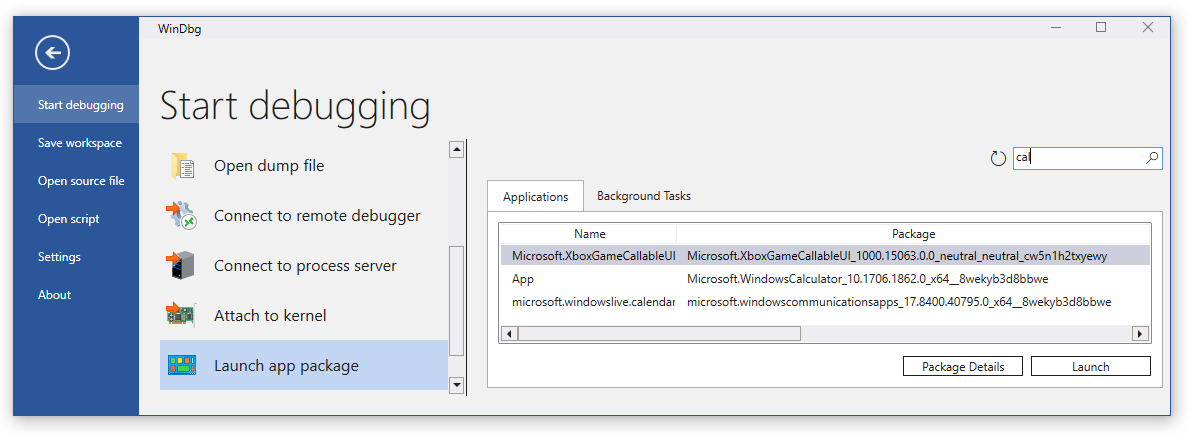
- Iniciar pacote de aplicação: inicia e anexa a um pacote de aplicação.
Iniciar programa.
Use esta opção para iniciar um executável e anexá-lo.
Navegue até o executável desejado na caixa de diálogo do arquivo e abra-o.
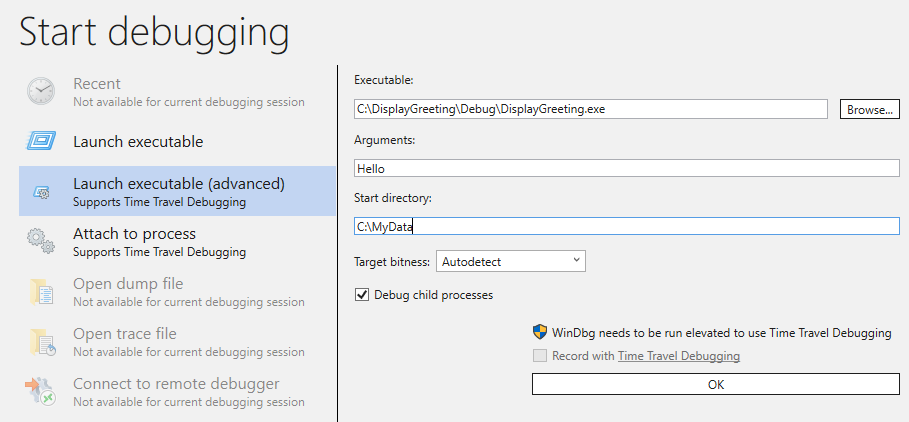
Iniciar executável (avançado)
Use esta opção para iniciar um executável e anexá-lo usando um conjunto de caixas de texto com opções avançadas.
Especifique as seguintes opções:
- Executável: Caminho para o executável, como C:\Windows\notepad.exe.
- Argumentos: argumentos opcionais a serem fornecidos ao executável quando iniciado.
- Diretório inicial: Local opcional do diretório inicial.
- Tipo de bits de destino: As opções são Autodetecção, 32 bits ou 64 bits.
- Debug child processes: Opção para habilitar a depuração de processos filho.
- Gravar com Depuração de Viagem no Tempo: Opção para ativar a Depuração de Viagem no Tempo.
Anexar ao processo
Use esta opção para anexar a um processo existente.
Selecione Mostrar processo de todos os usuários para mostrar mais processos.
Utilize a caixa de pesquisa para filtrar a lista de processos, por exemplo, pesquisando por SystemApps.
Observação
Os itens com um escudo de Controle de Conta de Usuário precisam que o depurador seja elevado para anexação.
Use Anexar para selecionar Anexar não invasivo.

Iniciar pacote de aplicativos
Utilize esta opção para activar e anexar a um pacote de aplicações, utilizando as abas Aplicações ou Tarefas em segundo plano. Use a caixa de pesquisa para localizar um aplicativo específico ou uma tarefa em segundo plano. Selecione Detalhes do pacote para exibir informações sobre o pacote.