Nota
O acesso a esta página requer autorização. Podes tentar iniciar sessão ou mudar de diretório.
O acesso a esta página requer autorização. Podes tentar mudar de diretório.
Important
Os metadados do dispositivo foram preteridos e serão removidos em uma versão futura do Windows. Para obter informações sobre a substituição dessa funcionalidade, consulte Metadados do contêiner do pacote de driver.
Os fabricantes de dispositivos podem configurar seus aplicativos de dispositivo UWP para instalar automaticamente quando o usuário conectar seu dispositivo ao PC. Este tópico descreve como funciona a instalação automática e como o aplicativo, os metadados e os drivers podem ser atualizados e desinstalados. Para saber mais sobre aplicativos de dispositivo, veja Conheça aplicativos de dispositivo UWP.
O recurso de instalação automática não fornece uma notificação ao usuário quando o aplicativo é instalado. Alguns usuários podem achar essa experiência confusa e frustrante e dar ao seu aplicativo uma classificação ruim.
A instalação automática é ativada quando se especificam os detalhes do pacote do aplicativo de dispositivo na parte do aplicativo de dispositivo UWP da página Informações do Aplicativo do Assistente para Criação de Metadados do Dispositivo. Para obter mais informações, consulte Etapa 2: criar metadados do dispositivo.
Acquisition overview
Um aplicativo de dispositivo UWP pode ser adquirido pelo usuário de três maneiras:
- Automatic installation: The app is automatically acquired and installed the first time a peripheral device is connected to the PC. Essa é a maneira mais comum de instalar um aplicativo de dispositivo UWP.
- Manual install: The user finds an app in the Microsoft Store and installs it from there. Normalmente, é assim que as atualizações de aplicativos e outros aplicativos UWP são instalados.
- OEM preinstall: An app for a PC internal device or system component can be preinstalled by an OEM as part of a new PC. Para obter mais informações, consulte Pré-instalar aplicativos usando o DISM.
Note
Os aplicativos de dispositivo UWP para dispositivos internos de PC não são qualificados para instalação automática. Eles só podem ser adquiridos através de instalação manual e pré-instalação OEM.
Requirements
Para que a instalação automática funcione, o usuário precisa:
Opt in to the Recommended Settings during Windows installation.
Ter sessão iniciada na Microsoft Store.
Be online.
Isso permite que o Windows adquira automaticamente os metadados, o aplicativo e os drivers (se necessário). Se não houver conexão com a Internet disponível, a instalação automática acontecerá em um momento posterior, quando ele puder acessar a Internet.
Como funciona a instalação automática
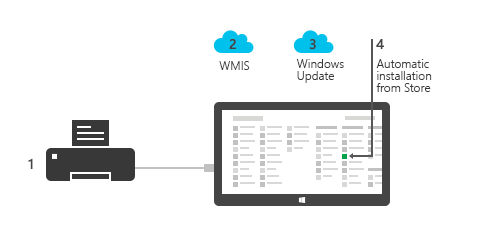
Existem quatro etapas para a instalação automática:
O dispositivo está ligado: quando o dispositivo está ligado ou emparelhado com o PC, o Windows solicita os metadados do dispositivo aos Metadados do Windows e aos Serviços Internet (WMIS) e, se necessário, os controladores de dispositivo do Windows Update.
Os metadados do dispositivo são transferidos: o Windows transfere os metadados do dispositivo do WMIS e analisa-os para identificar a aplicação associada ao dispositivo. Isso aciona o download do aplicativo.
Os drivers de dispositivo são baixados: se os drivers forem necessários, o Windows os baixa do Windows Update e os instala automaticamente.
O aplicativo de dispositivo está instalado: o Windows baixa o aplicativo e o instala na tela Todos os aplicativos do usuário conectado no momento.
If there's an error during any of these steps, the user will see an error message on the Devices page of the Settings app.
Se não houver conexão com a Internet
Se o computador não estiver conectado à Internet ou estiver em uma conexão limitada, o Windows aguardará para executar a instalação automática. Da próxima vez que o PC tiver uma ligação à Internet sem restrições, o Windows tentará novamente automaticamente. A instalação é realizada silenciosamente em segundo plano, sem interrupção para o usuário.
Se o usuário não estiver conectado à Microsoft Store
Se o usuário não estiver conectado à Microsoft Store com uma conta da Microsoft, o Windows aguardará para executar a instalação automática. Da próxima vez que o utilizador iniciar sessão na Microsoft Store com uma conta Microsoft, o Windows tentará novamente automaticamente. A instalação é realizada silenciosamente em segundo plano, sem interrupção para o usuário.
Atualizar os drivers do dispositivo
As atualizações de controladores são distribuídas através do Windows Update como atualizações opcionais, desde que o utilizador tenha optado por receber atualizações do Windows Update. As atualizações de driver não são distribuídas automaticamente para os dispositivos se o usuário tiver concluído a configuração do dispositivo e já tiver metadados e drivers instalados.
As atualizações de driver não são acopladas às atualizações de aplicativos, portanto, as atualizações de driver devem ser projetadas para garantir a compatibilidade com aplicativos existentes. Se uma atualização de driver for distribuída por meio do Windows Update, ou se o usuário reinstalar ou atualizar manualmente o driver, o aplicativo deverá lidar com isso adequadamente. Se o seu aplicativo usa um driver personalizado, certifique-se de manter contratos funcionais e de compatibilidade. Para saber mais, veja Aplicativos de dispositivo UWP para dispositivos internos.
Atualização de metadados do dispositivo
Os metadados distribuídos pelo WMIS podem ser atualizados para apontar para um aplicativo de dispositivo UWP novo ou diferente. Cerca de 8 a 15 dias após o envio de metadados atualizados que indicam um novo aplicativo, novos dispositivos conectados e configurados pela primeira vez receberão o novo aplicativo. Mas um novo aplicativo indicado em metadados atualizados não é distribuído automaticamente para PCs para os quais a configuração do dispositivo já está concluída, porque os usuários já receberam metadados do dispositivo anteriormente.
O aplicativo de dispositivo UWP é baixado automaticamente apenas uma vez, quando o dispositivo é configurado inicialmente. Se os metadados do dispositivo forem atualizados para apontar para um aplicativo diferente, o aplicativo antigo deverá anunciar o novo para o usuário, para que os usuários possam adquiri-lo manualmente na Microsoft Store. Eventualmente, o aplicativo antigo deve ser removido da Microsoft Store. Users can also get to the new app by going to the Devices page on the Settings app and clicking the Get app link for that device.
Important
Observação especial para adicionar acesso privilegiado: se metadados mais recentes concederem a um aplicativo de dispositivo UWP acesso privilegiado a um dispositivo (quando o acesso não existia antes), envie seus metadados pelo menos 20 dias antes de enviar seu aplicativo. Os novos metadados estarão disponíveis para novos utilizadores 8-15 dias após a sua submissão. Em seguida, publique a atualização do aplicativo na Microsoft Store. Quando o usuário recebe a atualização do aplicativo, supondo que o usuário atualizou qualquer driver necessário, o aplicativo terá acesso privilegiado ao dispositivo.
Atualizar aplicações de dispositivo
As atualizações do aplicativo de dispositivo UWP são acionadas manualmente pelos usuários, assim como qualquer outra atualização de aplicativo UWP. A Microsoft Store mostra todas as atualizações de aplicativos disponíveis para o usuário. O usuário escolhe manualmente atualizar o aplicativo. Você deve projetar aplicativos para serem compatíveis com metadados e drivers mais antigos. Os metadados ou o driver do dispositivo podem não estar up-tocom o aplicativo, já que a instalação manual de um aplicativo de dispositivo UWP da Microsoft Store não aciona automaticamente a distribuição de metadados ou drivers.
Desinstalando o software do dispositivo
O driver de dispositivo e os metadados do dispositivo são desinstalados independentemente do aplicativo de dispositivo da Microsoft Store. Quando um usuário desinstala um dispositivo, somente o driver e os metadados são desinstalados automaticamente como parte da desinstalação do dispositivo.
O aplicativo de dispositivo UWP deve ser desinstalado manualmente pelo usuário. Quando isso é feito, o driver de dispositivo e os metadados do dispositivo não são desinstalados automaticamente.