Nota
O acesso a esta página requer autorização. Podes tentar iniciar sessão ou mudar de diretório.
O acesso a esta página requer autorização. Podes tentar mudar de diretório.
Importante
Os metadados do dispositivo foram preteridos e serão removidos em uma versão futura do Windows. Para obter informações sobre a substituição dessa funcionalidade, consulte Metadados do contêiner do pacote de driver.
Os fabricantes de dispositivos podem especificar a sua aplicação UWP para dispositivos como um manipulador de Reprodução Automática para o seu dispositivo. Eles também podem permitir que outros aplicativos UWP atuem como manipuladores de Execução Automática para seus dispositivos. Este artigo descreve como usar o Device Metadata Authoring Wizard para habilitar a Reprodução Automática. Ele também descreve como lidar com as ativações de Reprodução Automática no seu aplicativo. Para saber mais sobre aplicativos de dispositivo, veja Conheça aplicativos de dispositivo UWP.
Não é necessário utilizar metadados do dispositivo para todos os tipos de Reprodução Automática. Sem metadados do dispositivo, a Reprodução Automática permite-lhe fornecer a sua aplicação como uma opção quando um utilizador liga um dispositivo a um PC. Esses dispositivos não são dispositivos de volume, como uma câmera ou um player de mídia, ou dispositivos de volume, como um pen drive, cartão SD ou DVD. A função Executar automaticamente também permite registar a sua aplicação como uma opção quando os utilizadores partilham ficheiros entre duas máquinas, utilizando a funcionalidade de Proximidade com toque em dispositivos. Mas seu aplicativo não pode ser instalado automaticamente sem metadados do dispositivo. Para saber mais sobre como usar a Reprodução Automática quando os metadados do dispositivo não são necessários, veja Início automático com Reprodução Automática.
Visão geral do AutoPlay
Dependendo da versão da sua aplicação, pode ativar a Reprodução Automática das seguintes formas:
- Somente seu aplicativo de dispositivo UWP pode lidar com a ativação de Reprodução Automática para seu dispositivo (compatível com Windows 8, Windows 8.1).
- Outras aplicações UWP podem lidar com a ativação do AutoPlay para o seu dispositivo (suportado apenas no Windows 8.1).
- Seu aplicativo de dispositivo UWP e outros aplicativos UWP podem lidar com a ativação de Reprodução Automática para seu dispositivo (suportado apenas no Windows 8.1).
Este exemplo mostra uma caixa de diálogo de Execução Automática para uma aplicação chamada Painel Contoso, registada como manipulador de Execução Automática para o dispositivo Pedómetro Contoso:
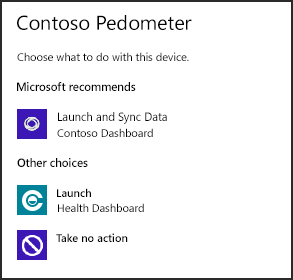
A Reprodução Automática suporta estes tipos de dispositivos quando utiliza metadados de dispositivos com a sua aplicação:
| Classe de dispositivo | Reprodução Automática suportada no Windows 8 | Reprodução Automática suportada no Windows 8.1 |
|---|---|---|
| Câmera fotográfica digital |

|
|
| Filmadora de vídeo digital |
|
|
| Leitor multimédia portátil |
|
|
| Telemóvel |
|
|
| Banda larga móvel |

|
|
| Webcam |
|
|
| Dispositivo de Interface Humana (HID) |
|
|
| Impressoras, scanners, fax |
|
|
| Computador pessoal |
|
|
| Cartão inteligente |
|
|
| Porto geral |
|
|
| Dispositivo Bluetooth |
|
|
Antes de começar
Certifique-se de que tem o Device Metadata Authoring Wizard. Você precisa dele para ativar a Reprodução Automática. Nesta versão, este assistente está incluído no Microsoft Visual Studio Professional e no Microsoft Visual Studio Ultimate. Mas se tiveres o Microsoft Visual Studio Express para Windows, precisas baixar o SDK independente para Windows 8.1 para obter o assistente.
Associe seu aplicativo à Microsoft Store. Você precisa das informações do pacote do seu aplicativo para permitir AutoPlay. Para saber mais, veja a seção Associar seu aplicativo à Microsoft Store em Etapa 1: Criar um aplicativo de dispositivo UWP.
Crie os metadados do dispositivo. Para obter mais informações, consulte Etapa 2: Criar metadados de dispositivo no guia passo a passo Criar um aplicativo de dispositivo UWP .
Ativar a Reprodução Automática
O Device Metadata Authoring Wizard permite declarar a sua aplicação UWP como o controlador padrão de Reprodução Automática para o seu dispositivo. Você também pode permitir que outras aplicações UWP atuem como manipuladores de Reprodução Automática para o seu dispositivo. Você pode escolher uma dessas opções ou ambas.
Para ativar a Reprodução Automática com o Device Metadata Authoring Wizard**
Inicie o Device Metadata Authoring Wizard a partir do %ProgramFiles(x86)%\Windows Kits\8.1\bin\x86, clicando duas vezes em DeviceMetadataWizard.exe.
Para editar o pacote de metadados do dispositivo existente, selecione Editar metadados do dispositivo.
Na caixa de diálogo Abrir, encontre o pacote de metadados do dispositivo associado à sua aplicação de dispositivo UWP. (Ele tem uma extensão de arquivo devicemetadata-ms.)
(Opcional.) Caso não tenhas o nome do pacote, o nome do publicador e a ID do aplicativo do dispositivo à mão, seleciona Informações do aplicativo para visualizar as informações de empacotamento do aplicativo do dispositivo UWP.
Selecione Windows Info para especificar os detalhes da Reprodução Automática.
Se você quiser especificar um aplicativo para ser o manipulador de Reprodução Automática padrão para seu dispositivo, selecione Usar um aplicativo de dispositivo UWP. Você pode selecionar qualquer aplicativo UWP ou aplicativo de dispositivo UWP. No entanto, esse aplicativo deve lidar com a ativação de Reprodução Automática para seu dispositivo. O aplicativo também deve especificar a ID da experiência correspondente no manifesto do pacote do aplicativo (conforme especificado no próximo procedimento).
Nome do pacote: no manifesto do pacote do aplicativo, Nome do pacote é o atributo Name do elemento Identity.
Nome do editor: no manifesto do pacote do aplicativo, o nome do editor é o atributo Publisher do elemento Identity.
ID do aplicativo: no manifesto do pacote do aplicativo, ID do aplicativo é o atributo ID do elemento Aplicativo.
Verbo: Verbo é o identificador para a ativação da Execução Automática. Seu aplicativo o usa para determinar se a ativação veio do seu dispositivo. Você pode usar qualquer valor para a configuração Verbo, exceto open, que é reservado.
Tipo de evento de Reprodução Automática: deixe este campo definido como Dispositivo. Nos metadados do dispositivo, o assistente especifica automaticamente a ID da experiência associada ao seu aplicativo de dispositivo UWP.
Se quiser permitir que outras aplicações atuem como manipuladores de Reprodução Automática para o seu dispositivo, selecione Ativar Reprodução Automática para aplicações registadas.
Quando terminar, selecione Avançar.
Quando vir a página Concluir , anote o ID da experiência. Você precisará dele no próximo procedimento, quando lidar com a ativação da Reprodução Automática em seu aplicativo.
Verifique as informações de guarda e selecione Guardar para atualizar o pacote de metadados do dispositivo.
Manipulando a ativação da Reprodução Automática
Para lidar com uma ativação de Reprodução Automática na sua aplicação, registe uma windows.autoPlayDevice extensão no manifesto do pacote da aplicação. Em seguida, manipule esse evento no evento OnActivated do objeto Application. Sua aplicação pode se registrar como um handler de AutoPlay para vários dispositivos.
Para registrar o seu aplicativo como um manipulador de Reprodução Automática
Para registrar o seu aplicativo como um manipulador de AutoPlay para o seu dispositivo, especifique a ID da experiência associada ao seu aplicativo de dispositivo UWP, o Verbo de AutoPlay e o ActionDisplayName usados para ativar o seu aplicativo.
Abra o projeto do seu aplicativo no Microsoft Visual Studio.
No Gerenciador de Soluções, clique com o botão direito do mouse no arquivo Package.appxmanifest e selecione Exibir Código. Esta opção exibe o manifesto do pacote do aplicativo no Editor XML (Texto).
No
Applicationelemento, abaixo doVisualElementselemento, cole o seguinteExtensionselemento no arquivo de manifesto do pacote.<Extensions> <Extension Category="windows.autoPlayDevice"> <AutoPlayDevice> <LaunchAction Verb="showDevice1" ActionDisplayName="Launch App for Device 1" DeviceEvent="ExperienceID:{00000000-ABCD-EF00-0000-000000000000}"/> </AutoPlayDevice> </Extension> </Extensions>Substitua os valores de Reprodução Automática deste exemplo pelos valores reais do seu aplicativo:
Verb: O identificador para a ativação do Executar Automaticamente. Seu aplicativo o usa para determinar se a ativação veio do seu dispositivo. Se o seu aplicativo foi especificado como o manipulador de Reprodução Automática padrão para seu dispositivo, esse valor deve corresponder ao Verbo especificado nos metadados do dispositivo. Se a sua aplicação não foi especificada como a predefinição do gestor de Reprodução Automática para o seu dispositivo, pode usar qualquer valor para a definição do Verbo, exceto open, que está reservado.ActionDisplayName: A cadeia de caracteres que a Reprodução Automática exibe para seu aplicativo.Experience ID: O GUID do ID de experiência que associa seu aplicativo ao seu dispositivo. Este GUID é o valor que você anotou no procedimento anterior.
Para lidar com a ativação da Reprodução Automática
Quando o dispositivo aciona uma ativação de Reprodução Automática, o tipo de ativação é Windows.ApplicationModel.Activation.ActivationKind.device. Para verificar como seu aplicativo foi ativado, use o eventObj objeto passado pelo OnActivated. Se foi a partir do AutoPlay, pode utilizar eventObj para determinar qual é o ID do dispositivo e o verbo do AutoPlay que causaram a ativação.
Neste exemplo, o parâmetro de evento de ativação (eventObj) carrega o ID do dispositivo e o verbo para ativação.
<!DOCTYPE html>
<html>
<head>
  <script type="text/javascript">
    function OnActivated(eventObj) {
        if (eventObj.kind == Windows.ApplicationModel.Activation.ActivationKind.launch) {
            // Activated by the user.
        }
        else if (eventObj.kind == Windows.ApplicationModel.Activation.ActivationKind.device) {
            // Activated by a device, for AutoPlay.
            // Device path = eventObj.deviceInformationId;
            // verb ("showDevice1") = eventObj.verb;
        }
    }

    Windows.UI.WebUI.WebUIApplication.addEventListener("activated", OnActivated, false);
  </script>
</head>

<body>
...
...
...
</body>
</html>