Nota
O acesso a esta página requer autorização. Podes tentar iniciar sessão ou mudar de diretório.
O acesso a esta página requer autorização. Podes tentar mudar de diretório.
Important
Os metadados do dispositivo foram preteridos e serão removidos em uma versão futura do Windows. Para obter informações sobre a substituição dessa funcionalidade, consulte Metadados do contêiner do pacote de driver.
Este artigo descreve como associar uma aplicação específica de dispositivo a um driver ou ponto de extremidade RPC (Chamada de Procedimento Remoto). Quando emparelhado dessa forma, o aplicativo é chamado de HSA (Aplicativo de Suporte de Hardware). Pode distribuir e atualizar uma Aplicação de Suporte de Hardware através da Microsoft Store.
Comece com um aplicativo da Plataforma Universal do Windows (UWP) ou um aplicativo de área de trabalho (Win32). If you would like to use a desktop app, use the Desktop Bridge to create a Windows App Package that you can upload to the Store.
Esta página descreve o procedimento para um aplicativo UWP, mas as etapas são semelhantes para a opção Win32.
As etapas para o desenvolvedor de driver são descritas em Hardware Support App (HSA): Steps for Driver Developers.
Introdução
Primeiro, instale a versão mais recente do Visual Studio e crie um projeto de aplicativo UWP. Para criar um aplicativo UWP com um recurso personalizado, você precisa do SDK do Windows versão 10.0.15063 (Windows 10 Creators Update) ou posterior. Seu arquivo de projeto também deve especificar a versão 10.0.15063 ou superior. Para obter mais ajuda na configuração, consulte Desenvolver aplicativos UWP usando o Visual Studio.
A partir do Windows 10 versão 1709, você pode especificar que um aplicativo da Plataforma Universal do Windows (UWP) só deve ser carregado se um driver específico estiver presente. Para saber como, consulte Emparelhar um driver com um aplicativo UWP.
Criar uma conta da Microsoft Store
É necessária uma conta de programador na Microsoft Store. Os parceiros de hardware precisam de uma conta da Microsoft Store diferente da conta de parceiro de hardware. Você precisa do nome do editor quando cria o manifesto do aplicativo e os metadados do dispositivo em etapas posteriores. Você também pode reservar um nome para seu aplicativo depois de criar um perfil da loja.
Para criar uma conta da Microsoft Store, vá para o Centro de Desenvolvimento do Windows. Para saber mais, veja Publicar aplicativos e jogos do Windows.
Escolhendo uma linguagem de programação para o aplicativo
If your app communicates with a driver, you can use Windows.Devices.Custom, which is part of the WinRT API, and therefore available in JavaScript, C#, and C++.
Se seu aplicativo se comunicar com um serviço NT, você precisará usar as APIs RPC. Como as APIs RPC são APIs do Win32 que não estão disponíveis no WinRT, você precisa usar C++, C++/CLI ou encapsular as chamadas RPC usando a interoperabilidade .NET (PInvoke). Para obter mais informações, consulte Chamando funções nativas de código gerenciado e programação .NET com C++/CLI.
Entre em contato com o proprietário do recurso personalizado
Agora você está pronto para solicitar acesso a um recurso personalizado de um proprietário de recurso. Você precisa reunir as seguintes informações:
- App PFN (Nome da Família de Pacotes) da Microsoft Store
- Nome do recurso personalizado
- Hash de assinatura do certificado de assinatura da app que pode ser gerado a partir do seu ficheiro .cer usando certutil.exe. O certificado deve ser SHA-256.
Para gerar o hash de assinatura, execute C:\Windows\System32\certutil.exe -dump CertificateName.cer.
Procure o hash de assinatura perto da parte inferior e certifique-se de que é SHA256. Caso contrário, use um certificado SHA256 para assinar seu aplicativo. O resultado deve ser assim:
Signature Hash:
ca9fc964db7e0c2938778f4559946833e7a8cfde0f3eaa07650766d4764e86c4
O proprietário da capacidade usa essas informações para gerar um arquivo Descritor de recurso personalizado assinado e envia esse arquivo para o desenvolvedor do aplicativo.
O desenvolvedor do aplicativo pode continuar desenvolvendo um aplicativo com recursos personalizados no modo de desenvolvedor enquanto aguarda que o proprietário do recurso aprove a solicitação. For example, use the following entries in the SCCD on a desktop PC in Developer Mode:
Entrada de catálogo no SCCD.
<Catalog>FFFF</Catalog>Hash de Assinatura de Certificado na entrada de entidade autorizada no SCCD. Embora não seja aplicado ou validado, coloque uma sequência de 64 caracteres.
<AuthorizedEntity AppPackageFamilyName="MicrosoftHSATest.Microsoft.SDKSamples.Hsa.CPP_q536wpkpf5cy2" CertificateSignatureHash="ca9fc964db7e0c2938778f4559946833e7a8cfde0f3eaa07650766d4764e86c4"></AuthorizedEntity>
Adicionar um recurso personalizado ao Manifesto do Pacote de Aplicativo
Em seguida, modifique o arquivo de origem do manifesto do pacote do aplicativo (Package.appxmanifest) para incluir um atributo capabilities.
<?xml version="1.0" encoding="utf-8"?>
<Package
  ...
  xmlns:uap4="http://schemas.microsoft.com/appx/manifest/uap/windows10/4">
...
<Capabilities>
    <uap4:CustomCapability Name="CompanyName.customCapabilityName_PublisherID"/>
</Capabilities>
</Package>
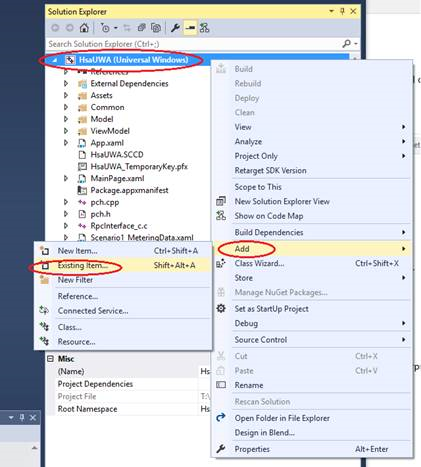
Em seguida, copie o arquivo SCCD para a raiz do pacote appx. No gerenciador de soluções do Visual Studio, clique com o botão direito do mouse em "project-> Add -> Existing Item..." para adicionar o SCCD ao seu projeto.
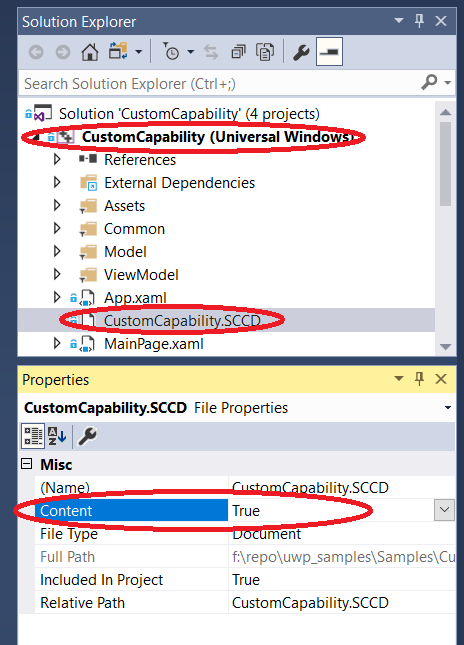
Mark the SCCD as build content by right clicking on the SCCD file and changing Content to True. Para um projeto C#, use a propriedade Build Action = Content, e para um projeto JavaScript, use Package Action = Content.
Finally, right-click the project, select Store, then Create App Packages.
Não há suporte para aplicativos UWP com recursos personalizados em plataformas móveis.
Instale o aplicativo
Para pré-instalar um aplicativo UWP com recursos personalizados, use o DISM - Gerenciamento e Manutenção de Imagens de Implantação.
Troubleshooting
Quando a máquina de destino estiver no Modo de Desenvolvedor, você poderá tentar as seguintes etapas para depurar a falha de registro do aplicativo:
- Remova a entrada de capacidade personalizada do manifesto do AppX.
- Crie seu aplicativo e implante-o.
- Em uma janela do PowerShell, digite
Get-AppxPackage. - Procure seu aplicativo na lista e verifique o nome exato da família do pacote para seu aplicativo.
- Atualize seu SCCD com o nome da família do pacote.
- Adicione novamente a entrada de capacidade personalizada ao manifesto do AppX.
- Reconstruir e implantar.
Related topics
- Hardware Support App (HSA): Instruções para desenvolvedores de controladores
- Habilite seu dispositivo para desenvolvimento
- Exemplo de capacidade personalizada
- Comece a desenvolver drivers do Windows
- Emparelhar um driver com um aplicativo da Plataforma Universal do Windows (UWP)
- Introdução à Plataforma Universal do Windows
- Plataforma Universal do Windows (UWP)