Nota
O acesso a esta página requer autorização. Podes tentar iniciar sessão ou mudar de diretório.
O acesso a esta página requer autorização. Podes tentar mudar de diretório.
Este artigo explica como usar o arquivo INF de instalação do driver para instalar manualmente um pacote de driver em um computador de teste e verificar sua instalação e operação.
Pré-requisitos
- Um pacote de driver que está pronto para instalar. Você deve primeiro criar e construir seu driver e, em seguida, criar um pacote de driver para instalação. Para obter mais informações, consulte Criando um driver e Criando um pacote de driver.
- Um PC de destino, configurado para aceitar o driver assinado de teste.
- Opcionalmente, um depurador instalado para examinar o driver recém-instalado.
Visão geral
O computador onde você instala o driver é chamado de computador de destino ou o computador de teste . Normalmente, este computador é separado do computador no qual você desenvolve e compila o pacote de driver. O computador onde o utilizador desenvolve e compila o driver é chamado de computador host.
O processo de mover o pacote de driver para o computador de destino e instalar o driver é chamado de implantar o driver.
Localize a saída de compilação para o driver
No Explorador de Ficheiros, vá para a pasta que contém os ficheiros extraídos para o exemplo. Por exemplo, para o driver de amostra de eco, vá para
C:\DriverSamples\general\echo\kmdf. Dentro dessa pasta, o local dos arquivos de driver compilados varia dependendo da configuração e das definições de plataforma selecionadas no Configuration Manager. Se você deixou as configurações padrão inalteradas, os arquivos de driver compilados serão salvos em uma pasta nomeada\x64\Debugpara uma compilação de depuração de 64 bits.A pasta deve conter estes ficheiros:
Ficheiro Descrição Echo.sys O arquivo de sistema binário do controlador. Eco.inf Um arquivo de informações (INF) que contém informações necessárias para instalar o driver. Echo.cer Um arquivo de certificado .cer que foi gerado quando o driver foi assinado no teste. Eco.pdb Os símbolos de depuração opcionais para o driver para uso com o depurador do Windows. Localize um pen drive USB ou configure um compartilhamento de rede para copiar os arquivos de driver construídos do host para o sistema de teste de destino.
Copie os arquivos para o sistema de destino para instalar e testar o driver.
Instale o exemplo de driver no sistema de destino
Para instalar o driver no sistema de destino, execute as etapas a seguir.
Importante
Antes de alterar as configurações de inicialização, talvez seja necessário suspender temporariamente os recursos de segurança do Windows, como BitLocker e Inicialização Segura, no computador de teste. Reative esses recursos de segurança quando o teste estiver concluído e gerencie adequadamente o PC de teste quando os recursos de segurança estiverem desativados.
Desativar a imposição de assinatura de driver no sistema de destino
Antes de implantar um driver assinado de teste, prepare o computador de destino ativando a assinatura de teste.
No sistema de destino, ative controladores assinados de teste:
Abra Configurações do Windows.
Em Sistema, selecione Recuperação.
Em Inicialização Avançada, selecione Reiniciar agora.
Quando o computador for reiniciado, selecione Opções de inicialização. No Windows 10, selecione Solucionar problemas>opções avançadas>Configurações de inicialização e, em seguida, selecione Reiniciar.
Na tela Configurações de inicialização , selecione Desativar a imposição da assinatura do driver pressionando a tecla F7.
Reinicie o computador de destino.
Instalar o certificado de teste
No computador de destino, selecione e segure ou clique com o botão direito do mouse no arquivo de certificado e selecione Instalare, em seguida, siga as instruções para instalar o certificado de teste.
Se precisar de instruções mais detalhadas para configurar o computador de destino, consulte Preparando um computador para implantação manual de driver.
Opção de instalação #1 - Clique com o botão direito do mouse no arquivo INF
As instruções a seguir mostram como instalar e testar o driver de exemplo.
No computador de destino, abra uma janela da Linha de Comandos enquanto Administrador. Navegue até a pasta do pacote de driver, clique com o botão direito do mouse no arquivo INF, por exemplo, arquivo echo.inf e selecione Instalar.
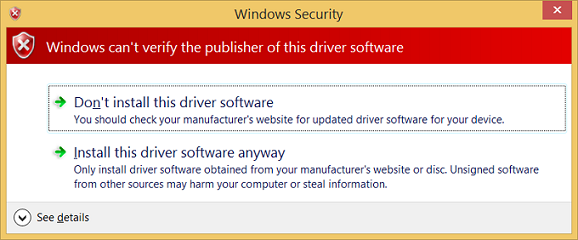
Uma caixa de diálogo é exibida indicando que o driver de teste é um driver não assinado. Selecione Instalar este driver mesmo assim para continuar.
Opção de instalação #2 - Ferramenta Devcon
Pode haver situações em que o uso de uma ferramenta de linha de comando, como PnPUtil ou Devcon , pode ser útil para um fluxo de trabalho de desenvolvimento de driver. Esta seção descreve como usar a ferramenta DevCon para instalar o driver.
No sistema host, vá para a pasta Tools na instalação do WDK e localize a ferramenta DevCon. Por exemplo, procure na seguinte pasta: C:\Program Files (x86)\Windows Kits\10\Tools\x64\devcon.exe.
Crie uma pasta no destino para o pacote de driver compilado, por exemplo, C:\EchoDriver. Copie devcon.exe para o sistema de destino.
As instruções a seguir mostram como instalar e testar o driver de exemplo usando o devcon. Aqui está a sintaxe geral para a ferramenta devcon que você usa para instalar o driver:
devcon install <INF file> <hardware ID>
Neste exemplo, o driver de eco está instalado. O arquivo INF necessário para instalar este driver é echo.inf. O ficheiro inf contém o ID de hardware para instalar o echo.sys. Para a amostra de eco, o ID de hardware é root\ECHO.
No computador de destino, abra uma janela da Linha de Comandos enquanto Administrador. Vá para a pasta do pacote de driver e digite o seguinte comando:
devcon install echo.inf root\ECHO
Caso receba uma mensagem de erro indicando que o devcon não é reconhecido, experimente adicionar o caminho à ferramenta devcon. Por exemplo, se você copiou para uma pasta chamada C:\Tools, tente usar o seguinte comando:
c:\tools\devcon install echo.inf root\ECHO
É exibida uma caixa de diálogo que indica que o driver de teste é um driver não assinado. Selecione Instalar este driver mesmo assim para continuar.
Sugestão
Se você tiver algum problema com a instalação, verifique o seguinte arquivo para obter mais informações. %windir%\inf\setupapi.dev.log
Verificando o driver instalado
Gestor de dispositivos
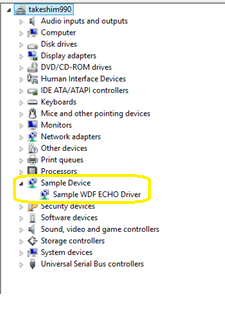
Use o Gerenciador de dispositivos para confirmar que você instalou com êxito o driver e que está carregado e em execução.
No computador de destino, numa janela da Linha de Comandos, introduza o comando devmgmt para abrir o Gestor de Dispositivos.
No Gerenciador de dispositivos, no menu Exibir , escolha Dispositivos por tipo.
Na árvore de dispositivos, localize o driver, por exemplo, Driver de Exemplo Echo WDF no nó Dispositivo Exemplo.
PnPUtil
Use PnPUtil para coletar informações adicionais sobre o driver instalado.
Abra uma janela de prompt de comando (Executar como administrador).
Tipo pnputil /? para visualizar as opções de comando. Consulte Sintaxe de comando PnPUtil para obter mais informações.
Use o
pnputil /enum-drivers /filespara ver todos os arquivos de driver OEM.Use o
pnputil /enum-devices /problem /deviceidspara exibir as IDs de dispositivo para todos os dispositivos que tenham problemas. Neste exemplo de saída, o driver para a placa OSR FX2 tem um código de problema ativo deCM_PROB_UNSIGNED_DRIVER.
PS C:\WINDOWS\system32> pnputil /enum-devices /problem /deviceids
Microsoft PnP Utility

Instance ID:                USB\VID_0547&PID_1002\5&353525f&0&3
Device Description:         WDF Sample Driver (DMF Sample 1) for OSR USB-FX2 Learning Kit
Class Name:                 Sample
Class GUID:                 {78a1c341-4539-11d3-b88d-00c04fad5171}
Manufacturer Name:          OSR
Status:                     Problem
Problem Code:               52 (0x34) [CM_PROB_UNSIGNED_DRIVER]
Problem Status:             0xC0000428
Driver Name:                oem40.inf
Hardware IDs:               USB\VID_0547&PID_1002&REV_0000
                            USB\VID_0547&PID_1002
Compatible IDs:             USB\COMPAT_VID_0547&Class_FF&SubClass_00&Prot_00
                            USB\COMPAT_VID_0547&Class_FF&SubClass_00
                            USB\COMPAT_VID_0547&Class_FF
                            USB\Class_FF&SubClass_00&Prot_00
                            USB\Class_FF&SubClass_00
                            USB\Class_FF
Para obter exemplos de comandos adicionais, consulte Exemplos de PnPUtil.
Opcionalmente, anexe um depurador para examinar o driver recém-instalado
Utilize o depurador do kernel do Windows, WinDbg, para ligar-se ao controlador e verificar o seu funcionamento. Para obter mais informações, consulte Introdução à depuração do Windows. Para obter informações sobre como configurar um computador de destino e configurar um cabo de depuração usando uma conexão de rede, consulte Configurando a depuração automática do kernel de rede KDNET
Sugestão
Descarregue o driver e, em seguida, use o comando do depurador do kernel .kdfiles (definir Mapa de Substituição de Driver) para copiar versões mais recentes do driver para testes adicionais.