Nota
O acesso a esta página requer autorização. Podes tentar iniciar sessão ou mudar de diretório.
O acesso a esta página requer autorização. Podes tentar mudar de diretório.
Este tópico fornece informações detalhadas sobre a página Configurações Globais do WDF Verifier. Esta página apresenta opções de verificação WDF globais (em todo o sistema) e mostra os processos de host UMDF com drivers hospedados.
Na parte superior, você verá a caixa Controle de saída de diagnóstico do carregador . Aqui, você pode especificar se deseja ver mensagens de diagnóstico dos carregadores KMDF e UMDF 2.0. Estas são opções globais que definem os sinalizadores de diagnóstico (ativar DbgPrint) para os respetivos carregadores.
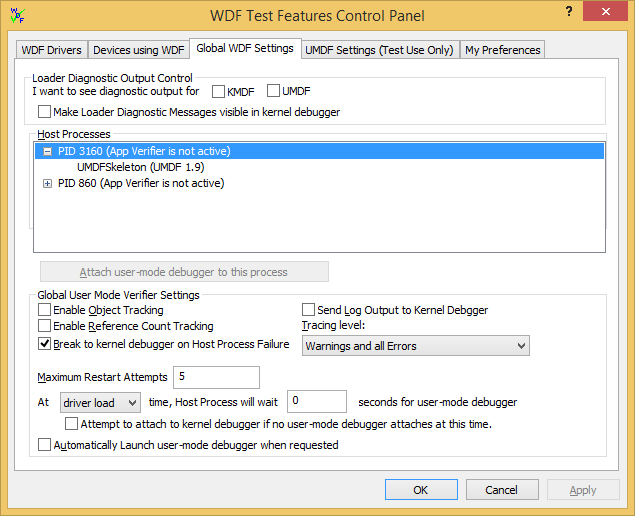
Você também pode escolher se deseja ver mensagens de diagnóstico do carregador no depurador do kernel.
Por exemplo, se estiver a depurar drivers UMDF com um depurador em modo de utilizador, ative a saída do carregador para UMDF. Se você estiver depurando um driver UMDF usando um depurador do kernel, selecione também Tornar as mensagens de diagnóstico do carregador visíveis no depurador do kernel.
A caixa Processos de Host mostra todos os processos de host e suas IDs de Processo, bem como se o Application Verifier está ativo para cada processo. Você pode expandir ou colapsar a lista de drivers hospedados em cada processo. Se você tiver especificado um depurador de modo de usuário na página Minhas Preferências , também poderá destacar um driver ou processo e clicar no botão Anexar depurador de modo de usuário a este processo .
Finalmente, a caixa Configurações do Verificador do Modo de Usuário Global contém opções de depuração que afetam todos os drivers UMDF no sistema. Para saber mais sobre essas configurações, veja Usando o verificador UMDF.
Quando você faz alterações nas configurações do verificador UMDF, essas alterações afetam os dispositivos carregados subsequentemente. Se o dispositivo já estiver em execução, você deverá desativá-lo e reativá-lo. O WDF Verifier desativa e reativa o dispositivo para o utilizador se este alterar o nível de rastreamento UMDF ou selecionar a opção Enviar saída de log para o depurador do kernel. Esta opção não funciona se selecionar Não tomar nenhuma ação... na lista suspensa Quando a máquina deve ser reinicializada... na página As Minhas Preferências.
Para configurar a execução automática do depurador no modo de utilizador
- Certifique-se de ter especificado um depurador de modo de usuário na página Minhas Preferências .
- Especifique um atraso na carga do driver ou no início dos novos processos de host. O atraso deve ser de, no mínimo, dois segundos.
- Selecione Executar automaticamente o depurador de modo usuário quando necessário e clique em Aplicar.
- Deixe o WDF Verifier em execução. Quando um novo processo de host é iniciado, o WDF Verifier anexa seu depurador preferido ao processo.
- Se o driver já estiver em execução, altere o nível de rastreamento ou selecione Enviar saída de log para o depurador do kernel e clique em Aplicar. Isso para e reinicia todos os processos UMDF, a menos que você tenha desativado o recurso de reinicialização automática (você pode restaurá-lo na página Minhas Preferências ).