Nota
O acesso a esta página requer autorização. Podes tentar iniciar sessão ou mudar de diretório.
O acesso a esta página requer autorização. Podes tentar mudar de diretório.
O CodeQL é um poderoso mecanismo de análise estática que ajuda os desenvolvedores a identificar vulnerabilidades de segurança e violações de código no código-fonte do driver do Windows. Este artigo explica como usar a análise CodeQL para criar um arquivo de verificação de driver para a certificação do programa de compatibilidade de hardware do Windows (WHCP).
Neste artigo, você:
- Instale a versão apropriada do CodeQL.
- Instale os pacotes CodeQL necessários e os pacotes de consulta.
- Execute o CodeQL para construir um banco de dados e analisar seu código.
- Crie um ficheiro de verificação de controlador.
Selecione a versão apropriada do CodeQL para o seu driver
Note
O Visual Studio (VS) 17.8 quebrou a compatibilidade com versões mais antigas do CodeQL usadas nas ramificações WHCP_21H2 e WHCP_22H2. CodeQL CLI versão 2.15.4 é validado para uso com WHCP 21H2 e WHCP 22H2 ao usar o Visual Studio 17.8 ou superior. Ao usar o Visual Studio 17.7 ou anterior, use a versão 2.4.6 ou a versão 2.6.3. Para o programa WHCP, utilize a versão CodeQL CLI e a versão do Windows para a qual se está a certificar - versão 2.4.6, versão 2.6.3 ou versão 2.15.4. Para uso geral com a ramificação principal, use CodeQL CLI versão 2.15.4.
Selecione a guia para o seu cenário:
Use esta matriz para determinar as versões a serem baixadas.
| Versão do Windows | Versão da CLI do CodeQL | microsoft/windows-drivers versão de pacote CodeQL | microsoft/cpp-queries versão de pacote do CodeQL | versão do codeql/cpp-queries | Ramificação de repositório associada para uso |
|---|---|---|---|---|---|
| Windows Server 2022 | 2.4.6 ou 2.15.4 | 1.0.13 (Se estiver usando codeql 2.15.4) | N/A | 0.9.0 (Se estiver usando codeql 2.15.4) | WHCP_21H2 |
| Janelas 11 | 2.4.6 ou 2.15.4 | 1.0.13 (Se estiver usando codeql 2.15.4) | N/A | 0.9.0 (Se estiver usando codeql 2.15.4) | WHCP_21H2 |
| Windows 11, versão 22H2 | 2.6.3 ou 2.15.4 | 1.0.13 (Se estiver usando codeql 2.15.4) | N/A | 0.9.0 (Se estiver usando codeql 2.15.4) | WHCP_22H2 |
| Windows 11, versão 23H2 | 2.6.3 ou 2.15.4 | 1.0.13 (Se estiver usando codeql 2.15.4) | N/A | 0.9.0 (Se estiver usando codeql 2.15.4) | WHCP_22H2 |
| Windows 11, versão 24H2 | 2.15.4 | 1.1.0 | N/A | 0.9.0 | WHCP_24H2 |
| Windows Server 2025 | 2.20.1 | 1.6.0 | 0.0.4 | N/A | WHCP_25H2 |
| Windows 11, versão 25H2 | 2.20.1 | 1.6.0 | 0.0.4 | N/A | WHCP_25H2 |
Note
Uma versão do pacote CodeQL não é especificada para CodeQL CLI 2.4.6 e 2.6.3 porque apenas versões do CodeQL posteriores à v2.7.0 suportam pacotes CodeQL.
Versões do CodeQL validadas para uso com WHCP
Para obter as informações sobre a versão mais recente, incluindo o teste do desenvolvimento mais recente, consulte Ferramentas suplementares para desenvolvedores de drivers do Windows.
| Versão da CLI do CodeQL |
|---|
| 2.21.4 |
| 2.21.2 |
| 2.20.1 |
| 2.15.4 |
Baixe e instale o CodeQL
Crie um diretório para conter CodeQL. Este exemplo usa
C:\codeql-home\C:\> mkdir C:\codeql-homeConsulte as tabelas anteriores para selecionar qual versão da CLI do CodeQL usar de acordo com a ramificação desejada das consultas de driver da Microsoft. Se estiver a executar a análise como parte do programa WHCP, consulte a tabela Para uso do programa de compatibilidade de hardware do Windows; caso contrário, utilize o ramo principal e 2.15.4. Usar uma versão diferente pode resultar em um banco de dados incompatível com as bibliotecas.
Navegue até a versão de binários da CLI do CodeQL associada às tabelas anteriores e baixe o arquivo zip de acordo com a arquitetura do seu projeto. Por exemplo, para Windows de 64 bits codeql-win64.zip.
Extraia o diretório Codeql CLI para o que você acabou de criar, por exemplo: C:\codeql-home\codeql\.
Verifique se o CodeQL está instalado corretamente, verificando a versão:
 C:\codeql-home\codeql>codeql --version
 CodeQL command-line toolchain release 2.15.4.
 Copyright (C) 2019-2023 GitHub, Inc.
 Unpacked in: C:\codeql-home\codeql
     Analysis results depend critically on separately distributed query and
     extractor modules. To list modules that are visible to the toolchain,
     use 'codeql resolve qlpacks' and 'codeql resolve languages'.
Usando a ajuda do CodeQL
C:\codeql-home\codeql\>codeql --help
Usage: codeql <command> <argument>...
Create and query CodeQL databases, or work with the QL language.

GitHub makes this program freely available for the analysis of open-source software and certain other uses, but it is
not itself free software. Type codeql --license to see the license terms.

      --license              Show the license terms for the CodeQL toolchain.
Common options:
  -h, --help                 Show this help text.
  -v, --verbose              Incrementally increase the number of progress messages printed.
  -q, --quiet                Incrementally decrease the number of progress messages printed.
Some advanced options have been hidden; try --help -v for a fuller view.
Commands:
  query     Compile and execute QL code.
  bqrs      Get information from .bqrs files.
  database  Create, analyze and process CodeQL databases.
  dataset   [Plumbing] Work with raw QL datasets.
  test      Execute QL unit tests.
  resolve   [Deep plumbing] Helper commands to resolve disk locations etc.
  execute   [Deep plumbing] Low-level commands that need special JVM options.
  version   Show the version of the CodeQL toolchain.
  generate  Generate formatted QL documentation.
Para obter ajuda sobre um comando específico, execute o comando< codeql >--help. Por exemplo:
codeql create --help
Para obter ajuda para subcomandos, liste-os hierarquicamente, por exemplo
codeql create language --help
Instale os pacotes CodeQL
Selecione o separador para o seu ambiente de compilação:
Use este procedimento se estiver usando o Visual Studio 2022 17.8 ou superior com WHCP_21H2 ou WHCP_22H2 e a CLI do CodeQL versão 2.15.4.
Note
Se você executou testes do CodeQL com uma versão anterior do CodeQL, certifique-se de remover o submódulo CodeQL antigo se você ainda tiver uma versão antiga do repositório clonado. CodeQL pode tentar usar as consultas no submódulo por padrão, o que pode causar erros devido a versões incompatíveis.
Faça o download dos pacotes de consulta CodeQL
O CodeQL introduziu os pacotes CodeQL (pacotes CodeQL ou pacotes de consulta) na versão 2.7.0, eliminando a necessidade de clonar o repositório Windows-Driver-Developer-Supplemental-Tools para usar as consultas para certificação.
Note
É possível pular a etapa 1, pois a --download opção baixa todas as consultas necessárias mais tarde ao executar o processo de análise.
- Transfira a versão correta do pacote microsoft/windows-drivers a partir da tabela Utilização do Programa de Compatibilidade de Hardware do Windows . Especifique o
@<version>no comando a seguir.
C:\codeql-home\> codeql pack download microsoft/windows-drivers@<version>
Por exemplo, se estiver usando WHCP_24H2, execute o seguinte comando para baixar o pacote de consulta de drivers do Windows 1.1.0:
C:\codeql-home\> codeql pack download microsoft/windows-drivers@1.1.0
Use este comando para baixar a versão 0.9.0 do pacote de consultas CodeQL cpp-queries.
C:\codeql-home\> codeql pack download microsoft/cpp-queries@0.9.0
CodeQL instala os pacotes de consulta no diretório padrão:
C:\Users\<current user>\.codeql\packages\microsoft\windows-drivers\<downloaded version>\
Important
Não altere o diretório de instalação nem mova o pacote de consultas instalado.
Baixe os pacotes de consulta de driver do Windows
A Microsoft fornece dois pacotes de consulta para simplificar o fluxo de trabalho completo do desenvolvedor de drivers. O pacote recommended.qls é um superconjunto de todas as consultas que a Microsoft considera valiosas para desenvolvedores de drivers, e o pacote mustfix.qls contém consultas consideradas "Must-Fix" para certificação WHCP. mustfix.qls deve ser executado e aprovado para passar no teste de logotipo de ferramentas estáticas.
Copie os dois arquivos do conjunto de consultas de https://github.com/microsoft/Windows-Driver-Developer-Supplemental-Tools/tree/main/src/windows-driver-suites para o seu PC local.
- recomendado.qls
- mustfix.qls
Para obter detalhes do conteúdo das suítes de consultas, consulte Consultas e suítes CodeQL.
Criar o banco de dados CodeQL
Estes exemplos pressupõem o uso de um ambiente de desenvolvimento do Windows e que o local de instalação é C:\codeql-home, mas você pode usar a configuração que mais lhe convier. Consulte Linguagens e estruturas suportadas pelo CodeQL para obter uma lista de quais compiladores são suportados.
Crie um diretório para o CodeQL para colocar os bancos de dados que ele cria. Por exemplo: C:\codeql-home\databases
mkdir C:\codeql-home\databasesUse o comando CodeQL para criar um banco de dados com estes parâmetros:
- O primeiro parâmetro é um link para o diretório do banco de dados. Por exemplo, C:\codeql-home\databases\MyDriverDatabase. (Este comando falhará se o diretório já existir.)
-
--languageou-lespecifica o idioma ou idiomas em que o código-fonte está. Esta pode ser uma lista separada por vírgula, como [cpp, javascript]. -
--source-rootou-sespecifica o caminho para o código-fonte. -
--commandou-cespecifica o comando build ou o caminho para o arquivo build.
codeql database create <path to new database> --language=<cpp> --source-root=<driver parent directory> --command=<build command or path to build file>
Examples
Exemplo de condutor único.
C:\codeql-home\codeql> codeql database create D:\DriverDatabase --language=cpp --source-root=D:\Drivers\SingleDriver --command="msbuild /t:rebuild D:\Drivers\SingleDriver\SingleDriver.sln"
Exemplo de vários drivers.
C:\codeql-home\codeql> codeql database create D:\SampleDriversDatabase --language=cpp --source-root=D:\AllMyDrivers\SampleDrivers --command=D:\AllMyDrivers\SampleDrivers\BuildAllSampleDrivers.cmd
Para obter mais informações ou ajuda sobre como usar o database create comando, consulte Criando bancos de dados CodeQL ou Usando a ajuda do CodeQL.
Realizar análises
Neste ponto, a criação do banco de dados está concluída e a próxima etapa é executar a análise real no código-fonte do driver.
Use o comando CodeQL para analisar seu banco de dados usando os seguintes parâmetros:
- O primeiro parâmetro é um link para o diretório do banco de dados. Por exemplo, C:\codeql-home\databases\MyDriverDatabase. (Nota: este comando falha se o diretório não existir.)
-
--formaté o tipo de arquivo do arquivo de saída. As opções incluem: SARIF e CSV. (Para utilizadores WHCP, utilize o formato SARIF.) -
--outputé o caminho para onde você deseja que o arquivo de saída, certifique-se de incluir o formato no nome do arquivo. (Este comando falhará se o diretório ainda não existir.) - O parâmetro Query Specifiers é uma lista separada por espaços de argumentos que pode incluir:
- Um caminho para um arquivo de consulta
- Um caminho para um diretório que contém arquivos de consulta
- Um caminho para um ficheiro de suite de consultas
- o nome de um pacote de consultas CodeQL
codeql database analyze <path to database> <path to query suite .qls file> --format=sarifv2.1.0 --output=<outputname>.sarifExample:
codeql database analyze D:\DriverDatabase suites/windows\recommended.qls --format=sarifv2.1.0 --output=D:\DriverAnalysis1.sarifPara obter mais informações ou ajuda sobre como usar o
database analyzecomando, consulte Analisando bancos de dados com a CLI do CodeQL, Usando um pacote do CodeQL para analisar um banco de dados do CodeQL ou Usando a ajuda do CodeQL.
Ver e interpretar resultados
Vamos nos concentrar no formato SARIF para esta seção, pois é o que é necessário para as etapas a seguir, embora você seja bem-vindo para usar o formato CSV se ele atender melhor às suas necessidades.
O SARIF (Static Analysis Results Interchange Format) é um formato do tipo JSON usado para compartilhar resultados de análise estática. Leia mais sobre o padrão em OASIS Static Analysis Results Interchange Format (SARIF), como o CodeQL usa a saída SARIF e o esquema json.
Existem vários métodos para interpretar os resultados da análise, incluindo a classificação manual através dos objetos. Aqui estão alguns que usamos:
O Microsoft Sarif Viewer (Web) tem funcionalidade que permite arrastar e soltar seu arquivo SARIF no visualizador e, em seguida, exibe os resultados categorizados por regra. Esta é uma maneira muito rápida e fácil de ver a contagem de violações ou quais consultas têm violações, mas menos fácil de encontrar informações de código-fonte além do número da linha. Observe que a página não será atualizada se não houver violações.
O Microsoft SARIF Viewer para Visual Studio é ótimo para exibir os resultados no Visual Studio para uma transição perfeita dos resultados para o código-fonte.
A extensão SARIF para Visual Studio Code abre um painel de visualização e exibe quaisquer erros, avisos ou problemas relatados pelo CodeQL. Para exibir o arquivo Sarif em um formato legível, abra o arquivo no Visual Studio Code e selecione Shift-Alt-F.
A seção mais importante do arquivo SARIF é a Results propriedade dentro do Run objeto. Cada consulta terá uma propriedade Resultados com detalhes sobre quaisquer violações detetadas e onde ocorreram. Se nenhuma violação for encontrada, o valor da propriedade estará vazio.
As consultas são classificadas usando status como erro, aviso e problema. No entanto, essa classificação é separada de como o Programa de Compatibilidade de Hardware do Windows e o Teste de Logotipo de Ferramentas Estáticas classificam os resultados. Qualquer driver com defeitos resultantes de qualquer consulta da suite Must-Fix não passará no Teste de Validação de Ferramentas Estáticas e não será certificado, independentemente da classificação da consulta no arquivo bruto de consultas (por exemplo, aviso).
Converter SARIF para formato de Log de Verificação de Driver (DVL)
O teste do logótipo das Ferramentas Estáticas analisa um log de verificação de driver (DVL), que é o resultado compilado da análise estática do CodeQL que corre no código-fonte do driver. Há três maneiras de converter seu arquivo SARIF para o formato DVL: Visual Studio, MSBuild ou a partir da linha de comando usando a ferramenta dvl.exe . Para obter as etapas completas, consulte Criar um registo de verificação de controlador.
Mais instruções para o Static Tools Logo HLK Test e orientação sobre onde colocar o arquivo DVL podem ser encontradas em Running the Static Tools Logo test.
Troubleshooting
Se você estiver certificando com o WHCP, primeiro verifique se está usando a versão HLK associada à versão do Windows que você está direcionando, a ramificação associada no repositório de Ferramentas Suplementares do Windows Driver Developer e a versão subsequente da CLI do CodeQL. Para obter a matriz de compatibilidade HLK/Windows Release, consulte Windows Hardware Lab Kit e para Windows Release/Windows Driver Developer Supplemental Tools repo branch/CodeQL CLI version, consulte a tabela WHCP na seção Select the CodeQL version .
Erros e soluções alternativas
Para problemas de incompatibilidade de versão do banco de dados , as ferramentas a seguir podem ser úteis.
Use o comando codeql version para exibir a versão do codeql exe.
C:\codeql-home\codeql\>codeql version
CodeQL command-line toolchain release 2.4.0.
Copyright (C) 2019-2020 GitHub, Inc.
Unpacked in: C:\codeql-home\codeql\
   Analysis results depend critically on separately distributed query and
   extractor modules. To list modules that are visible to the toolchain,
   use 'codeql resolve qlpacks' and 'codeql resolve languages'.
O comando database upgrade atualizará um banco de dados. Esteja ciente de que esta é uma atualização unidirecional e não é reversível. Para obter mais informações, consulte Atualização de banco de dados.
Procedimentos facultativos
Opcionalmente, você pode suprimir os resultados do CodeQL ou executar a compilação e analisar procedimentos como um evento pós-compilação no Visual Studio.
Suprimindo resultados do CodeQL
CodeQL para os drivers suporta a supressão de resultados. As supressões são atualmente fornecidas como uma conveniência para ajudar os desenvolvedores a fazer a triagem de problemas e reduzir o ruído, não como uma maneira de ignorar as verificações Must-Fix . Eles não têm impacto na geração de um Registo de Verificação de Controlador ou na aprovação no teste das Ferramentas Estáticas neste momento. Para usar supressões, você deve executar a consulta DriverAlertSuppression.ql ao mesmo tempo que as outras consultas ou pacotes que deseja executar. Por padrão, essa consulta é ativada ao executar nossos pacotes a partir de nossa ramificação principal/de desenvolvimento do githubs.
Para verificações que foram portadas da Análise de Código, as supressões existentes da Análise de Código serão honradas. Para obter mais informações, consulte C++ warning pragma.
-
Known limitation:Não é possível combinar um #pragma(desabilitar) e #pragma(suprimir) na mesma linha no momento.
Para verificações que são novas no CodeQL, suprima-as fazendo uma das duas coisas:
Escreva uma
#pragma(suppress:the-rule-id-here)anotação (sem aspas) na linha acima da violação, como faz para a Análise de Código. Substitua o "the-rule-id-here" pelo valor@idnos metadados da consulta, visível na parte superior do ficheiro.Escreva um comentário na linha acima composta pelo texto "lgtm[the-rule-id-here]" (menos aspas). Você precisará executar a consulta de supressão de alerta C/C++ padrão em vez da consulta de supressão de alerta do condutor.
Quando uma supressão estiver presente e for reconhecida, o arquivo SARIF resultante incluirá dados de que um resultado foi suprimido, e a maioria dos visualizadores de resultados não mostrará o resultado por padrão.
Evento pós-compilação do Visual Studio
Se você estiver criando o driver usando o Visual Studio, poderá configurar consultas CodeQL para serem executadas como um evento pós-compilação.
Neste exemplo, um pequeno ficheiro batch é criado no local de destino e invocado como um evento pós-compilação. Para obter mais informações sobre eventos de compilação do Visual Studio C++, consulte Especificando eventos de compilação.
Crie um pequeno arquivo em lote que recria o banco de dados CodeQL e executa as consultas desejadas nele. Neste exemplo, o arquivo em lotes será chamado
RunCodeQLRebuildQuery.bat. Modifique os caminhos apresentados no ficheiro de lotes de exemplo para que correspondam aos locais dos seus diretórios.ECHO ">>> Running CodeQL Security Rule V 1.0 <<<" ECHO ">>> Removing previously created rules database <<<" rmdir /s/q C:\codeql-home\databases\kmdf CALL C:\codeql-home\codeql\codeql\codeql.cmd database create -l=cpp -s="C:\codeql-home\drivers\kmdf" -c "msbuild /p:Configuration=Release /p:Platform=x64 C:\codeql-home\drivers\kmdf\kmdfecho.sln /t:rebuild /p:PostBuildEventUseInBuild=false " "C:\codeql-home\databases\kmdf" -j 0 CALL C:\codeql-home\codeql\codeql\codeql database analyze "C:\codeql-home\databases\kmdf" "<path to query suite .qls file>" --format=sarifv2.1.0 --output=C:\codeql-home\databases\kmdf.sarif -j 0 --rerun ECHO ">>> Loading SARIF Results in Visual Studio <<<" CALL devenv /Edit C:\codeql-home\databases\kmdf.sarif SET ERRORLEVEL = 0A opção devenv.exe / Edit é usada no arquivo em lotes para abrir o arquivo de resultados SARIF na instância existente do Visual Studio. Para exibir os resultados do SARIF, instale o Microsoft SARIF Viewer para Visual Studio e consulte as instruções para obter mais informações.
No projeto de driver, navegue até às propriedades do projeto. Na lista suspensa Configuração, selecione a configuração de compilação que pretende verificar com o CodeQL - recomendamos Versão Final. Criar o banco de dados CodeQL e executar as consultas leva alguns minutos, portanto, não recomendamos que você execute o CodeQL na configuração de depuração do seu projeto.
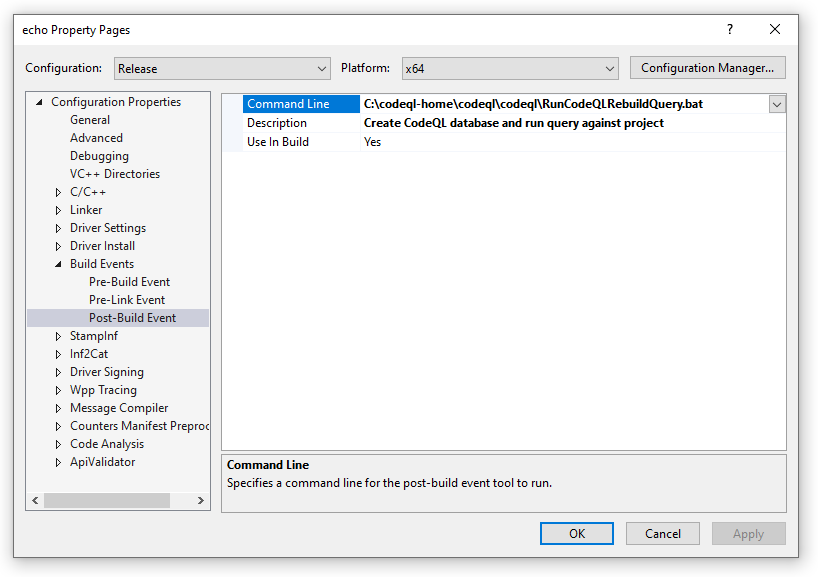
Selecione Build Events e Post-Build Event nas propriedades do projeto de driver.
Indique o caminho para o ficheiro batch e uma descrição do evento pós-compilação.
Os resultados do arquivo em lote são exibidos no final da saída da compilação.
1>Starting evaluation of codeql-cpp\Likely Bugs\Underspecified Functions\MistypedFunctionArguments.ql.
1>Starting evaluation of codeql-cpp\Likely Bugs\Underspecified Functions\TooManyArguments.ql.
1>Starting evaluation of codeql-cpp\Likely Bugs\Underspecified Functions\TooFewArguments.ql.
1>Starting evaluation of codeql-cpp\Likely Bugs\Underspecified Functions\ImplicitFunctionDeclaration.ql.
1>[1/4 eval 4.4s] Evaluation done; writing results to codeql-cpp\Likely Bugs\Underspecified Functions\TooManyArguments.bqrs.
1>[2/4 eval 4.4s] Evaluation done; writing results to codeql-cpp\Likely Bugs\Underspecified Functions\TooFewArguments.bqrs.
1>[3/4 eval 4.5s] Evaluation done; writing results to codeql-cpp\Likely Bugs\Underspecified Functions\ImplicitFunctionDeclaration.bqrs.
1>[4/4 eval 5.2s] Evaluation done; writing results to codeql-cpp\Likely Bugs\Underspecified Functions\MistypedFunctionArguments.bqrs.
1>Shutting down query evaluator.
1>Interpreting results.
1>">>> Loading SARIF Results in Visual Studio <<<"