Secured-core é um conjunto de capacidades que oferece funcionalidades de segurança integradas no hardware, firmware, drivers e sistema operativo. Este artigo mostra como configurar o servidor Secured-core usando o Windows Admin Center, a Experiência de Área de Trabalho do Windows Server e a Diretiva de Grupo.
O servidor Secured-core foi projetado para fornecer uma plataforma segura para dados e aplicativos críticos. Para obter mais informações, consulte O que é o servidor Secured-core?
Prerequisites
Antes de configurar o servidor Secured-core, você deve ter os seguintes componentes de segurança instalados e habilitados no BIOS:
- Arranque Seguro.
- Módulo de plataforma confiável (TPM) 2.0.
- O firmware do sistema deve atender aos requisitos de proteção de DMA pré-inicialização e definir sinalizadores apropriados nas tabelas ACPI para optar por e ativar a Proteção DMA do Kernel. Para saber mais sobre o Kernel DMA Protection, consulte Kernel DMA Protection (Memory Access Protection) para OEMs.
- Um processador com suporte ativado no BIOS para:
- Extensões de virtualização.
- Unidade de Gestão de Memória de Entrada/Saída (IOMMU).
- Raiz Dinâmica de Confiança para Medição (DRTM)
- A criptografia de memória segura transparente também é necessária para sistemas baseados em AMD.
Important
A ativação de cada um dos recursos de segurança no BIOS pode variar de acordo com o fornecedor do hardware. Certifique-se de verificar o guia de ativação de servidor Secured-core do fabricante do hardware.
Você pode encontrar hardware certificado para servidores com núcleo protegido no Catálogo do Windows Server , e servidores locais do Azure no Catálogo Local do Azure .
Ativar recursos de segurança
Para configurar o servidor Secured-core, você precisa habilitar recursos de segurança específicos do Windows Server, selecione o método relevante e siga as etapas.
Veja como habilitar o servidor Secured-core usando a interface do usuário.
- Na área de trabalho do Windows, abra o menu Iniciar , selecione Ferramentas Administrativas do Windows, abra Gerenciamento do Computador.
- Em Gerenciamento do computador, selecione Gerenciador de dispositivos, resolva qualquer erro de dispositivo, se necessário.
- Para sistemas baseados em AMD, confirme se o dispositivo DRTM Boot Driver está presente antes de continuar
- Na área de trabalho do Windows, abra o menu Iniciar e selecione Segurança do Windows.
- Selecione Segurança do dispositivo > Detalhes de isolamento do núcleo, em seguida, ative Integridade da memória e Proteção de firmware. Poderá não conseguir ativar a Integridade da Memória até ter ativado primeiro a Proteção de Firmware e reiniciado o servidor.
- Reinicie o servidor quando solicitado.
Depois que o servidor for reiniciado, o servidor será habilitado para o servidor Secured-core.
Veja como habilitar o servidor Secured-core usando o Windows Admin Center.
- Inicie sessão no portal do Windows Admin Center.
- Selecione o servidor ao qual você deseja se conectar.
- Selecione Segurança usando o painel esquerdo e, em seguida, selecione a guia Núcleo seguro .
- Verifique as Funcionalidades de Segurança com o estado Não configurado e, em seguida, selecione Ativar.
- Quando notificado, selecione Agendar reinicialização do sistema para aplicar as alterações.
- Selecione Reiniciar imediatamente ou Agendar reinicialização em um horário adequado para sua carga de trabalho.
Depois que o servidor for reiniciado, o servidor será habilitado para o servidor Secured-core.
Veja como habilitar o servidor Secured-core para membros do domínio usando a Diretiva de Grupo.
Abra o Console de Gerenciamento de Diretiva de Grupo , crie ou edite uma política aplicada ao seu servidor.
Na árvore de console, selecione Configuração do Computador > Modelos Administrativos > Sistema > Device Guard.
Para configurar, clique com o botão direito em Ativar Segurança Baseada em Virtualização e selecione Editar.
Selecione Ativado, e nos menus suspensos selecione o seguinte:
- Selecione Inicialização Segura e Proteção DMA para o Nível de Segurança da Plataforma.
- Selecione Ativado sem bloqueio ou Ativado com bloqueio UEFI para Proteção Baseada em Virtualização da Integridade do Código.
- Selecione Ativado para a Configuração de Início Seguro.
Caution
Se você usar o Habilitado com bloqueio UEFI para Proteção de Integridade de Código Baseada em Virtualização, ele não poderá ser desativado remotamente. Para desativar o recurso, você deve definir a Diretiva de Grupo como Desabilitada , bem como remover a funcionalidade de segurança de cada computador, com um usuário fisicamente presente, para limpar a configuração persistente na UEFI.
Selecione OK para concluir a configuração.
Reinicie o servidor para aplicar a Diretiva de Grupo.
Depois que o servidor for reiniciado, o servidor será habilitado para o servidor Secured-core.
Verificar a configuração do servidor Secured-core
Agora que você configurou o servidor Secured-core, selecione o método relevante para verificar sua configuração.
Veja como verificar se o servidor Secured-core está configurado usando a interface do usuário.
- Na área de trabalho do Windows, abra o menu Iniciar , digite
msinfo32.exe para abrir Informações do Sistema. Na página Resumo do Sistema, confirme:
Estado de Inicialização Segura e Proteção DMA do Kernel estão Ativados.
A segurança baseada em virtualização está em execução.
Serviços de segurança baseados em virtualização em execução apresentam integridade de código imposta pelo hipervisor e inicialização segura.

Veja como verificar se o servidor Secured-core está configurado usando o Windows Admin Center.
Inicie sessão no portal do Windows Admin Center.
Selecione o servidor ao qual você deseja se conectar.
Selecione Segurança usando o painel esquerdo e, em seguida, selecione a guia Núcleo seguro .
Verifique se todos os recursos de segurança têm um status de Configurado.
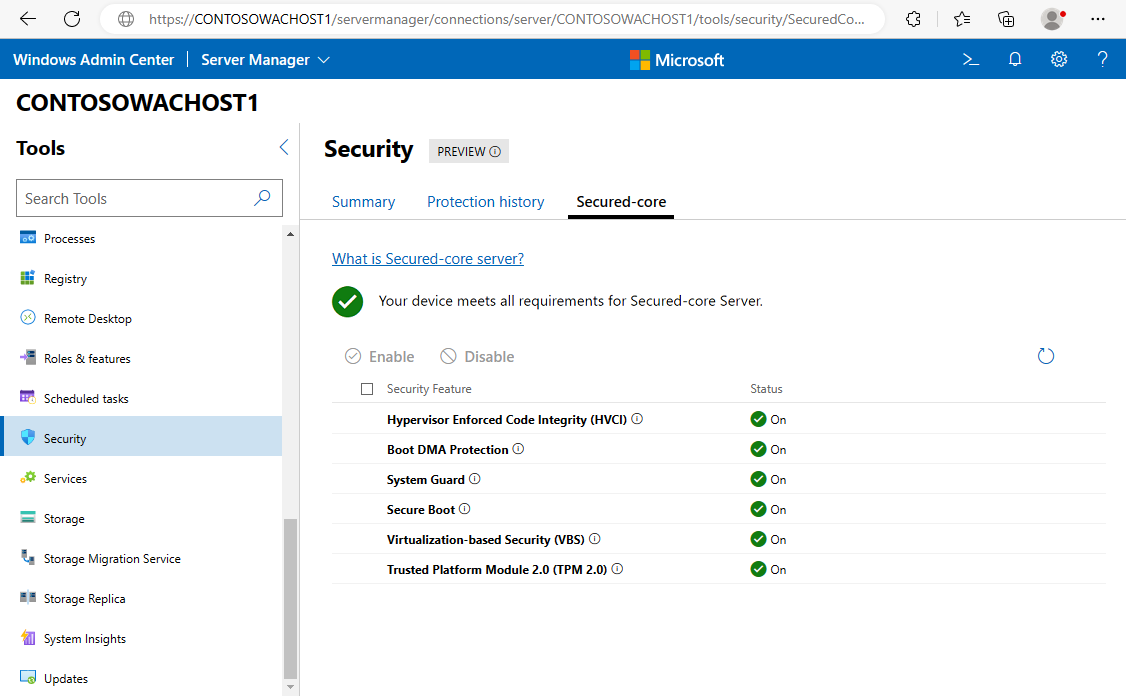
Para verificar se a Diretiva de Grupo foi aplicada ao servidor, execute o seguinte comando em um prompt de comando elevado.
gpresult /SCOPE COMPUTER /R /V
Na saída, confirme se as configurações do Device Guard são aplicadas na seção Modelos Administrativos. O exemplo a seguir mostra a saída quando as configurações são aplicadas.
        Administrative Templates
        ------------------------
            GPO: Local Group Policy
                Folder Id: SOFTWARE\Policies\Microsoft\Windows\DeviceGuard\LsaCfgFlags
                Value:       3, 0, 0, 0
                State:       Enabled

            GPO: Local Group Policy
                Folder Id: SOFTWARE\Policies\Microsoft\Windows\DeviceGuard\RequirePlatformSecurityFeatures
                Value:       3, 0, 0, 0
                State:       Enabled

            GPO: Local Group Policy
                Folder Id: SOFTWARE\Policies\Microsoft\Windows\DeviceGuard\EnableVirtualizationBasedSecurity
                Value:       1, 0, 0, 0
                State:       Enabled

            GPO: Local Group Policy
                Folder Id: SOFTWARE\Policies\Microsoft\Windows\DeviceGuard\HypervisorEnforcedCodeIntegrity
                Value:       2, 0, 0, 0
                State:       Enabled

            GPO: Local Group Policy
                Folder Id: SOFTWARE\Policies\Microsoft\Windows\DeviceGuard\HVCIMATRequired
                Value:       0, 0, 0, 0
                State:       Enabled

            GPO: Local Group Policy
                Folder Id: SOFTWARE\Policies\Microsoft\Windows\DeviceGuard\ConfigureSystemGuardLaunch
                Value:       1, 0, 0, 0
                State:       Enabled
Verifique se o servidor Secured-core está configurado seguindo as etapas.
- Na área de trabalho do Windows, abra o menu Iniciar , digite
msinfo32.exe para abrir Informações do Sistema. Na página Resumo do Sistema, confirme:
Estado de Inicialização Segura e Proteção DMA do Kernel estão Ativados.
A segurança baseada em virtualização está em execução.
Serviços de segurança baseados em virtualização em execução apresentam integridade de código imposta pelo hipervisor e inicialização segura.
Próximos passos
Agora que você configurou o servidor Secured-core, aqui estão alguns recursos para saber mais sobre:

