Nota
O acesso a esta página requer autorização. Podes tentar iniciar sessão ou mudar de diretório.
O acesso a esta página requer autorização. Podes tentar mudar de diretório.
Quando adiciona um novo disco ao computador, o disco não está imediatamente disponível no Explorador de Ficheiros do Windows. Primeiro, você precisa inicializar o disco para que ele esteja pronto para uso pelo Windows. Também pode ser necessário atribuir uma letra de unidade ao disco. Depois de inicializar o disco, você pode formatá-lo e armazenar arquivos no disco.
Este artigo descreve como inicializar um novo disco que não tem dados existentes. Se você quiser usar uma unidade USB para este procedimento, lembre-se de que alguns tipos de unidades USB não podem ser inicializados. As unidades USB são apenas formatadas e, em seguida, é atribuída uma letra de unidade.
Prerequisites
Para concluir os procedimentos neste artigo, os seguintes pré-requisitos devem ser atendidos:
A conta de usuário deve ser membro do grupo Operadores de Backup ou Administradores .
Um disco novo e não inicializado que não tem dados existentes.
Warning
Se você quiser inicializar um disco já em uso, primeiro salve os arquivos existentes em um local de backup. O processo de inicialização apaga todos os dados do disco.
Se o disco existente tiver erros, tente solucionar problemas do disco para ver se você pode ler os arquivos. Para obter mais informações, consulte >.
Inicializar um novo disco
As etapas a seguir mostram como inicializar um novo disco com o Gerenciamento de Disco. Se preferir usar o PowerShell, execute o cmdlet Initialize-Disk .
Abra o Gerenciamento de Disco com permissões de Administrador. No menu Iniciar do Windows, insira Criar e formatar partições de disco rígido.
Na lista de resultados, clique com o botão direito do rato em Criar e formatar partições de disco rígido e selecione Executar como administrador>Sim.
Se não conseguir abrir a Gestão de Discos com permissões de Administrador, siga estes passos:
Na caixa Pesquisar na barra de tarefas, digite Gerenciamento do Computador.
Na lista de resultados, clique com o botão direito do mouse em Gerenciamento do Computador e selecione Executar como administrador>Sim.
Na caixa de diálogo Gerenciamento do computador, vá para a seçãoGerenciamento de disco dearmazenamento>.
Em Gerenciamento de Disco, localize o disco a ser inicializado. Se o disco estiver Offline, clique com o botão direito do rato no disco e selecione Online.
Clique com o botão direito do mouse no disco e selecione Inicializar disco:

Na caixa de diálogo Inicializar disco, confirme se o disco correto está selecionado, verifique o estilo da partição e selecione OK.
O estilo de partição padrão é GUID Partition Table (GPT). Para obter mais informações, consulte Estilos de partição (GPT e MBR).
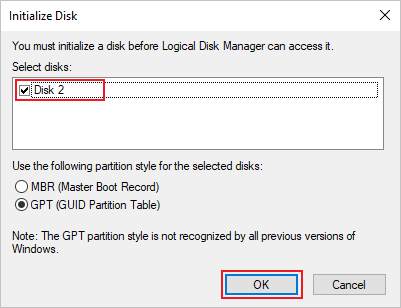
O status do disco muda brevemente para Inicialização. Após a conclusão da inicialização do disco, o status do disco muda para Online.
Se a inicialização do disco falhar, consulte Solucionar Problemas de Gestão de Disco > Discos em falta ou não inicializados.
Em Gerenciamento de Disco, localize o disco inicializado e configure o disco:
Clique com o botão direito do mouse no espaço não alocado na unidade, selecione Novo Volume Simples e selecione Avançar.
Especifique o tamanho do volume e selecione Avançar.
A abordagem comum é aceitar o tamanho padrão, que ocupa todo o disco. Para saber mais sobre as capacidades de unidade suportadas, consulte Suporte do Windows para discos rígidos maiores que 2 TB.
Especifique a letra da unidade a ser atribuída ao volume e selecione Avançar.
Especifique o sistema de arquivos a ser usado (geralmente NTFS) e selecione Avançar.
Selecione Concluir para preparar o novo disco.
Estilos de partição (GPT e MBR)
Os discos podem ser divididos em partes chamadas partições. Cada partição tem um estilo de partição, mesmo quando o disco tem apenas uma partição.
O Windows usa dois estilos de partição para entender como acessar os dados no disco:
| Estilo da partição | Usage |
|---|---|
| Tabela de partição GUID (GPT) | A maioria dos computadores usa o tipo de disco GPT para discos rígidos e unidades de estado sólido (SSDs). A GPT é mais robusta e permite volumes maiores que 2 terabytes (TB). |
| Registro mestre de inicialização (MBR) | O estilo MBR é um tipo de disco mais antigo. Este estilo é usado por computadores de 32 bits, computadores mais antigos e unidades removíveis, como cartões de memória. |
Você geralmente não precisa se preocupar em atribuir o estilo de partição. O Windows usa automaticamente o tipo de disco apropriado.
Conteúdo relacionado
- Change a drive letter (Alterar a letra de uma unidade)
- Solucionar problemas de gerenciamento de disco