Nota
O acesso a esta página requer autorização. Podes tentar iniciar sessão ou mudar de diretório.
O acesso a esta página requer autorização. Podes tentar mudar de diretório.
O modo de compatibilidade do processador permite a migração de máquinas virtuais entre hosts com diferentes recursos de processador. Ele limita os recursos do processador disponíveis para uma máquina virtual (VM) para garantir a compatibilidade ao mover VMs entre hosts ou clusters com processadores diferentes.
Há momentos em que você pode precisar limitar os recursos do processador que são passados, como quando você deseja mover uma máquina virtual (VM) ao vivo ou uma VM salva entre hosts ou clusters com recursos de processador diferentes, ou desenvolver aplicativos que precisam ser executados em uma ampla variedade de hardware. Nesses casos, você pode usar o modo de compatibilidade do processador. Recomendamos que você habilite o modo de compatibilidade do processador somente durante o processo de migração e, em seguida, desative-o para permitir que a VM aproveite todos os recursos do processador do host. Se você tiver um cluster com diferentes gerações de processador, precisará deixar o modo de compatibilidade do processador ativado para que a migração ao vivo funcione.
O modo de compatibilidade de processador dinâmico, introduzido no Windows Server 2025 para VMs que usam a versão de configuração 10.0 ou posterior, aprimora a versão anterior do modo de compatibilidade do processador, permitindo que as VMs usem um conjunto calculado dinamicamente de recursos do processador que são comuns em todos os nós de um cluster. Isso significa que as VMs podem aproveitar os recursos máximos disponíveis em todo o cluster e, ao mesmo tempo, garantir a compatibilidade ao mover VMs entre hosts.
Para saber mais sobre o modo de compatibilidade do processador, consulte Compatibilidade do processador em Hyper-V máquinas virtuais.
Este artigo explica como configurar o modo de compatibilidade do processador para uma VM usando o Hyper-V Manager, o PowerShell ou o Windows Admin Center.
Pré-requisitos
Antes de começar, certifique-se de que cumpre os seguintes pré-requisitos:
Você tem acesso administrativo ao host ou cluster Hyper-V onde a VM está sendo executada e para onde deseja migrá-la.
A VM que você deseja configurar o modo de compatibilidade do processador está desligada. O modo de compatibilidade do processador não pode ser ativado ou desativado enquanto a VM estiver em execução.
O modo de compatibilidade de processador dinâmico foi introduzido para VMs em um host Hyper-V executando o Windows Server 2025 ou o Azure Local (anteriormente Azure Stack HCI) versão 21H2 e usando a versão de configuração 10.0 ou posterior. Se sua VM estiver usando uma versão de configuração anterior, atualize sua versão de configuração, caso contrário, ela usará o modo de compatibilidade de processador padrão.
Configurar uma VM para usar o modo de compatibilidade do processador
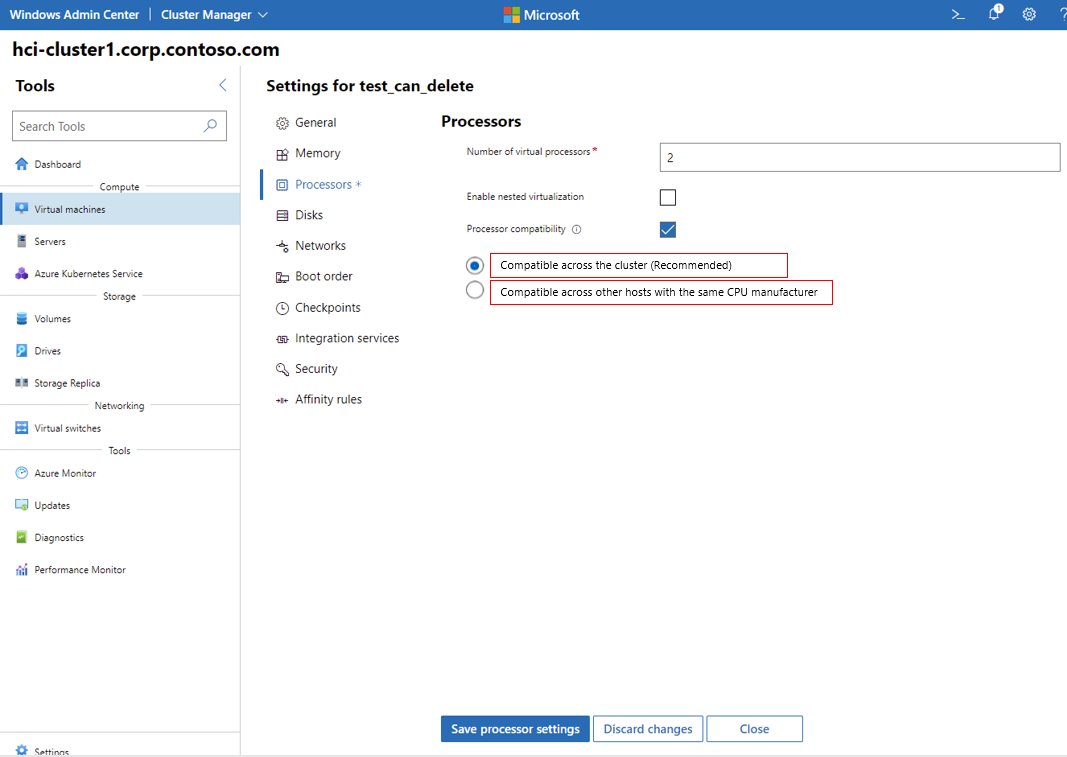
Esta seção explica como configurar uma VM para usar o modo de compatibilidade do processador usando o Hyper-V Manager, o PowerShell ou o Windows Admin Center. É possível executar VMs com e sem modo de compatibilidade no mesmo cluster. Os dois modos de compatibilidade do processador são ativados e desativados da mesma maneira. O modo de compatibilidade do processador dinâmico é transparente para o usuário e é habilitado quando a VM está sendo executada em um cluster.
Selecione a guia relevante para o método que você deseja usar.
Para habilitar ou desabilitar o modo de compatibilidade do processador para uma VM usando o Hyper-V Manager, siga estas etapas. Não é possível configurar o modo de compatibilidade do processador dinâmico no Hyper-V Manager; em vez disso, use o PowerShell ou o Windows Admin Center.
Abra o Gerenciador do Hyper-V.
Selecione o servidor que executa o Hyper-V e a VM desejada.
Se a VM estiver em execução, você deverá desligá-la para alterar a configuração do modo de compatibilidade do processador.
No painel Ações da VM, selecione Configurações.
No painel Hardware , selecione Processador. Expanda Processador e selecione Compatibilidade.
Para habilitar o modo de compatibilidade do processador, marque a caixa Migrar para um computador físico com um processador diferente. Para desativá-lo, desmarque a caixa.

Selecione OK para salvar a alteração e inicie a VM.

Verificar os recursos do processador em um host Hyper-V e em uma VM
Depois de configurar o modo de compatibilidade do processador, você pode verificar os recursos do processador disponíveis em um host Hyper-V e na VM. Essas informações podem ser úteis se você quiser verificar se a VM tem o conjunto esperado de recursos disponíveis.
Para verificar os recursos do processador em um host Hyper-V e uma VM do Windows, você pode executar Coreinfo de Sysinternals:
Entre no host ou na VM e baixe e extraia a ferramenta Coreinfo.
Abra o PowerShell como administrador e navegue até o diretório onde você extraiu Coreinfo.
Execute o seguinte comando. Se for a primeira vez que executa Coreinfo neste host, você precisa aceitar o contrato de licença.
.\Coreinfo.exe -fAqui está um exemplo truncado da saída que você pode ver, onde cada linha representa um recurso do processador e um asterisco (*) indica que o recurso está disponível:
HTT             *       Hyperthreading enabled
CET             -       Supports Control Flow Enforcement Technology
Kernel CET      -       Kernel-mode CET Enabled
User CET        -       User-mode CET Allowed
HYPERVISOR      *       Hypervisor is present
VMX             -       Supports Intel hardware-assisted virtualization
SVM             -       Supports AMD hardware-assisted virtualization
X64             *       Supports 64-bit mode

SMX             -       Supports Intel trusted execution
SKINIT          -       Supports AMD SKINIT
SGX             -       Supports Intel SGX

...
Quando o modo de compatibilidade do processador está ativado, você vê que alguns recursos não estão disponíveis (indicados por um traço -) quando comparados à saída do host. Uma lista reduzida indica que a VM está sendo executada no modo de compatibilidade do processador e está limitada a um conjunto comum de recursos.
Se você estiver usando o modo de compatibilidade de processador dinâmico, os recursos disponíveis na VM serão o conjunto máximo de recursos comuns em todos os nós do cluster.
Linux VMs
Aqui está um exemplo de como verificar os recursos do processador em uma VM Linux baseada em Debian ou Red Hat:
Entre na VM e abra um terminal.
Execute o seguinte comando para listar os recursos do processador:
lscpu | grep FlagsAqui está um exemplo truncado da saída que você pode ver:
Flags:                           fpu vme de pse tsc msr pae mce cx8 apic sep mtrr pge mca cmov
pat pse36 clflush mmx fxsr sse sse2 ss ht syscall nx pdpe1gb rdtscp lm constant_tsc rep_good nopl
xtopology aperfmperf pni pclmulqdq ssse3 fma cx16 pcid sse4_1 sse4_2 x2apic movbe popcnt
tsc_deadline_timer aes xsave avx f16c rdrand hypervisor lahf_lm abm 3dnowprefetch invpcid_single
ssbd ibrs ibpb stibp ibrs_enhanced kaiser fsgsbase tsc_adjust bmi1 avx2 smep bmi2 erms invpcid
avx512f avx512dq rdseed adx smap clflushopt avx512cd sha_ni avx512bw avx512vl xsaveopt xsavec
xgetbv1 xsaves rdpid md_clear flush_l1d arch_capabilities
Quando o modo de compatibilidade do processador está ativado, você vê que alguns recursos não estão listados quando comparados à saída do host. Uma lista reduzida indica que a VM está sendo executada no modo de compatibilidade do processador e está limitada a um conjunto comum de recursos.
Se você estiver usando o modo de compatibilidade de processador dinâmico, os recursos disponíveis na VM serão o conjunto máximo de recursos comuns em todos os nós do cluster.
Comportamento de migração ao vivo de VMs entre clusters separados
Supondo que todos os servidores em cada cluster estejam executando o mesmo hardware, é possível migrar ao vivo VMs em execução entre clusters. Existem três cenários comuns.
Migração ao vivo de uma VM de um cluster com novos processadores para um cluster com os mesmos processadores. Os recursos da VM são transferidos para o cluster de destino. Este cenário não requer que o modo de compatibilidade do processador esteja ativado; No entanto, deixá-lo ativado não deve causar problemas de migração.
Migração ao vivo de uma VM de um cluster com processadores mais antigos para um cluster com processadores mais recentes. Os recursos da VM são transferidos para o cluster de destino. Nesse cenário, quando a VM é reiniciada, ela recebe o recurso calculado mais recente do cluster de destino.
Migração ao vivo de uma VM de um cluster com processadores mais recentes para um cluster com processadores mais antigos. Você precisa definir o processador de VM para usar o
MinimumFeatureSetparâmetro for theCompatibilityForMigrationModeno PowerShell ou selecionar Compatível com outros hosts com o mesmo fabricante de CPU no Windows Admin Center. Depois que a VM é reiniciada, ela recebe a capacidade calculada mais recente do cluster de destino.