Depois de ativar Hyper-V Replica e replicar uma máquina virtual (VM), pode realizar operações de failover para mudar a VM para o host ou cluster réplica. Este artigo explica como realizar diferentes tipos de operações de failover utilizando Hyper-V Replica com Hyper-V Manager, Gestor de Cluster de Failover, PowerShell ou Windows Admin Center - modo de virtualização.
Para mais informações sobre Hyper-V Replica, ou se precisar de ativar a replicação ou replicar uma VM, consulte os seguintes artigos:
Cenários de failover
Hyper-V Replica suporta os seguintes três cenários de failover.
Failover de teste: cria uma VM de teste no host ou cluster réplica sem afetar a replicação em curso. Permite-lhe verificar se a VM réplica está a funcionar corretamente. Depois de testar, podes parar o failover do teste para remover a VM de teste.
Por defeito, a VM de teste é criada a partir do ponto de recuperação mais recente e não está ligada a uma rede. Se configuraste pontos de recuperação extra, podes escolher criar a VM de teste a partir de um desses pontos. Só podes executar um failover de teste numa VM de cada vez.
Failover planeado: use quando conseguir desligar a VM principal de forma controlada. Ajuda-o a realizar uma validação completa do seu plano de recuperação. Garante que todas as alterações são replicadas para a réplica antes da transição, resultando em perda de dados zero. Após o failover planeado, pode, opcionalmente, fazer a replicação reversa para o host ou cluster primário original e depois reverter a VM para a localização original.
O failover planeado não substitui a alta disponibilidade, mas pode permitir-lhe manter as suas cargas de trabalho a funcionar com um tempo de inatividade mínimo sem perda de dados. Pode ser útil para eventos como a manutenção planeada de um site ou centro de dados completo.
Failover não planeado: usar quando a VM principal está indisponível devido a uma falha, como uma falha de energia. Permite-te mudar para a VM réplica usando o ponto de recuperação mais recente ou pontos de recuperação anteriores, se configurados. Após o failover não planeado, pode completar o processo de failover e, opcionalmente, reverter a replicação para o host ou cluster primário original, e depois fazer failback da VM para a localização original.
O failover não planeado é concebido para cenários de recuperação de desastres em que a VM principal não pode ser desligada corretamente. Pode resultar em alguma perda de dados, dependendo do ponto de recuperação selecionado.
Pré-requisitos
Antes de começar, certifique-se de que cumpre os seguintes pré-requisitos:
Tens uma VM que estás a replicar usando Hyper-V Replica.
O estado de saúde de replicação da VM é Normal. Para verificar a saúde da replicação, consulte Monitorizar o progresso da replicação.
Uma conta de utilizador que seja membro do grupo de segurança dos Administradores Hyper-V em cada host. Num domínio Active Directory, pode adicionar utilizadores ou grupos a este grupo usando as Preferências de Política de Grupo. Alternativamente, a conta pode ser um administrador local em cada host. Para mais informações sobre o grupo Hyper-V Administradores, consulte Grupos de Segurança do Active Directory.
Fail sobre uma máquina virtual
Precisas de executar uma operação de failover para cada VM. Só podes executar uma operação de failover de cada vez para uma VM. Pode executar cada operação de failover usando as seguintes combinações:
- Hyper-V Manager em clusters ou anfitriões individuais
- Gestor de Clusters de Failover em clusters
- PowerShell em clusters ou hosts individuais
- Centro de Administração do Windows - Modo de virtualização apenas em hosts individuais. Só pode fazer failover usando o Windows Admin Center - Modo de virtualização do host principal para o host réplica. Neste momento, não pode realizar um teste de failover ou replicação reversa.
Selecione o separador relevante para as instruções.
Fazer fail numa máquina virtual usando Hyper-V Manager depende do tipo de failover que pretende realizar.
Teste de failover usando Hyper-V Manager
Para executar um failover de teste usando Hyper-V Manager, siga estes passos:
Abra Hyper-V Manager num dispositivo que use para gerir um host no cluster réplica ou num host único réplica com a VM, ou no próprio host onde o Windows Server com Desktop Experience está instalado.
No painel de recursos, selecione o host que contém a VM réplica para a qual quer executar um failover de teste.
Clique com o botão direito na VM, selecione Replicação e depois selecione Testar Failover.
No ecrã de Failover de Teste , selecione o ponto de recuperação que pretende usar para o failover de teste na lista suspensa e depois selecione Failover de Teste.

O anfitrião cria uma VM duplicada. O nome da VM é o nome original da VM com - Test anexo. A VM duplicada não está ligada a uma rede por defeito. Neste ponto, pode iniciar a VM e realizar os testes necessários para verificar se funciona corretamente.
Quando terminares o teste, clica com o botão direito na VM réplica (não na duplicada do teste), seleciona Replicação e depois seleciona Parar o Failover do Teste. No diálogo de confirmação, selecione Stop Test Failover para eliminar a VM de teste e descartar os seus dados.
Failover planeado usando Hyper-V Manager
Para executar um failover planeado usando Hyper-V Manager:
Abra oHyper-V Manager num dispositivo que use para gerir um host no cluster principal ou num único host principal com a VM, ou no próprio host onde o Windows Server with Desktop Experience está instalado.
No painel de recursos, selecione o host que contém a VM para a qual pretende executar um failover planeado.
Desligar a VM se estiver em execução. Tem de desligar a VM para realizar um failover planeado.
Clique com o botão direito na VM, selecione Replicação e depois selecione Failover Planeado.
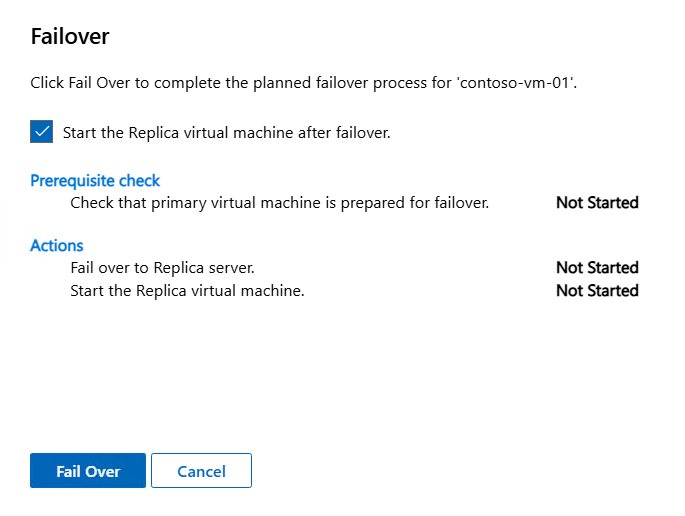
No ecrã de Failover Planeado, assinale a caixa para Inverter a direção de replicação após o failover e, opcionalmente, assinale a caixa para Iniciar a máquina virtual Replica após o failover, dependendo das suas necessidades. O diálogo mostra uma lista das verificações dos pré-requisitos e ações que o failover planeado realiza. Por padrão, a VM de réplica inicia-se após o failover. Não te esqueças de ligar a VM a uma rede, se necessário.

Selecione Fail Over para iniciar o processo.

Neste ponto, o failover está completo. Se selecionares a opção para inverter a direção da replicação, a replicação é automaticamente reconfigurada para replicar as alterações de volta ao host ou cluster primário original. Alternativamente, clique com o botão direito na VM réplica, selecione Replicação e depois selecione Replicação Reversa para configurar manualmente a replicação de volta ao host ou cluster primário original. Uma vez configurada a replicação reversa, a saúde da replicação regressa ao normal.
Inicia a VM se ainda não estiver a funcionar, clicando com o botão direito na VM e depois selecionando Iniciar. Lembre-se de ligar a VM a uma rede, se necessário.
Failover não planejado usando o Hyper-V Manager
Para executar um failover não planeado usando Hyper-V Manager:
Abra Hyper-V Manager num dispositivo que use para gerir um host no cluster réplica ou num host único réplica com a VM, ou no próprio host onde o Windows Server com Desktop Experience está instalado.
No painel de recursos, selecione o host que contém a VM réplica para a qual pretende executar um failover não planeado.
Clique com o botão direito na VM réplica, selecione Replicação e depois selecione Failover.
No ecrã de failover, selecione o ponto de recuperação que pretende usar para o failover na lista suspensa e a seguir clique em Fail Over.

O processo cria um ponto de verificação para a VM réplica e depois inicia a VM. Deve realizar os testes necessários para verificar se o ponto de recuperação que escolheu funciona corretamente. Não te esqueças de ligar a VM a uma rede, se necessário.
Se precisares de selecionar um ponto de recuperação diferente, podes cancelar o failover clicando com o botão direito na VM réplica, selecionando Replicação e depois Cancelar Failover. Depois podes escolher um ponto de recuperação diferente.
Depois de testares a VM e não precisares de voltar para outro ponto de recuperação, tens de completar o failover. Clique com o botão direito na VM réplica, selecione Replicação e depois selecione Remover Pontos de Recuperação. Esta ação remove os pontos de recuperação e funde o ponto de controlo, o que significa que não pode reverter para um ponto de recuperação anterior. Se quiseres manter pontos extra de recuperação, podes primeiro exportar a VM réplica antes de completar o failover.

Neste ponto, o failover está completo, no entanto, o estado da replicação aparece como Aviso porque essa direção de replicação não está configurada.
Replicação reversa após falha não planejada com o Hyper-V Manager
Quando a VM principal estiver disponível novamente, deve replicar as alterações feitas à VM réplica de volta para a VM principal original. O processo chama-se Replicação Reversa. Antes de poder reverter a replicação, é necessário marcar a VM primária original como capaz de ser um destino para receber replicação. Não podes realizar esta ação no Hyper-V Manager.
No host primário original que contém a VM primária original, abra uma sessão PowerShell como administrador, ou ligue-se remotamente usando o cmdlet Enter-PSSession num dispositivo que utilize para gerir o host.
Marque a VM primária original como alvo a receber replicação executando o seguinte comando. Certifique-se de substituir o marcador <VMName> pelo nome da VM principal original.
Set-VMReplication -VMName '<VM Name>' -AsReplica
Verifique o estado da VM primária original executando o seguinte comando no host principal:
Get-VMReplication -VMName '<VM Name>' | FL VMName, ReplicationMode, ReplicationState
Aqui está um exemplo da saída, que mostra que a VM principal está agora configurada como uma réplica e está à espera de replicação:
VMName           : contoso-vm-01
ReplicationMode  : Replica
ReplicationState : WaitingForInitialReplication
No host de replica que contém a VM replica, no Gestor Hyper-V clique com o botão direito na VM replica, selecione Replicação e depois Replicação Reversa. No ecrã de Replicação Reversa , se vir Antes de Começar, selecione Próximo.
As opções no assistente de configuração estão predefinidas com base nas definições originais da VM principal. Se não precisares de alterar definições, seleciona Seguinte em cada ecrã até chegares ao ecrã de Resumo , depois seleciona Terminar para iniciar a replicação reversa. Alternativamente, as opções são as mesmas de quando ativaste inicialmente a replicação para a VM.
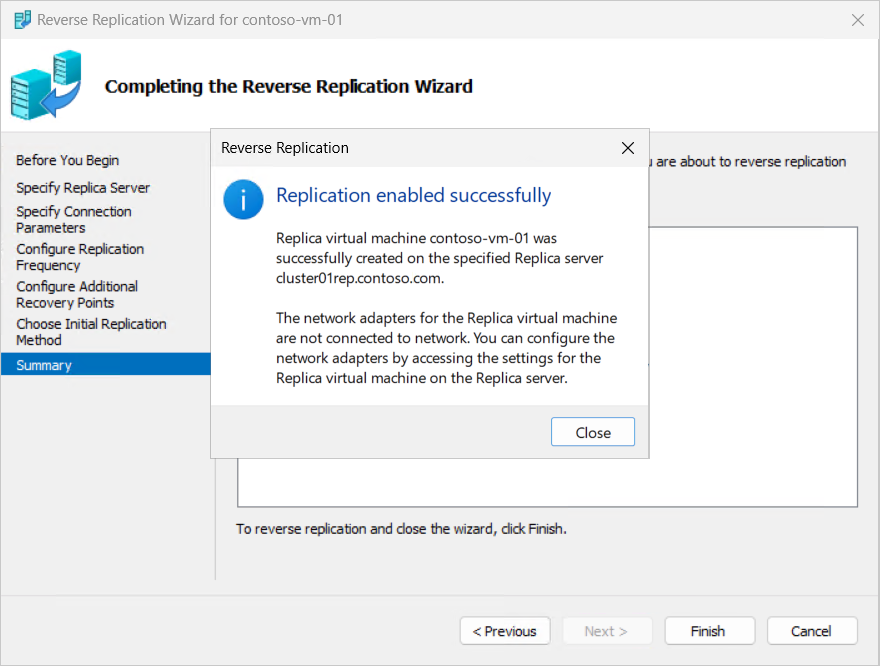
Neste ponto, quaisquer alterações são replicadas e a saúde da replicação regressa ao normal. Os papéis principal e réplica trocaram-se agora. Para regressar à direção original de replicação, pode realizar um failover planeado, conforme descrito na secção Failover Planeado.
Executar o "failover" de uma máquina virtual usando o Failover Cluster Manager depende do tipo de "failover" que se pretende realizar.
Teste o failover usando o Gestor de Clusters de Tolerância a Falhas
Para executar um failover de teste usando o Gestor de Clusters de Failover:
Abra o Gestor de Clusters de Failover num dispositivo que use para gerir o cluster réplica com a VM, ou num dos hosts do cluster onde o Windows Server com Desktop Experience está instalado.
No painel de recursos, expanda o nome do cluster que contém a VM réplica para a qual pretende executar um teste de recuperação, depois selecione Funções.
Clique com o botão direito na VM réplica, selecione Replicação e depois selecione Testar Failover.
No ecrã de Failover de Teste , selecione o ponto de recuperação que pretende usar para o failover de teste na lista suspensa e depois selecione Failover de Teste.
Uma VM duplicada é criada no cluster. A VM é nomeada com o nome original da VM acrescentado a - Test. A VM duplicada não está ligada a uma rede por defeito. Neste ponto, pode iniciar a VM e realizar os testes necessários para verificar se funciona corretamente.
Quando terminares o teste, clica com o botão direito na VM réplica (não na duplicada do teste), seleciona Replicação e depois seleciona Parar o Failover do Teste. No diálogo de confirmação, selecione Stop Test Failover para eliminar a VM de teste e descartar os seus dados.
Failover planeado usando o Gestor de Clusters de Failover
Para executar um failover planeado usando o Gestor de Clusters de Failover, siga estes passos:
Abra o Gestor de Clusters de Failover num dispositivo que utilize para gerir o cluster principal com a VM, ou num dos hosts do cluster onde o Windows Server com Desktop Experience está instalado.
No painel de recursos, expanda o nome do seu cluster que contém a VM para a qual quer executar um failover planeado, depois selecione Roles.
Desligar a VM se estiver em execução. Tem de desligar a VM para realizar um failover planeado.
Clique com o botão direito na VM, selecione Replicação e depois selecione Failover Planeado.
No ecrã de Failover Planeado, assinale a caixa para Inverter a direção de replicação após o failover e, opcionalmente, assinale a caixa para Iniciar a máquina virtual Replica após o failover, dependendo das suas necessidades. O diálogo mostra uma lista das verificações dos pré-requisitos e ações que o failover planeado realiza. Por padrão, a VM de réplica inicia-se após o failover. Não te esqueças de ligar a VM a uma rede, se necessário.
Selecione Fail Over para iniciar o processo.
Neste ponto, o failover está completo. Se selecionares a opção para inverter a direção da replicação, a replicação é automaticamente reconfigurada para replicar as alterações de volta ao host ou cluster primário original. Alternativamente, clique com o botão direito na VM réplica, selecione Replicação e depois selecione Replicação Reversa para configurar manualmente a replicação de volta ao host ou cluster primário original. Uma vez configurada a replicação reversa, a saúde da replicação regressa ao normal.
Inicia a VM se ainda não estiver a funcionar, clicando com o botão direito na VM e depois selecionando Iniciar. Lembre-se de ligar a VM a uma rede, se necessário.
Failover não planeado usando o Gestor de Clusters de Failover
Para executar um failover não planeado usando o Gestor de Clusters de Failover, siga estes passos:
Abra o Gestor de Clusters de Failover num dispositivo que use para gerir o cluster réplica com a VM, ou num dos hosts do cluster onde o Windows Server com Desktop Experience está instalado.
No painel de recursos, expande o nome do teu cluster que contém a VM réplica para a qual queres executar um failover não planeado, depois seleciona Roles.
Clique com o botão direito na VM réplica, selecione Replicação e depois selecione Failover.
No ecrã de failover, selecione o ponto de recuperação que pretende usar para o failover na lista suspensa e a seguir clique em Fail Over.
O processo cria um ponto de verificação para a VM réplica e depois inicia a VM. Deve realizar os testes necessários para verificar se o ponto de recuperação que escolheu funciona corretamente. Não te esqueças de ligar a VM a uma rede, se necessário.
Se precisares de selecionar um ponto de recuperação diferente, podes cancelar o failover clicando com o botão direito na VM réplica, selecionando Replicação e depois Cancelar Failover. Depois podes escolher um ponto de recuperação diferente.
Depois de testares a VM e não precisares de voltar para outro ponto de recuperação, tens de completar o failover. Clique com o botão direito na VM réplica, selecione Replicação e depois selecione Remover Pontos de Recuperação. Esta ação remove os pontos de recuperação e funde o ponto de controlo, o que significa que não pode reverter para um ponto de recuperação anterior. Se quiseres manter pontos extra de recuperação, podes primeiro exportar a VM réplica antes de completar o failover.
Neste ponto, o failover está completo, no entanto, o estado da replicação aparece como Aviso porque essa direção de replicação não está configurada.
Replicação reversa após failover não planeado usando o Gestor de Clusters de Failover
Quando a VM principal estiver disponível novamente, deve replicar as alterações feitas à VM réplica de volta para a VM principal original. O processo chama-se Replicação Reversa. Antes de poder reverter a replicação, deve marcar a VM primária original como capaz de receber replicação. Não pode realizar esta ação no Gestor de Clusters de Failover.
No host primário original que contém a VM primária original, abra uma sessão PowerShell como administrador, ou ligue-se remotamente usando o cmdlet Enter-PSSession num dispositivo que utilize para gerir o host.
Marque a VM primária original como alvo a receber replicação executando o seguinte comando. Certifique-se de substituir o marcador <VMName> pelo nome da VM principal original.
Set-VMReplication -VMName '<VM Name>' -AsReplica
Verifique o estado da VM primária original executando o seguinte comando no host principal:
Get-VMReplication -VMName '<VM Name>' | FL VMName, ReplicationMode, ReplicationState
Aqui está um exemplo da saída, que mostra que a VM principal está agora configurada como uma réplica e está à espera de replicação:
VMName           : contoso-vm-01
ReplicationMode  : Replica
ReplicationState : WaitingForInitialReplication
No host réplica que contém a VM réplica , no Gestor do Cluster de Failover clique com o botão direito na VM réplica, selecione Replicação e depois selecione Replicação Reversa. No ecrã de Replicação Reversa , se vir Antes de Começar, selecione Próximo.
As opções no assistente de configuração estão pré-preenchidas com base nas definições da máquina virtual principal original. Se não precisares de alterar definições, seleciona Seguinte em cada ecrã até chegares ao ecrã de Resumo , depois seleciona Terminar para iniciar a replicação reversa. Alternativamente, as opções são as mesmas de quando ativaste inicialmente a replicação para a VM.
Neste ponto, quaisquer alterações são replicadas e a saúde da replicação regressa ao normal. Os papéis da VM réplica e da VM principal trocaram-se agora. Para regressar à direção original de replicação, pode executar um failover planeado, conforme descrito na Secção de Failover Planeado."
Usar o PowerShell para realizar uma operação de failover numa máquina virtual depende do tipo de failover que pretende realizar. Pode usar cmdlets no módulo Hyper-V , como mostrado nos exemplos seguintes. Certifique-se de substituir o espaço reservado <values> pelo seu.
Teste de failover usando PowerShell
Para executar um failover de teste usando PowerShell:
Abra uma sessão PowerShell como administrador no host no cluster de réplicas ou no host réplica único com a VM, ou ligue-se remotamente usando o cmdlet Enter-PSSession num dispositivo utilizado para gerir o cluster ou o host.
Inicie um failover de teste executando o seguinte comando. Confirme a ação quando lhe for pedido. Por defeito, é usado o ponto de recuperação mais recente. Para utilizar um ponto de recuperação diferente, pode combiná-lo com o Get-VMSnapshot e transferi-lo para o cmdlet Start-VMFailover. Para um exemplo, veja Start-VMFailover.
Start-VMFailover -VMName '<VM Name>' -AsTest
Uma VM duplicada é criada no host. A VM é nomeada com o nome original da VM acrescentado a - Test. A VM duplicada não está ligada a uma rede por defeito. Neste ponto, pode iniciar a VM e realizar os testes necessários para verificar se funciona corretamente. Execute o seguinte comando para iniciar a VM de teste:
Start-VM -Name '<VM Name> - Test'
Depois de terminares o teste, executa o seguinte comando para parar o failover do teste. Parar o failover de teste apaga a VM de teste e descarta os seus dados.
Stop-VMFailover -VMName '<VM Name>'
Falha prevista usando PowerShell
Para executar um failover planeado usando PowerShell:
Abra uma sessão PowerShell como administrador no host do cluster principal ou no host principal único com a VM, ou ligue remotamente usando o cmdlet Enter-PSSession num dispositivo que utilize para gerir o cluster ou host.
Desligar a VM se estiver em execução. Tem de desligar a VM para realizar um failover planeado.
Stop-VM -Name '<VM Name>'
Prepare a VM para failover executando o comando seguinte, que replica quaisquer alterações pendentes.
Start-VMFailover -VMName '<VM Name>' -Prepare
Abra uma sessão PowerShell como administrador no host no cluster de réplicas ou no host réplica único com a VM, ou ligue-se remotamente usando o cmdlet Enter-PSSession num dispositivo utilizado para gerir o cluster ou o host.
Inicie o failover planeado executando o seguinte comando. Confirme a ação quando lhe for pedido. O ponto de recuperação mais recente é usado por predefinição. Para utilizar um ponto de recuperação diferente, pode combiná-lo com o Get-VMSnapshot e transferi-lo para o cmdlet Start-VMFailover. Para um exemplo, veja Start-VMFailover.
Start-VMFailover -VMName '<VM Name>'
Inverta a direção de replicação para completar o failover planeado executando o seguinte comando. A replicação reversa usa as mesmas definições que quando ativaste inicialmente a replicação para a VM.
Set-VMReplication -VMName '<VMName>' -Reverse
Neste ponto, quaisquer alterações são replicadas e a saúde da replicação regressa ao normal. Inicia a VM executando o seguinte comando e realiza os testes necessários para verificar se o ponto de recuperação que escolheste funciona corretamente. Não te esqueças de ligar a VM a uma rede, se necessário.
Start-VM -Name '<VM Name>'
Failover não planejado com o uso do PowerShell
Para executar um failover não planeado usando PowerShell:
Abra uma sessão PowerShell como administrador no host no cluster de réplicas ou no host réplica único com a VM, ou ligue-se remotamente usando o cmdlet Enter-PSSession num dispositivo utilizado para gerir o cluster ou o host.
Inicie um failover não planeado executando o seguinte comando. Confirme a ação quando lhe for pedido. O ponto de recuperação mais recente é usado como padrão. Para utilizar um ponto de recuperação diferente, pode combiná-lo com o Get-VMSnapshot e transferi-lo para o cmdlet Start-VMFailover. Para um exemplo, veja Start-VMFailover.
Start-VMFailover -VMName '<VM Name>'
O processo cria um ponto de verificação para a VM réplica, mas não inicia a VM. Deve iniciar a VM executando o seguinte comando e realizar os testes necessários para verificar se o ponto de recuperação escolhido funciona corretamente. Não te esqueças de ligar a VM a uma rede, se necessário.
Start-VM -Name '<VM Name>'
Depois de testares a VM e não precisares de voltar para outro ponto de recuperação, tens de completar o failover. Execute o comando seguinte e confirme a ação quando solicitado. Esta ação remove os pontos de recuperação e funde o ponto de controlo, o que significa que não pode reverter para um ponto de recuperação anterior. Se quiseres manter pontos extra de recuperação, podes primeiro exportar a VM réplica antes de completar o failover. Neste ponto, o failover está completo, no entanto, o estado da replicação aparece como Aviso porque essa direção de replicação não está configurada.
Complete-VMFailover -VMName '<VM Name>'
Verifique se o failover da VM réplica está completo executando o seguinte comando:
Get-VMReplication -VMName '<VM Name>' | FL VMName, ReplicationMode, ReplicationState
Aqui está um exemplo da saída, que mostra que a VM réplica está agora num estado de failover.
VMName           : contoso-vm-01
ReplicationMode  : Replica
ReplicationState : FailedOver
Replicação reversa após failover não planejado usando PowerShell
Quando a VM principal estiver disponível novamente, deve replicar as alterações feitas à VM réplica de volta para a VM principal original. O processo chama-se Replicação Reversa. Antes de poder reverter a replicação, é necessário marcar a VM primária original como capaz de ser um destino para receber replicação.
No host primário original que contém a VM primária original, abra uma sessão PowerShell como administrador, ou ligue-se remotamente usando o cmdlet Enter-PSSession num dispositivo que utilize para gerir o host.
Marque a VM primária original como alvo para receber replicação executando o seguinte comando:
Set-VMReplication -VMName '<VM Name>' -AsReplica
Verifique o estado da VM primária original executando o seguinte comando no host principal:
Get-VMReplication -VMName '<VM Name>' | FL VMName, ReplicationMode, ReplicationState
Aqui está um exemplo da saída, que mostra que a VM principal está agora configurada como uma réplica e está à espera de replicação:
VMName           : contoso-vm-01
ReplicationMode  : Replica
ReplicationState : WaitingForInitialReplication
No host réplica que contém a VM réplica , reverta a replicação executando o seguinte comando. A replicação reversa usa as mesmas definições que quando ativaste inicialmente a replicação para a VM. Se quiseres alterar alguma definição, passa os parâmetros relevantes ao cmdlet. Para mais informações, consulte Set-VMReplication.
Set-VMReplication -VMName '<VMName>' -Reverse -ReplicaServerName '<Replica cluster broker or server FQDN>'
Iniciar a replicação executando o seguinte comando:
Start-VMInitialReplication -VMName '<VM Name>'
Neste ponto, quaisquer alterações são replicadas e a saúde da replicação regressa ao normal. Verifique o estado da VM réplica executando o seguinte comando:
Get-VMReplication -VMName '<VM Name>' | FL VMName, ReplicationMode, ReplicationState
Aqui está um exemplo da saída, que mostra que a VM réplica está agora configurada como primária e está a replicar alterações:
VMName           : contoso-vm-01
ReplicationMode  : Primary
ReplicationState : Replicating
Os papéis da VM réplica e da VM principal trocaram-se agora. Para regressar à direção original de replicação, pode realizar um failover planeado, conforme descrito na secção Failover Planeado.
Importante
Configurar o Hyper-V Réplica usando Windows Admin Center - modo de virtualização está atualmente em pré-visualização.
Estas informações referem-se a um produto de pré-lançamento que pode ser substancialmente modificado antes de ser lançado. A Microsoft não oferece garantias, expressas ou implícitas, em relação às informações fornecidas aqui.
Durante a pré-visualização, pode configurar Hyper-V Réplica usando o Windows Admin Center - Modo Virtualização para os seguintes cenários:
- Configurar um único host como servidor réplica e configurar a replicação para VMs de um único host para outro único host. Clusters de failover não são suportados neste momento.
- A replicação e failover das VMs é feita apenas de um host primário para um host réplica. Realizar um failover de teste ou configurar replicação reversa ou replicação estendida não é suportado neste momento.
- Os hosts Hyper-V devem estar a executar o Windows Server 2022 ou posterior.
Para mais informações sobre o Windows Admin Center - Modo de virtualização, consulte Windows Admin Center - Visão geral do modo de virtualização.
Falhar uma máquina virtual usando o Windows Admin Center - O modo de virtualização usado depende do tipo de failover que deseja realizar.
Failover planeado usando o Windows Admin Center
Para executar um failover planeado usando o Windows Admin Center - Modo de virtualização:
Vai ao teu URL do Windows Admin Center - Modo de Virtualização e inicia sessão.
No painel de recursos, expande o host que contém a VM principal que queres para realizar um failover planeado, depois seleciona a VM para entrar na sua visão geral.
Desligar a VM se estiver em execução. Tem de desligar a VM para realizar um failover planeado.
Na secção Replicação, selecione Failover Planejado.

No painel que se abre, reveja o resumo do failover planeado e depois selecione Fail Over. O processo de failover começa e o estado de replicação é Preparado para o failover planeado. Se quiser cancelar o failover planeado neste momento, selecione Cancelar Failover Planeado.

No painel de recursos, selecione o host que tem a VM réplica.
Da lista de ferramentas para o anfitrião, selecione Máquinas Virtuais e depois selecione a VM réplica para aceder à sua visão geral.
Na secção Replicação , selecione Failover.

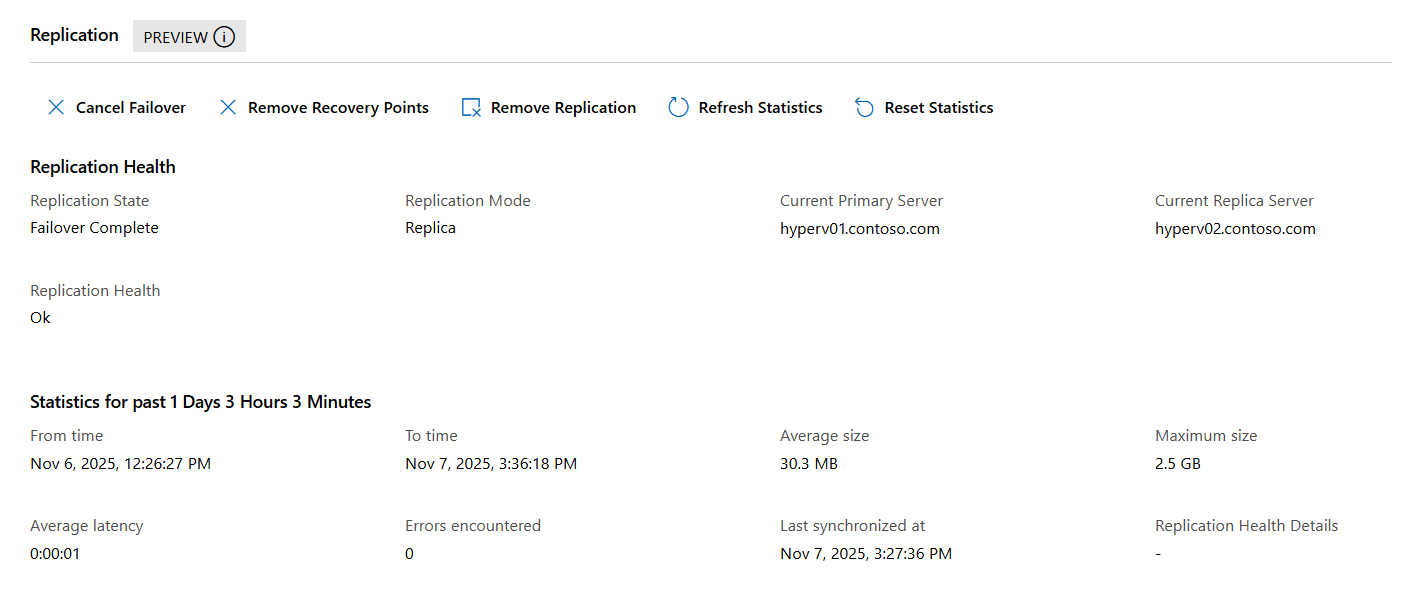
No painel que se abre, assinala a caixa se queres iniciar a máquina virtual Replica após o failover, dependendo das tuas necessidades. Por padrão, a VM de réplica inicia-se após o failover. Não te esqueças de ligar a VM a uma rede, se necessário. Depois seleciona Fail Over para iniciar o processo. Uma vez concluído o failover, na secção de replicação o estado de replicação muda para Failover Completo.
Para completar o failover planeado, na secção Replicação, selecione Remover Pontos de Recuperação. Para confirmação, selecione Sim. Esta ação remove os pontos de recuperação e funde o checkpoint réplica. Neste ponto, o failover está completo. Inverter a direção de replicação não está disponível neste momento.
Inicia a VM se ainda não estiver a funcionar. Não te esqueças de ligar a VM a uma rede, se necessário.
Failover não planejado usando o Windows Admin Center
Para executar um teste de failover usando o Windows Admin Center - Modo de virtualização:
Vai ao teu URL do Windows Admin Center - Modo de Virtualização e inicia sessão.
No painel de recursos, selecione o host que contém a VM réplica onde pretende realizar um failover não planeado.
Da lista de ferramentas para o anfitrião, selecione Máquinas Virtuais e depois selecione a VM réplica para aceder à sua visão geral.
Na secção Replicação , selecione Failover.
No painel que abre, reveja o resumo do failover não planeado, selecione um ponto de recuperação a usar na lista suspensa e depois selecione Fail Over. O processo de failover começa.

O processo cria um ponto de controlo para a VM réplica. Deves iniciar a VM e realizar os testes necessários para verificar se o ponto de recuperação que escolheste funciona corretamente. Não te esqueças de ligar a VM a uma rede, se necessário.
Se precisar de selecionar um ponto de recuperação diferente, pode cancelar o failover selecionando Cancelar Failover Planeado. Depois podes escolher um ponto de recuperação diferente.
Depois de testares a VM e não precisares de voltar para outro ponto de recuperação, tens de completar o failover. Na secção Replicação , selecione Remover Pontos de Recuperação. Esta ação remove os pontos de recuperação e funde o ponto de controlo, o que significa que não pode reverter para um ponto de recuperação anterior. Se quiseres manter pontos extra de recuperação, podes primeiro exportar a VM réplica antes de completar o failover.

Neste ponto, o failover está completo, no entanto, o estado da replicação aparece como Aviso porque essa direção de replicação não está configurada. Replicação reversa usando o Windows Admin Center - O modo de virtualização não está disponível neste momento. Use Hyper-V Manager ou PowerShell para realizar a replicação reversa.


